 COPIER
Dokument scannen mit dem Handy: Anleitung
Auch auf English, Nederlands
Um ein Dokument mit dem Handy zu scannen, öffnen Sie eine Scanner-App (Notizen oder Dateien auf dem iPhone, Google Drive auf Android oder eine eigene Scan-App), legen das Blatt auf eine dunklere Unterlage bei gleichmäßigem Licht und halten das Handy darüber, bis die App auslöst. Die App findet die Ränder, rückt die Seite gerade und bereinigt sie. Danach speichern Sie den Scan als PDF oder JPG.
Für eine saubere Kopie von Mietvertrag, Arbeitsunfähigkeitsbescheinigung oder Arbeitsblatt brauchen Sie keinen Flachbettscanner und keinen Copyshop. Die Kamera in Ihrer Tasche ist scharf genug. Diese Anleitung geht vom Hinlegen des Blatts bis zum Versand und erklärt die Kleinigkeiten, an denen es meistens hängt.
Was eine Scanner-App besser macht als die Kamera
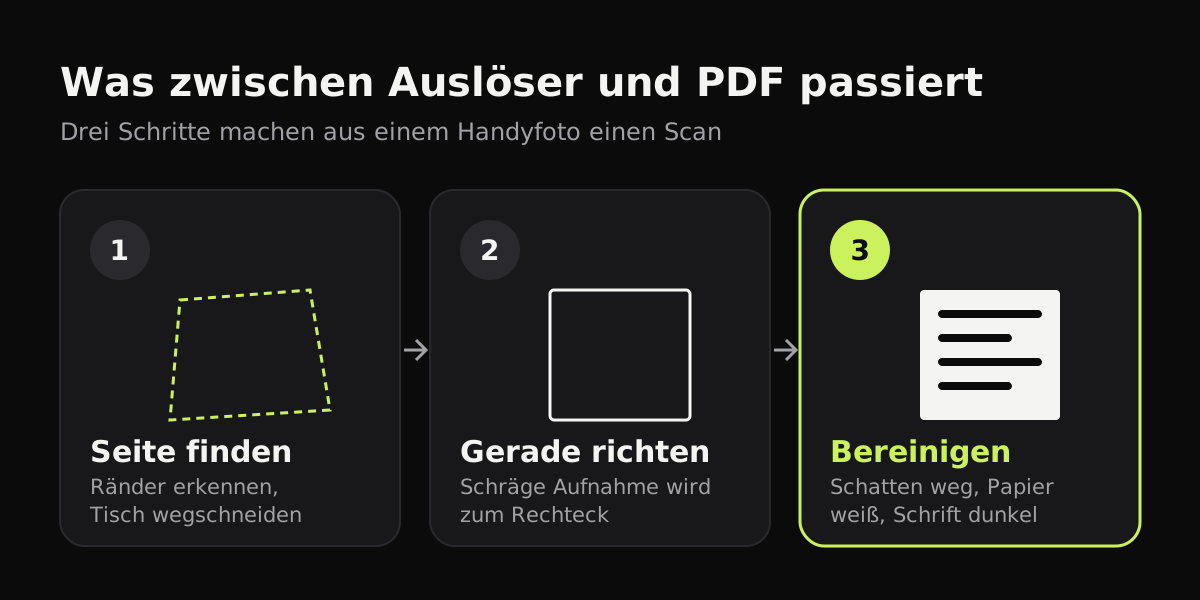
Ein Foto von einem Blatt ist noch kein Scan. Auf dem Foto ist der Tisch drumherum zu sehen, die Seite ist schräg aufgenommen und wirkt wie ein Trapez, und das Papier ist durch das Raumlicht grau oder gelblich. Eine Scanner-App behebt alle drei Probleme: Sie erkennt die Papierränder und schneidet den Rest weg. Sie korrigiert die Perspektive, damit aus dem Trapez ein Rechteck wird. Und sie gleicht das Licht aus, macht das Papier weiß, die Schrift dunkel und entfernt Schatten.
Der Scanner, den Ihr Handy schon hat
Die meisten Handys bringen einen einfachen Dokumentenscanner mit. Für die gelegentliche Seite genügt er, und Sie können sofort loslegen.
| Handy | Eingebauter Scanner | So starten Sie | Wo der Scan landet |
|---|---|---|---|
| iPhone | Notizen | Büroklammer, dann Dokumente scannen | Als PDF in der Notiz |
| iPhone | Dateien | Mehr (⋯) im Ordner, dann Dokumente scannen | Als PDF in diesem Ordner |
| Google Pixel | Kamera | Auf ein Blatt richten, Scan-Hinweis antippen | Nach Fertig speichern oder teilen |
| Samsung Galaxy | Kamera | Auf ein Blatt richten, Scannen antippen | Als Bild in der Galerie |
| Jedes Android-Handy | Google Drive | Kamera-Taste oder +, dann Scannen | Hochgeladen in Ihr Google Drive |
Die Schritte unterscheiden sich je nach Gerät etwas. Dokumente scannen mit dem iPhone und Dokumente scannen auf Android gehen jede Variante durch.
Dokument scannen, Schritt für Schritt
1. Blatt auf eine dunklere Unterlage legen
Scanner-Apps finden eine Seite über den Kontrast zur Umgebung. Weißes Papier auf dunklem Holztisch ist der einfachste Fall. Auf einem weißen Schreibtisch klappt es mit einer guten App auch, aber ein dunkler Aktendeckel oder ein Buchumschlag darunter hilft.
2. Für gleichmäßiges Licht sorgen
Tageslicht vom Fenster oder die Deckenlampe sind ideal. Stellen Sie sich nicht zwischen eine einzelne Schreibtischlampe und das Blatt, sonst liegt Ihr Schatten quer über der Seite. Eine gute App entfernt weiche Schatten, doch je weniger sie korrigieren muss, desto besser wird das Ergebnis.
3. Handy über die Seite halten
Sie müssen nicht exakt senkrecht über dem Blatt sein, die App richtet die Perspektive. Je gerader Sie aber von oben fotografieren, desto schärfer wird die hintere Kante. Füllen Sie den größten Teil des Bildes mit der Seite und behalten Sie alle vier Ecken im Bild.
4. Die App auslösen lassen
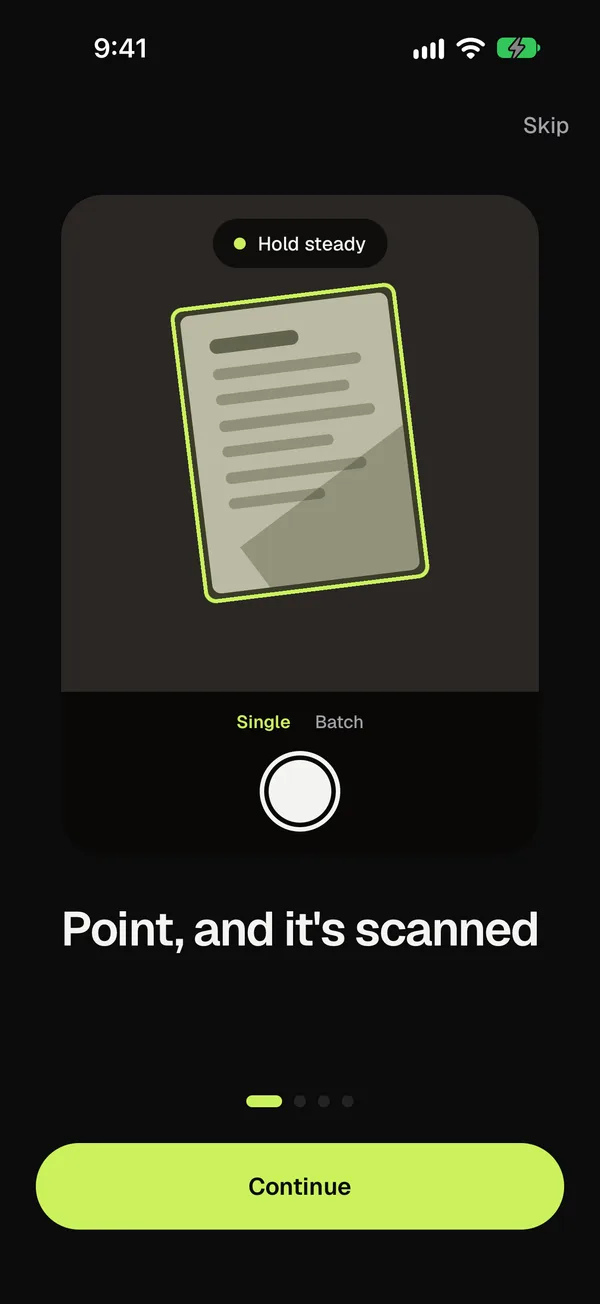
Die meisten Scanner-Apps zeichnen einen Umriss um die Seite, sobald sie sie sehen. In Copier wird die Seite aufgenommen, wenn der Umriss steht und Sie etwa eine Sekunde ruhig gehalten haben. So vermeiden Sie das kleine Verwackeln beim Tippen auf den Auslöser.
5. Seite prüfen und Stil wählen
Nach der Aufnahme sehen Sie die gerade gerückte Seite. Wählen Sie, wie sie aussehen soll. In Copier behält Auto die Farben, macht das Papier aber weiß und die Schrift klar, das passt für die meisten Dokumente. S/W (Schwarzweiß) liefert das sauberste Ergebnis bei reinen Textseiten. Original lässt die Farben des Fotos, wie sie waren, gut für Fotos oder Zeichnungen.
Liegt eine Ecke falsch, schneiden Sie die Seite von Hand zu. Drehen Sie sie, falls sie quer herauskommt.
6. Weitere Seiten scannen
Für ein mehrseitiges Dokument nehmen Sie den Stapelmodus: Die Kamera bleibt offen, und jede Seite wird angehängt. Vor dem Sichern können Sie einzelne Seiten neu aufnehmen oder löschen.
7. Dokumente scannen und als PDF speichern
Ein PDF hält alle Seiten in einer Datei zusammen, und genau das erwarten Finanzamt, Krankenkasse, Vermieter und die meisten Upload-Portale. JPG-Bilder eignen sich, um eine einzelne Seite in einen Chat oder ein Dokument einzufügen. Wenn das PDF für eine E-Mail zu groß wird, hilft PDF verkleinern.
Tipps für bessere Scans
- Wischen Sie die Linse ab. Ein Fingerabdruck auf der Kamera macht alles weich und milchig.
- Streichen Sie gewellte Seiten so gut es geht glatt. Copier richtet eine leicht gewölbte Seite oder ein Blatt in der Hand gerade, eine Knickfalte bleibt aber sichtbar.
- Halten Sie die Finger am Rand. Copier färbt Finger am Seitenrand weiß, Finger über dem Text verdecken ihn aber.
- Lassen Sie den Blitz bei glänzendem Papier aus. Er erzeugt einen hellen Fleck. Nehmen Sie ihn nur, wenn der Raum zu dunkel ist.
- Scannen Sie den Personalausweis Vorder- und Rückseite als zwei Seiten eines Dokuments. Copier hat dafür den Modus Ausweis, der das Dokument in der Mediathek entsprechend markiert.
Brauchen Sie eine eigene App?
Die eingebauten Scanner reichen für die gelegentliche Seite. Eine eigene Scanner-App lohnt sich, wenn Sie oft scannen und automatische Aufnahme, eine bessere Bereinigung, eine Ablage für Ihre Dokumente und Kontrolle darüber wollen, wo Ihre Dateien landen. Welche Apps es kostenlos gibt, vergleicht Scanner-App kostenlos.
Wenn Ihnen Datenschutz wichtig ist, prüfen Sie, wo die App Ihre Seiten verarbeitet. Manche laden jede Seite auf einen Server. Copier erledigt alles auf dem Handy: Sie legen kein Konto an, und Ihre Dokumente werden nirgendwohin hochgeladen. Scannen und Teilen als JPG ist für bis zu 10 Dokumente kostenlos, der PDF-Export gehört zu Copier Pro, einem einmaligen Kauf.
Häufige Fragen
Kann ich mit dem Handy statt mit einem Scanner scannen?
Ja. Die Handykamera und eine Scanner-App finden die Seite, richten sie gerade aus und bereinigen sie. Für Formulare, Verträge und Schulunterlagen reicht das Ergebnis. Gleichmäßiges Licht und eine ruhige Hand sind wichtiger als das Handymodell.
Welchen Scanner hat mein Handy schon eingebaut?
Auf dem iPhone haben Notizen, Dateien und Vorschau die Funktion „Dokumente scannen“. Auf Android hat Google Drive eine Scan-Taste, und viele Geräte bringen einen Scanner in der Kamera oder in Files by Google mit.
Ist ein Handyscan so gut wie ein Flachbettscanner?
Für Textdokumente meistens ja. Für Fotos, Kunst und alles, wo feine Details oder exakte Farben zählen, ist ein Flachbettscanner weiterhin besser.
Soll ich als PDF oder als JPG speichern?
PDF für mehrseitige Dokumente und alles, was an eine Behörde, die Versicherung oder den Arbeitgeber geht, weil alle Seiten in einer Datei bleiben. JPG für eine einzelne Seite, die Sie in einen Chat oder ein Dokument einfügen.
Kann ich ohne App ein Dokument scannen?
Auf dem iPhone ja, über Notizen oder Dateien. Auf Android brauchen Sie meist Google Drive, das auf den meisten Geräten vorinstalliert ist, oder die Kamera-App des Herstellers.