 COPIER
Scannen met telefoon: documenten scannen in 7 stappen
Scannen met je telefoon gaat zo: open een scanner-app (Notities of Bestanden op een iPhone, Google Drive op Android, of een aparte app), leg het papier op een donkere ondergrond in gelijkmatig licht en houd de telefoon erboven tot de app de pagina vastlegt. De app vindt de randen, zet de pagina recht en maakt hem schoon. Daarna deel je het resultaat als pdf of JPG.
Een flatbedscanner heb je niet meer nodig voor een kopie van een huurcontract, een formulier voor de gemeente of een werkblad van school. De camera in je broekzak is scherp genoeg. Het verschil tussen een vage foto en een pagina die iemand kan lezen, zit in een paar kleine dingen, en die staan hieronder.
Wat een scanner-app doet en je camera niet
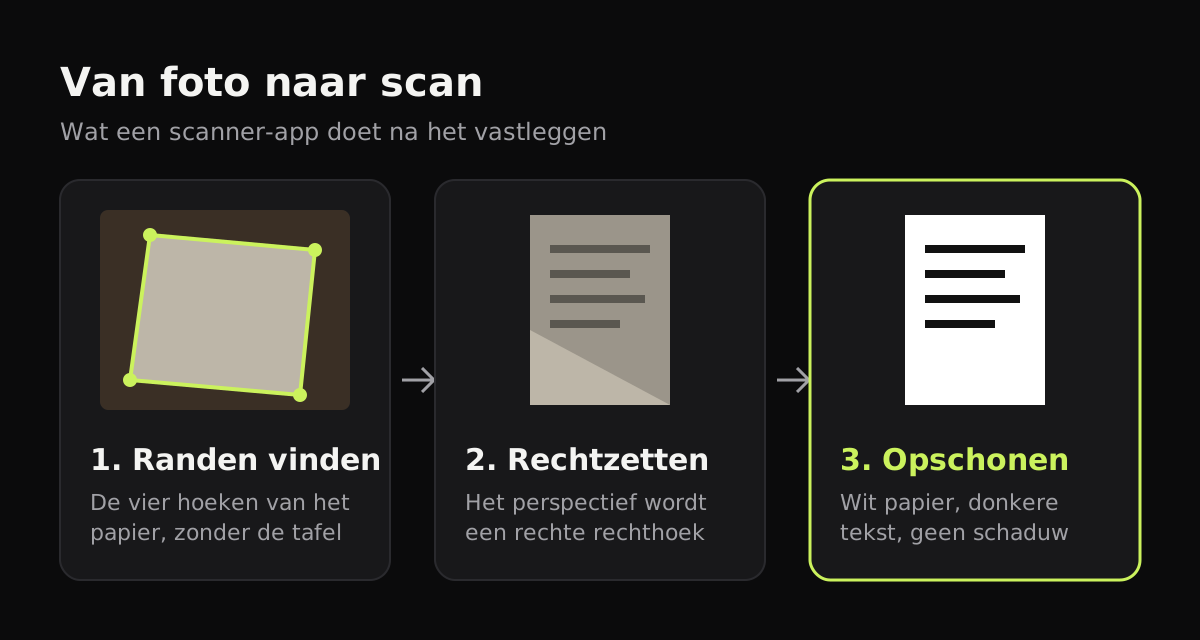
Een foto van een pagina is nog geen scan. Er staat een stuk tafel omheen, de pagina is schuin genomen en lijkt daardoor op een trapezium, en het papier is grijs of geel door het licht in de kamer. Een scanner-app lost alle drie op. Hij zoekt de randen van het papier en snijdt de rest weg. Hij corrigeert het perspectief, zodat een schuin genomen pagina als plat rechthoekig vel uit de app komt. En hij egaliseert het licht: het papier wordt wit, de tekst donker en schaduwen verdwijnen.
De scanner die al op je telefoon staat
De meeste telefoons hebben een eenvoudige documentscanner aan boord. Voor af en toe een pagina is die prima, en je bent er het snelst mee begonnen.
| Telefoon | Ingebouwde scanner | Zo start je | Waar de scan komt |
|---|---|---|---|
| iPhone | Notities | Paperclip, dan Scan documenten | Een pdf in de notitie |
| iPhone | Bestanden | Meer (⋯) in een map, dan Scan documenten | Een pdf in die map |
| Google Pixel | Camera | Richt op een pagina en tik op de scanknop | Bewaren of delen na afloop |
| Samsung Galaxy | Camera | Richt op een pagina en tik op de knop om te scannen | Een afbeelding in de Galerij |
| Elke Android | Google Drive | Cameraknop, of + en dan scannen | Geüpload naar je Google Drive |
Per merk verschillen de stappen wat. Scannen met iPhone en scannen met Samsung lopen ze per app door.
Documenten scannen met je telefoon, stap voor stap
1. Leg de pagina op een donkere ondergrond
Een scanner-app herkent een pagina aan het contrast met wat eromheen ligt. Wit papier op een donkere tafel is het makkelijkst. Een wit vel op een wit bureau lukt met een goede app ook, maar een donkere map of een boekomslag eronder helpt.
2. Zorg voor gelijkmatig licht
Daglicht van een raam of een plafondlamp werkt het best. Ga niet tussen één lamp en de pagina in staan, want dan valt je eigen schaduw over het papier. Een goede app haalt zachte schaduwen weg, maar hoe minder hij hoeft te repareren, hoe beter het resultaat.
3. Houd de telefoon boven de pagina
Je hoeft niet precies recht boven het papier te hangen, want de app zet de pagina recht. Toch wordt de verste rand scherper naarmate je er rechter boven zit. Vul het grootste deel van het beeld met de pagina en houd alle vier de hoeken in beeld.
4. Laat de app de foto nemen
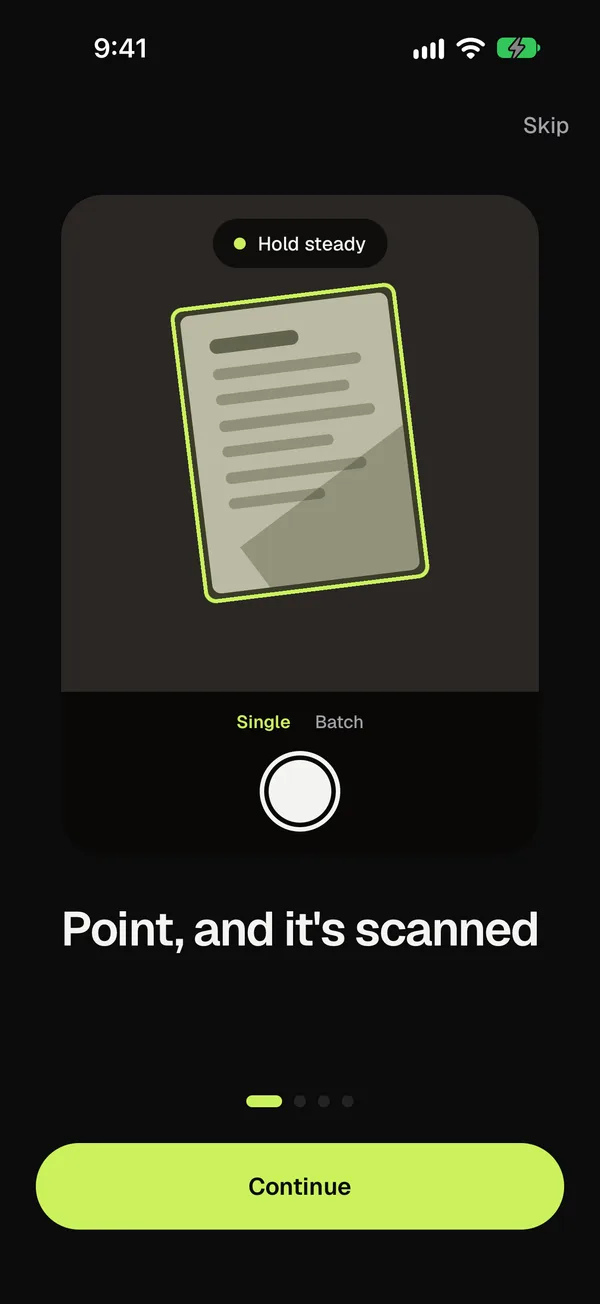
De meeste scanner-apps tekenen een omtrek rond de pagina zodra ze hem zien. In Copier wordt de pagina genomen als de omtrek stilstaat en jij ongeveer een seconde stil hebt gehouden. Zo voorkom je het kleine schokje dat je krijgt als je zelf op de knop tikt.
5. Controleer de pagina en kies een stijl
Na het vastleggen zie je de rechtgezette pagina. Kies hoe hij eruit moet zien. In Copier houdt Auto de kleur, maar maakt het papier wit en de tekst scherp, wat bij de meeste documenten past. Z/W geeft het schoonste resultaat bij pagina’s met alleen tekst. Origineel laat de kleuren van de foto zoals ze waren, voor foto’s of tekeningen.
Ligt een hoek op de verkeerde plek, snijd de pagina dan zelf bij. Draai hem als hij op zijn kant staat.
6. Scan de andere pagina’s
Voor een document met meerdere pagina’s gebruik je een reeksmodus: de camera blijft open en elke pagina wordt toegevoegd. In Copier heet die modus Reeks. Voor het bewaren kun je een pagina nog opnieuw nemen of verwijderen.
7. Deel het als pdf of JPG
Een pdf houdt alle pagina’s bij elkaar in één bestand, en dat is wat de meeste instanties, scholen en formulieren verwachten. Een JPG is beter als je één pagina in WhatsApp of in een document wilt plakken. Heb je al foto’s gemaakt en wil je die omzetten, kijk dan bij foto naar pdf.
Tips voor betere scans
- Veeg de lens schoon. Een vingerafdruk op de camera maakt alles zacht en wazig.
- Maak gekrulde pagina’s zo plat mogelijk. Copier zet een licht gekrulde pagina of een vel dat je in je hand houdt recht, maar een pagina die dubbelgevouwen is geweest, laat de vouw nog zien.
- Houd je vingers aan de rand. Moet je een pagina vasthouden, pak hem dan helemaal aan de rand. Copier maakt vingers aan de rand van de pagina wit, maar vingers over de tekst verbergen die tekst.
- Zet de flitser uit bij glanzend papier. Een flitser geeft een witte vlek op glimmend papier; gebruik hem alleen als het te donker is.
- Scan bonnetjes meteen. Kassabonnen op thermisch papier vervagen na een tijd. Lees in hoe lang administratie bewaren hoe lang je ze moet houden.
Welke manier past bij jou?
| Je scant | Beste keuze | Waarom |
|---|---|---|
| Af en toe één brief | Ingebouwde scanner | Niets te installeren |
| Een stapel formulieren of een contract | Scanner-app met reeksmodus | Alle pagina’s in één keer, één bestand |
| Bonnetjes voor je administratie | Scanner-app met bibliotheek | Alles op één plek, doorzoekbaar op naam |
| Identiteitsbewijs of medische post | App die niets uploadt | De gegevens blijven op je telefoon |
| Oude foto’s | Stijl die de kleuren houdt | Documentfilters maken gezichten vlak en wit |
Heb je een aparte app nodig?
Voor een losse pagina zijn de ingebouwde scanners genoeg. Een aparte scanner-app loont als je vaak scant en automatisch vastleggen, betere opschoning, een bibliotheek met je documenten en controle over waar je bestanden blijven wilt hebben.
Let bij privacy op waar de app je pagina’s verwerkt. Sommige apps sturen elke pagina naar een server. Copier doet alles op je telefoon: je maakt geen account aan en je documenten worden nergens heen gestuurd. Scannen en delen als JPG is gratis voor maximaal 10 documenten. Exporteren als pdf hoort bij Copier Pro, een eenmalige aankoop. Een overzicht van de gratis opties staat in scanner-app gratis.
Veelgestelde vragen
Kan ik met mijn telefoon net zo goed scannen als met een scanner?
Voor brieven, formulieren, contracten en bonnetjes wel. Een scanner-app snijdt de pagina bij, zet hem recht en maakt het papier wit. Voor foto's die je wilt vergroten of archiveren blijft een flatbedscanner scherper.
Welke app gebruik ik om te scannen met mijn telefoon?
Op een iPhone zit een scanner in Notities en Bestanden. Op Android heeft Google Drive een scanner, en Samsung en Pixel hebben er een in de camera. Scan je vaak, dan geeft een aparte scanner-app meer controle en een overzichtelijke bibliotheek.
Moet ik een document als pdf of als JPG scannen?
Een pdf houdt alle pagina's bij elkaar en is wat de meeste instanties, scholen en werkgevers vragen. Een JPG is handiger als je één pagina in een chat of document wilt plakken.
Waarom zijn mijn scans grijs of geel?
Het licht in de kamer kleurt het papier. Een goede scanner-app egaliseert het licht en maakt het papier wit. Scan bij daglicht of onder een plafondlamp en niet in je eigen schaduw.
Is het veilig om documenten met een app te scannen?
Dat hangt van de app af. Sommige apps uploaden elke pagina naar een server of vragen om een account. Copier verwerkt alles op de telefoon zelf en uploadt niets.