 COPIER
Scannen met iPhone: documenten scannen naar pdf
Ook in het English, Deutsch, Français, Español, Italiano, 日本語
Scannen met iPhone doe je het snelst in Notities: open een notitie, tik op de knop met de paperclip, kies Scan documenten en houd je telefoon boven het papier. De iPhone vindt de randen zelf, legt de pagina vast en maakt er na Bewaar een pdf van, die je met de deelknop verstuurt. Dezelfde scanner zit in Bestanden en Voorvertoning. Een scanner-app is handig als je vaak scant en je documenten op één plek wilt houden.
De verhuurder wil een getekend huurcontract terug, de school vraagt om een ingevuld formulier, of je moet een factuur doorsturen naar je boekhouder. Met de iPhone heb je binnen een minuut een nette pdf. De stappen hieronder gelden voor iOS 26 en latere versies, en werken op de iPad hetzelfde.
Document scannen op iPhone met Notities
De scanner in Notities is gratis en zit standaard op elke iPhone:
- Open Notities en maak een nieuwe notitie.
- Tik op de knop met de paperclip en kies Scan documenten. Op iOS 18 en ouder zit de optie onder de cameraknop.
- Houd de iPhone boven de pagina. Staat automatisch vastleggen aan, dan neemt hij de pagina zodra de randen gevonden zijn. Je kunt ook zelf op de ontspanknop tikken en de hoeken verslepen.
- Scan de volgende pagina’s en tik dan op Bewaar.
- Tik op de scan en daarna op de deelknop om hem als pdf te versturen.
Voordat je bewaart, kun je op een miniatuur tikken om de pagina opnieuw bij te snijden, te draaien of een ander filter te kiezen.
Voor af en toe een scan is dit prima. Het nadeel merk je later: de scans staan verspreid over je notities, tussen boodschappenlijstjes en recepten, en je hebt weinig invloed op hoe de pagina eruitziet.
Scannen in Bestanden of Voorvertoning
De app Bestanden heeft dezelfde scanner. Open een map, tik op de knop Meer (⋯) en kies Scan documenten. De pdf komt direct in die map terecht. Dat is handig als de scan bij andere bestanden hoort, zoals een map met belastingpapieren of de stukken voor een hypotheek.
Sinds iOS 26 staat ook Voorvertoning op de iPhone. Op het beginscherm van die app staat Scan documenten, en de scan wordt een pdf die je terugvindt in Bestanden. Kies Voorvertoning als je het document daarna nog moet invullen of ondertekenen.
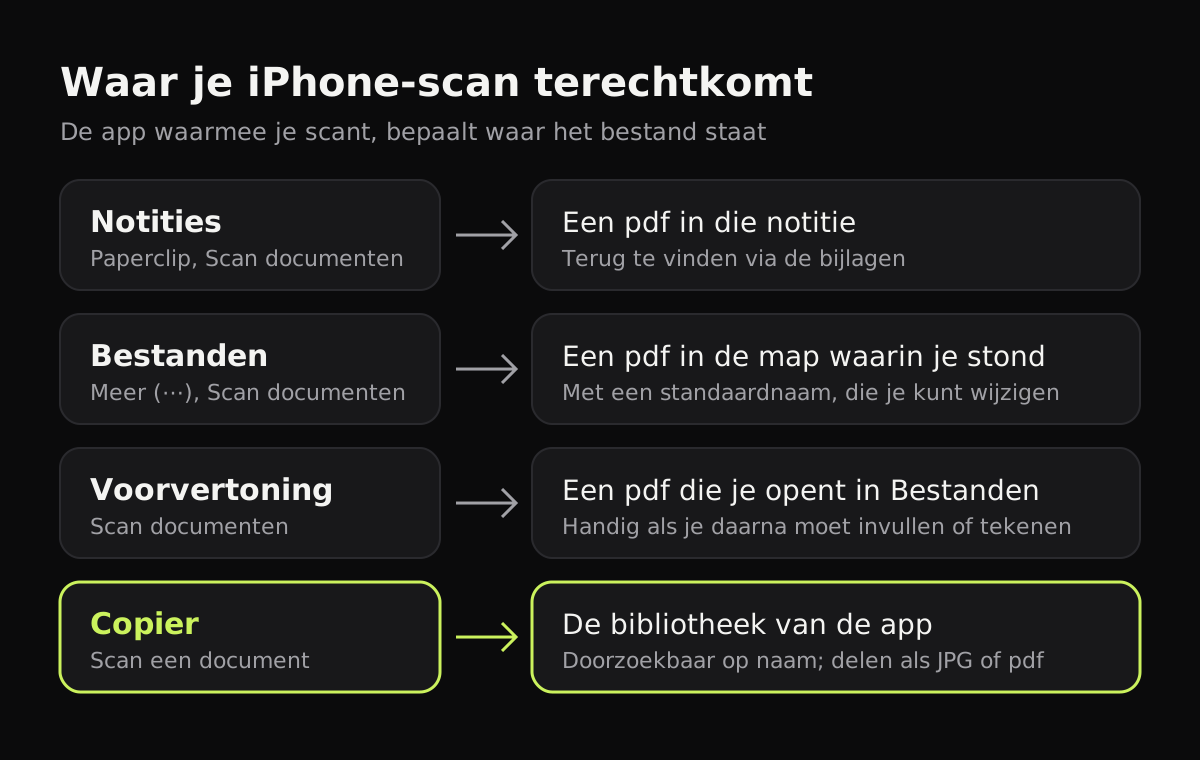
Welke iPhone document scanner gebruik je?
Elke scanner bewaart het bestand op een andere plek. Dat lijkt een detail, tot je drie weken later die ene scan zoekt.
| Scanner | Zo start je | Waar de scan staat | Bestand | Kosten |
|---|---|---|---|---|
| Notities | Paperclip, dan Scan documenten | In die notitie | Gratis, ingebouwd | |
| Bestanden | Meer (⋯) in een map, dan Scan documenten | In de map waarin je stond | Gratis, ingebouwd | |
| Voorvertoning | Scan documenten op het beginscherm | Een pdf in Bestanden | Gratis, ingebouwd (iOS 26) | |
| Copier | Knop Scan een document | De bibliotheek van de app, op je telefoon | Delen als JPG of pdf | JPG gratis, pdf met Copier Pro |
Scannen met een scanner-app
Scan je regelmatig, bijvoorbeeld bonnetjes voor je administratie, schoolformulieren of contracten, dan werkt een aparte app prettiger. Zo gaat het in Copier:
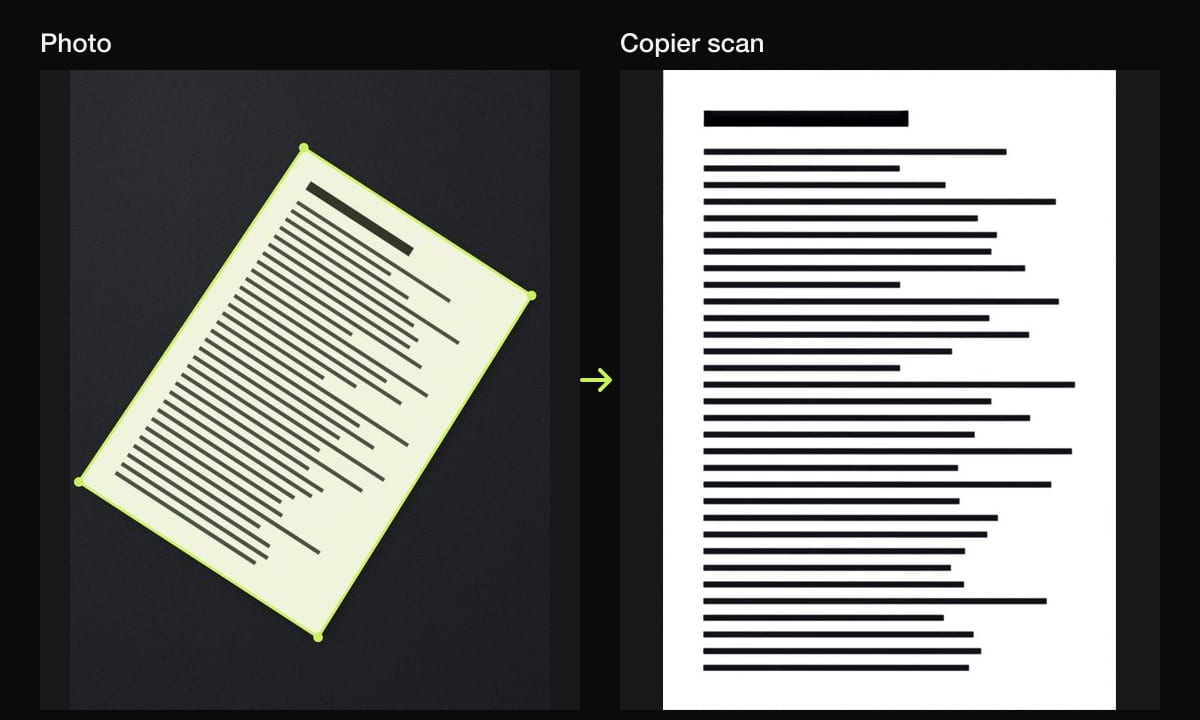
- Tik op Scan een document. Zodra de pagina in beeld is, verschijnt er een omtrek omheen.
- Houd stil. Met Auto aan neemt de app de pagina nadat je ongeveer een seconde stil hebt gehouden. Kies Reeks om meerdere pagina’s achter elkaar te scannen zonder de camera te verlaten, of Enkel voor één pagina.
- Bekijk de pagina’s. Elke pagina wordt op de telefoon zelf gevonden, rechtgezet en opgeschoond. Swipe erdoorheen en houd Vergelijk ingedrukt om de pagina zonder stijl te zien.
- Kies een stijl: Auto voor de meeste documenten, Z/W voor tekst, Origineel voor foto’s. Tik nog een keer op de gekozen stijl om de intensiteit te regelen. Met Pas toe op alle pagina’s aan geldt je keuze voor het hele document.
- Corrigeer wat nodig is: Snijd pagina bij door de hoeken te verslepen, Draai, neem een pagina Opnieuw of Verwijder hem.
- Tik op Bewaar en daarna op Deel. Kies PDF en stuur het bestand via Mail, WhatsApp of AirDrop, of bewaar het in Bestanden.
Copier zet elke pagina op een A4-vel in de pdf, liggend bij brede pagina’s, zodat hij afdrukt zoals je verwacht. Meer over dat formaat lees je in A4-formaat in mm, cm en pixels.
Waar staan je scans?
- Gescand in Notities: de scan zit in die notitie. Zoek in Notities op een woord uit de titel, of tik in de notitielijst op de knop met de drie puntjes en kies de weergave met bijlagen om al je scans bij elkaar te zien.
- Gescand in Bestanden: de pdf staat in de map waarin je scande, met een standaardnaam en een nummer. Houd hem ingedrukt om hem een naam te geven die je later terugvindt.
- Gescand in Copier: elke scan staat in de bibliotheek op het beginscherm van de app, doorzoekbaar op naam, tot je hem zelf verwijdert.
Scannen met iPad
Op de iPad werkt alles hetzelfde. Notities en Bestanden hebben dezelfde scanner, en Copier draait ook op de iPad. Het grote scherm maakt het controleren van pagina’s en het verslepen van hoeken makkelijker, maar een iPad is wel lastiger stil te houden boven een vel papier. Leg het document op tafel en houd de iPad met twee handen vast, of scan met je iPhone en open de bestanden op de iPad.
En je privacy?
Wat je scant, is vaak het gevoeligste papier dat je hebt: een kopie van je paspoort, een brief van het ziekenhuis, een loonstrook of je jaaropgave. Kijk bij een scanner-app of hij je pagina’s naar een server stuurt en of je een account moet aanmaken.
Copier zoekt de pagina, zet hem recht en maakt hem schoon op de iPhone zelf. Er is geen account, er zijn geen analytics en er wordt niets geüpload. Je documenten blijven op je telefoon tot je ze zelf deelt. Gaat het om een identiteitsbewijs, lees dan ook paspoort scannen met je telefoon.
Is het gratis?
Notities, Bestanden en Voorvertoning zijn gratis en horen bij iOS. In Copier zijn scannen en delen als JPG gratis voor maximaal 10 documenten. Exporteren als pdf en onbeperkt documenten horen bij Copier Pro, dat je met één eenmalige aankoop koopt. Een abonnement is dus niet nodig. Wil je weten hoe andere gratis apps zich verhouden, kijk dan bij scanner-app gratis.
Tips voor een pdf die iedereen kan lezen
- Gebruik Z/W voor formulieren. Dat geeft de scherpste tekst, op een klein scherm en op papier.
- Scan bij goed licht. Een app haalt schaduwen weg, maar kan geen details toevoegen die niet in de foto staan. Daglicht van een raam werkt beter dan een bureaulamp.
- Houd een document met meerdere pagina’s in één bestand. Scan alle pagina’s in één keer, in plaats van vijf losse pdf’s te sturen.
- Controleer elke pagina voor je hem verstuurt. Een duim over een regel tekst zie je pas als je inzoomt.
- Is de pdf te groot voor een e-mail of uploadportaal, lees dan hoe je een pdf verkleint.
Veelgestelde vragen
Heeft de iPhone een ingebouwde scanner?
Ja. In Notities, Bestanden en Voorvertoning zit dezelfde documentscanner. Hij vindt de randen van het papier, maakt de pagina recht en bewaart het resultaat als pdf. Je hoeft er niets voor te installeren.
Waar vind ik een scan die ik met Notities heb gemaakt?
De scan staat in de notitie waarin je hem maakte. In de notitielijst kun je via de knop met de drie puntjes alle bijlagen bekijken, of je zoekt op een woord uit de titel van de notitie.
Kan ik ook scannen met een iPad?
Ja. De iPad heeft dezelfde scanner in Notities en Bestanden, en scanner-apps werken er net zo. Op een groot scherm is het controleren en bijsnijden van pagina's zelfs wat makkelijker.
Hoe scan ik meerdere pagina's in één pdf op mijn iPhone?
Blijf na de eerste pagina gewoon doorscannen voordat je op Bewaar tikt. Alle pagina's komen dan in dezelfde pdf. In Copier gebruik je daarvoor de modus Reeks.
Kan ik tekst uit een scan kopiëren op de iPhone?
Met Livetekst kun je tekst selecteren in foto's en afbeeldingen op de iPhone. Copier herkent zelf nog geen tekst; daarvoor gebruik je dus de functies van iOS.