 COPIER
Dokumente scannen mit dem iPhone: so geht's
Auch auf English, Français, Español, Italiano, 日本語, Nederlands
Um mit dem iPhone Dokumente zu scannen, öffnen Sie die App Notizen, tippen in einer Notiz auf die Büroklammer und wählen Dokumente scannen. Halten Sie das iPhone über das Blatt, lassen Sie es die Seite aufnehmen und tippen Sie auf Sichern. Über Teilen verschicken Sie das Ergebnis als PDF. Derselbe Scanner steckt auch in den Apps Dateien und Vorschau. Eine eigene Scan-App lohnt sich, wenn Sie regelmäßig scannen und eine Ablage für Ihre Dokumente wollen.
Typischer Fall: Die Hausverwaltung möchte den unterschriebenen Mietvertragsnachtrag „einfach als PDF“, oder die Krankenkasse fragt nach einer Bescheinigung. Mit dem iPhone dauert das keine Minute. Die Schritte unten gelten für iOS 26 und neuer.
Dokumente scannen mit dem iPhone in Notizen
Der Scanner in Notizen ist kostenlos und schon installiert:
- Öffnen Sie Notizen und legen Sie eine neue Notiz an.
- Tippen Sie auf die Büroklammer und wählen Sie Dokumente scannen. Unter iOS 18 und älter finden Sie die Funktion hinter der Kamera-Taste.
- Halten Sie das iPhone über die Seite. Mit automatischer Aufnahme löst es aus, sobald es die Ränder erkennt. Sie können auch selbst auslösen und die Ecken von Hand ziehen.
- Scannen Sie die weiteren Seiten und tippen Sie auf Sichern.
- Tippen Sie auf den Scan und dann auf Teilen, um ihn als PDF zu verschicken.
Vor dem Sichern können Sie jede Seite antippen, um sie neu zuzuschneiden, zu drehen oder einen anderen Filter zu wählen.
Für den gelegentlichen Scan reicht das völlig. Wer allerdings öfter iPhone-Notizen scannt, merkt irgendwann, dass die Scans zwischen Einkaufslisten und Ideen verschwinden. Auch beim Aussehen der Seite gibt es nur wenige Optionen.
In Dateien oder Vorschau als PDF scannen
Die App Dateien hat denselben Scanner. Öffnen Sie einen Ordner, tippen Sie auf Mehr (⋯) und dann auf Dokumente scannen. Das PDF landet direkt in diesem Ordner. Das passt, wenn der Scan zu anderen Dateien gehört, etwa in einen Ordner „Steuer 2026“ in iCloud Drive oder auf dem iPhone.
Seit iOS 26 gibt es auch die App Vorschau auf dem iPhone. Dokumente scannen steht direkt auf ihrem Startbildschirm, und der Scan wird ein PDF, das Sie in Dateien wiederfinden. Vorschau ist praktisch, wenn Sie das Formular als Nächstes ausfüllen oder unterschreiben wollen. Wie Sie danach ein PDF aus Fotos oder Webseiten machen, steht in PDF erstellen auf dem iPhone.
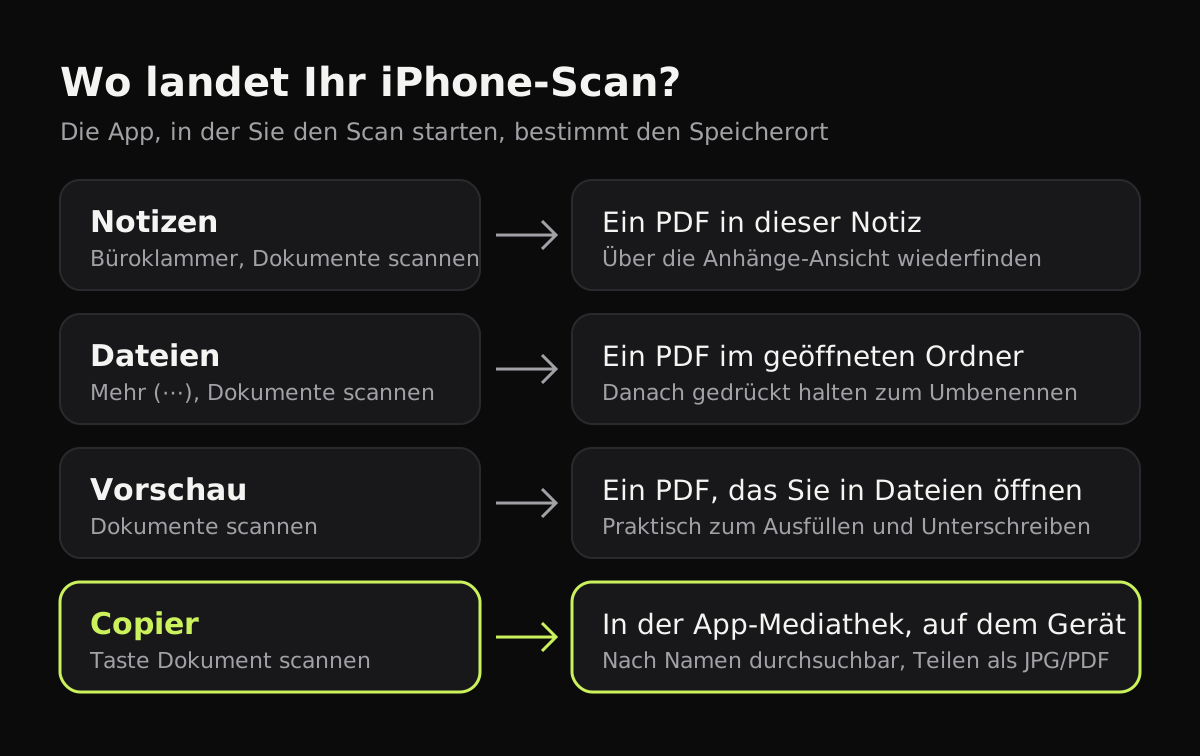
Welcher iPhone-Scanner wofür?
Jeder Scanner legt die Datei woanders ab. Das klingt nebensächlich, bis Sie den Scan drei Wochen später suchen.
| Scanner | So starten Sie | Wo der Scan landet | Format | Kosten |
|---|---|---|---|---|
| Notizen | Büroklammer, dann Dokumente scannen | In der Notiz | Kostenlos, vorinstalliert | |
| Dateien | Mehr (⋯) im Ordner, dann Dokumente scannen | Im geöffneten Ordner | Kostenlos, vorinstalliert | |
| Vorschau | Dokumente scannen auf dem Startbildschirm | Als PDF in Dateien | Kostenlos, ab iOS 26 | |
| Copier | Taste Dokument scannen | In der Mediathek der App auf dem Gerät | Teilen als JPG oder PDF | JPG kostenlos, PDF mit Copier Pro |
Mit einer Scan-App für das iPhone
Eine eigene Scan-App für das iPhone lohnt sich, wenn regelmäßig Papier anfällt: Belege für die Steuer, Arztbriefe, Elternbriefe aus der Schule, Verträge. So läuft ein Scan in Copier ab:
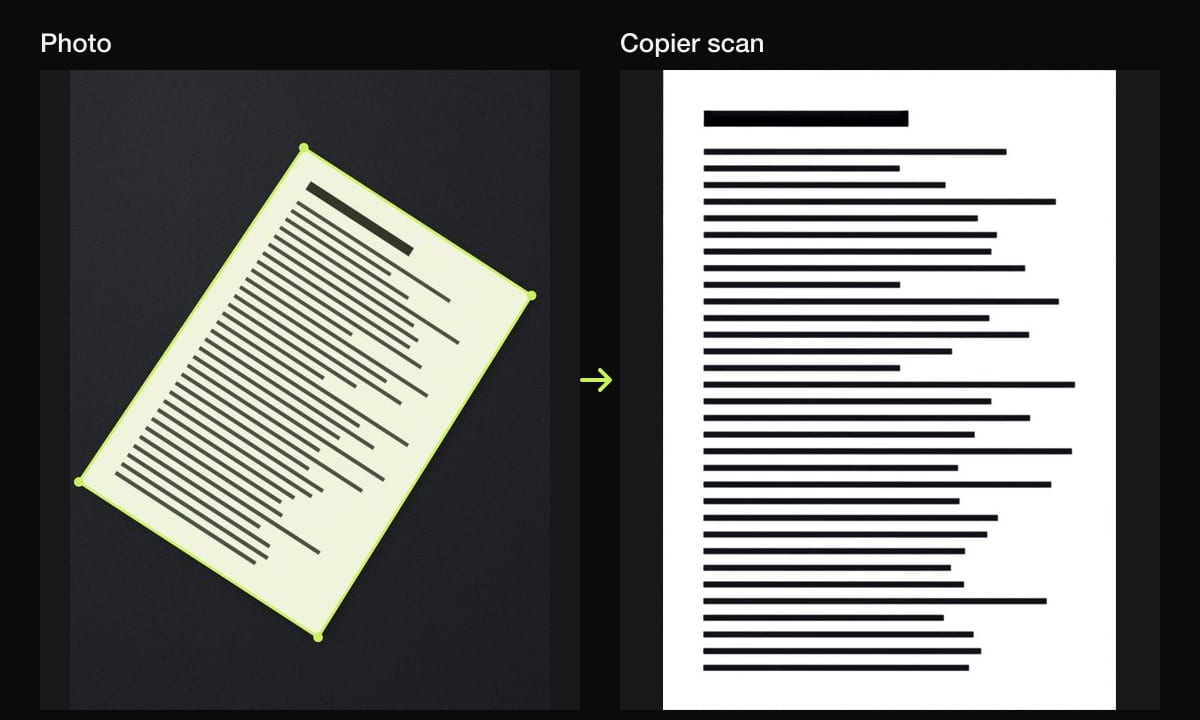
- Tippen Sie auf Dokument scannen. Sobald die Seite im Bild ist, legt sich ein Umriss um sie.
- Halten Sie still. Mit Auto wird die Seite aufgenommen, wenn Sie etwa eine Sekunde ruhig gehalten haben. Im Modus Stapel scannen Sie mehrere Seiten nacheinander, ohne die Kamera zu verlassen.
- Prüfen Sie die Seiten. Jede Seite wird auf dem iPhone gefunden, gerade gerückt und bereinigt. Wischen Sie durch die Seiten und halten Sie Vergleichen gedrückt, um eine Seite vor der Bearbeitung zu sehen.
- Wählen Sie einen Stil: Auto für die meisten Dokumente, S/W für reinen Text, Original für Fotos. Tippen Sie den gewählten Stil noch einmal an, um die Intensität einzustellen. Mit Auf alle Seiten anwenden gilt die Wahl für das ganze Dokument.
- Korrigieren Sie bei Bedarf: Seite zuschneiden, drehen, neu aufnehmen oder löschen.
- Sichern und teilen. Das Dokument landet in Ihrer Mediathek. Über Teilen schicken Sie es per Mail, Nachricht oder AirDrop oder legen es in Dateien ab.
Im PDF setzt Copier jede Seite auf ein DIN-A4-Blatt, breite Seiten im Querformat. So wird es ausgedruckt, wie man es erwartet. Mehr zu den Maßen finden Sie unter DIN A4 Größe.
Dokumente scannen mit dem iPad
Auf dem iPad funktionieren Notizen, Dateien und Vorschau genauso. Das größere Gerät hat einen Vorteil: Sie sehen die Seite beim Scannen fast in Originalgröße und erkennen sofort, ob eine Zeile abgeschnitten ist. Weil das iPad schwerer ist, hilft es, die Ellbogen auf dem Tisch abzustützen. Copier läuft auch auf dem iPad, die Bedienelemente bleiben dabei in einer mittigen Spalte.
Wo Ihre Scans gespeichert sind
- In Notizen gescannt: Der Scan steckt in der Notiz. Suchen Sie nach dem Titel der Notiz, oder öffnen Sie über ⋯ in der Notizenliste die Ansicht der Anhänge, dort sehen Sie alle Scans auf einen Blick.
- In Dateien gescannt: Das PDF liegt im Ordner, in dem Sie gescannt haben. Halten Sie es gedrückt, um es umzubenennen.
- In Copier gescannt: Jeder Scan kommt in die Mediathek auf dem Startbildschirm der App, durchsuchbar nach Namen, und bleibt dort, bis Sie ihn löschen.
Datenschutz beim Scannen
Was man scannt, ist oft das Vertraulichste, was man auf Papier hat: Personalausweis, Arztbriefe, Kontoauszüge, Steuerbescheide. Prüfen Sie vor der Wahl einer App, ob sie Ihre Seiten zur Verarbeitung auf einen Server hochlädt und ob sie ein Konto verlangt.
Copier findet, begradigt und bereinigt jede Seite auf dem iPhone selbst. Es gibt kein Konto, keine Analyse-Tools, und nichts wird hochgeladen. Ihre Dokumente bleiben auf dem Gerät, bis Sie sie selbst teilen. Einen Überblick über weitere Apps gibt Scanner-App kostenlos.
Was kostet das?
Notizen, Dateien und Vorschau sind kostenlos und gehören zu iOS. In Copier sind Scannen und Teilen als JPG für bis zu 10 Dokumente kostenlos. PDF-Export und unbegrenzt viele Dokumente gibt es mit Copier Pro, als einmaliger Kauf auf Lebenszeit, also ohne Abo.
Tipps für ein gut lesbares PDF
- Nehmen Sie für Formulare S/W. Das gibt die schärfste Schrift, auf dem kleinen Bildschirm wie im Ausdruck.
- Scannen Sie bei gutem Licht. Eine App kann Schatten entfernen, aber keine Details ergänzen, die im Foto fehlen.
- Legen Sie das Blatt auf eine dunklere Unterlage. Weißes Papier auf weißem Schreibtisch erkennt jede App schlechter.
- Halten Sie mehrseitige Dokumente in einer Datei zusammen, statt fünf einzelne PDFs zu schicken.
- Prüfen Sie vor dem Versand jede Seite. Ein Daumen über einer Zeile fällt sonst erst beim Empfänger auf.
Wenn Sie einen Text aus dem Scan kopieren möchten: Copier hat noch keine Texterkennung, aber Live Text auf dem iPhone markiert Schrift in Fotos und Scans, sodass Sie sie kopieren können.
Häufige Fragen
Wie scanne ich mit dem iPhone kostenlos ein Dokument?
Öffnen Sie die App Notizen, legen Sie eine neue Notiz an, tippen Sie auf die Büroklammer und wählen Sie „Dokumente scannen“. Halten Sie das iPhone über die Seite, bis sie aufgenommen wird, und tippen Sie auf „Sichern“. Der Scan liegt dann als PDF in der Notiz.
Wo finde ich gescannte Dokumente auf dem iPhone?
Das hängt davon ab, wo Sie gescannt haben. Notizen speichert den Scan in der Notiz, Dateien im geöffneten Ordner, Vorschau als PDF in Dateien, und eine Scan-App in ihrer eigenen Mediathek.
Kann ich mehrere Seiten in ein PDF scannen?
Ja. Scannen Sie in Notizen, Dateien oder Vorschau nach der ersten Seite einfach weiter und tippen Sie erst am Ende auf „Sichern“. Alle Seiten landen in einem PDF.
Funktioniert das auch auf dem iPad?
Ja. Notizen, Dateien und Vorschau haben auf dem iPad denselben Scanner. Wegen der Größe ist es oft bequemer, das iPad flach über die Seite zu halten und die Seite auf eine dunkle Unterlage zu legen.
Kann die Kamera-App des iPhone Dokumente scannen?
Die Kamera erkennt mit Live Text Schrift und öffnet QR-Codes, speichert aber kein zugeschnittenes, gerade gerücktes PDF. Dafür brauchen Sie Notizen, Dateien, Vorschau oder eine Scan-App.