 COPIER
PDF erstellen auf dem iPhone: 6 Wege ohne Zusatz-App
Auch auf English
Ein PDF erstellen Sie auf dem iPhone ohne zusätzliche App. Für Papier nehmen Sie Dokumente scannen in Dateien, Notizen oder Vorschau. Für Fotos wählen Sie diese in Dateien aus und tippen auf PDF erstellen. Für eine Webseite oder alles andere, das sich drucken lässt, öffnen Sie Drucken und ziehen die Vorschau mit zwei Fingern auf, dann wird daraus ein PDF. Die Schritte gelten für iOS 26 und neuer, die Tabelle zeigt, wo jedes PDF landet.
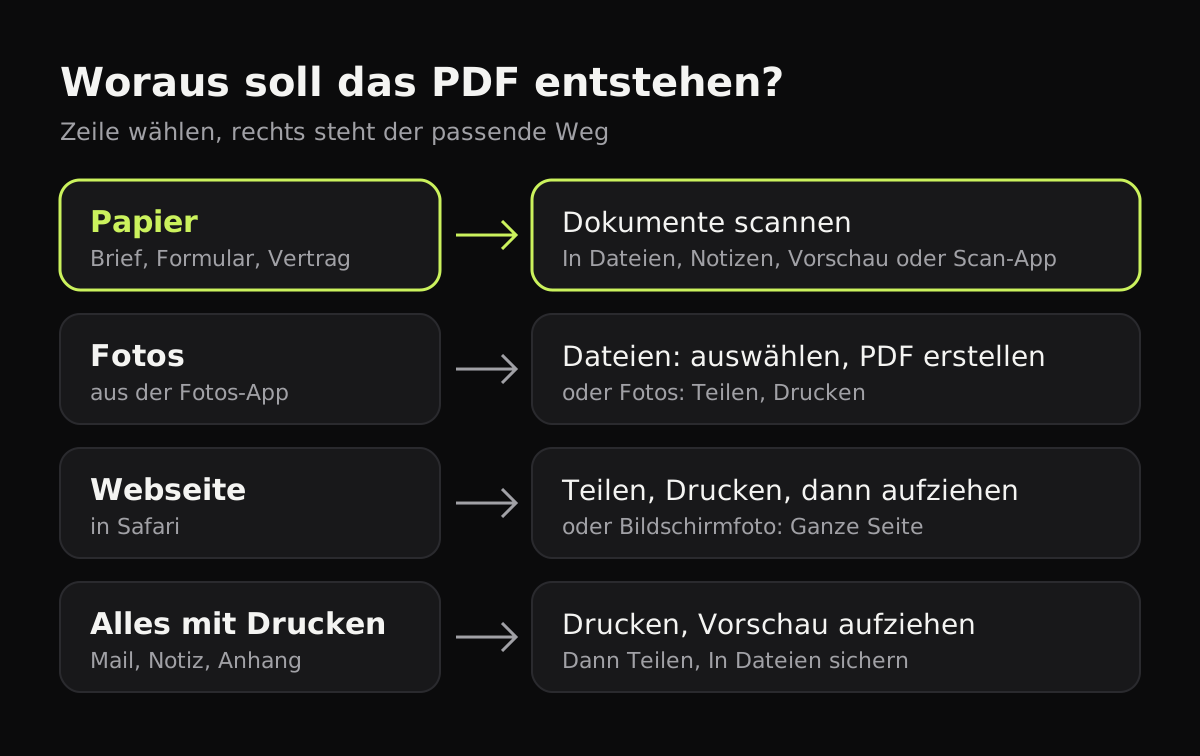
Die Wege zum PDF auf dem iPhone im Vergleich
| Methode | Ausgangsmaterial | Wo das PDF landet | Kostenlos |
|---|---|---|---|
| Dateien: Dokumente scannen | Papier | Im gewählten Ordner in Dateien | Ja |
| Dateien: PDF erstellen | Fotos oder Bilder in Dateien | Im Ordner der Bilder | Ja |
| Drucken, dann aufziehen | Alles mit Drucken: Fotos, Notizen, Webseiten, Mails | Wo Sie es sichern (meist Dateien) | Ja |
| Vorschau: Dokumente scannen | Papier | Als PDF in Dateien, umbenennbar | Ja |
| Kurzbefehle: PDF erstellen | Was Sie an den Kurzbefehl teilen | Wo der Kurzbefehl es ablegt | Ja |
| Teilen mit Bücher | Fotos, Webseiten, Dokumente | In der Bücher-Mediathek | Ja |
| Scanner-App wie Copier | Papier oder importierte Fotos | In der App, danach wohin Sie es teilen | JPG kostenlos, PDF mit Copier Pro |
1. Papier in Dateien als PDF scannen
Das ist der Weg, den die meisten suchen: ein Papierdokument als PDF.
- Öffnen Sie Dateien und den gewünschten Ordner.
- Tippen Sie auf Mehr (⋯) und dann auf Dokumente scannen.
- Halten Sie das iPhone über die Seite. Im automatischen Modus löst es aus, sobald es alle vier Ränder sieht.
- Scannen Sie die übrigen Seiten und tippen Sie auf Fertig.
- Wählen Sie den Speicherort und tippen Sie auf Sichern.
Sie erhalten ein PDF mit allen Seiten. In Notizen geht das über die Büroklammer, in Vorschau über Dokumente scannen auf dem Startbildschirm. Ausführlicher steht es in Dokumente scannen mit dem iPhone.
2. Fotos mit PDF erstellen zusammenfassen
Liegen die Seiten schon als Fotos vor, fügt Dateien sie zu einem PDF zusammen.
- Sichern Sie die Fotos zuerst in Dateien: In Fotos auswählen, Teilen, dann In Dateien sichern.
- Öffnen Sie in Dateien den Ordner, tippen Sie auf Mehr und Auswählen und markieren Sie die Bilder.
- Tippen Sie unten rechts auf Mehr und wählen Sie PDF erstellen.
Für ein einzelnes Bild halten Sie es gedrückt und wählen Schnellaktionen, dann PDF erstellen. Dateien ordnet die Seiten nach Dateinamen. Andere Systeme behandelt Foto in PDF umwandeln.
3. Aus jeder App als PDF drucken
Die meisten Apps haben keine Taste „Als PDF sichern“, aber die Druckvorschau ist schon ein PDF. Das klappt überall, wo Drucken erscheint: Fotos, Notizen, Mail, Safari, Anhänge in Nachrichten.
- Tippen Sie auf Teilen (oder das Menü ⋯ der App) und wählen Sie Drucken.
- Ziehen Sie in der Druckvorschau die Seite mit zwei Fingern auseinander, als würden Sie hineinzoomen. Sie öffnet sich als PDF im Vollbild.
- Tippen Sie auf Teilen und dann auf In Dateien sichern, oder verschicken Sie es direkt.
In manchen Versionen zeigt die Druckansicht oben auch direkt eine Teilen-Taste, dann entfällt das Aufziehen. In Safari ist das der einfachste Weg, eine Webseite als PDF zu behalten, etwa eine Buchungsbestätigung der Bahn. Ein Bildschirmfoto einer Webseite bietet oft die Option Ganze Seite, die als PDF in Dateien gesichert wird. Laut Berichten in Apples Forum erscheint sie unter iOS 26 aber nicht in jedem Fall.
4. In Vorschau scannen und unterschreiben
Vorschau kam mit iOS 26 auf das iPhone. Über Dokumente scannen auf dem Startbildschirm wird eine Seite zum PDF. Sie können auch ein vorhandenes PDF öffnen, Formularfelder ausfüllen und eine Unterschrift hinzufügen. Das passt, wenn Ihr PDF ein Formular ist, das Sie zurückschicken.
5. PDFs mit einem Kurzbefehl erstellen
Wer oft PDFs macht, nutzt die App Kurzbefehle. Sie hat eine Aktion PDF erstellen. Bauen Sie einen Kurzbefehl, der die Eingabe nimmt, daraus ein PDF macht und die Datei in einem Ordner Ihrer Wahl sichert. Schalten Sie die Anzeige im Teilen-Menü ein, dann wird aus jeder App mit einem Tipp ein PDF aus Fotos oder Dateien.
6. Mit Bücher teilen
Teilen Sie ein Foto oder eine Webseite über das Teilen-Menü an Bücher (falls nicht in der Reihe, unter Mehr), speichert Bücher es als PDF in der Mediathek. Zum Lesen ist das praktisch, das PDF bleibt aber in Bücher, bis Sie es wieder heraus teilen. Für Dokumente, die Sie verschicken, ist Dateien der bessere Ort.
Papier-PDFs mit einer Scanner-App
Für Papier liefert eine Scanner-App sauberere Seiten als die eingebauten Filter und hält alles in einer Ablage. In Copier:
- Tippen Sie auf Dokument scannen. Der Umriss folgt der Seite live, und mit Auto wird sie aufgenommen, sobald Sie etwa eine Sekunde ruhig halten.
- Jede Seite wird auf dem iPhone gefunden, gerade gerückt und bereinigt. Eine schiefe Seite kommt gerade heraus, ein Schatten wird ausgeglichen.
- Wählen Sie einen Stil (Auto, S/W oder Original), korrigieren Sie einzelne Seiten mit Zuschneiden, Drehen oder Neu aufnehmen und tippen Sie auf Sichern.
- Tippen Sie auf Teilen und wählen Sie PDF.
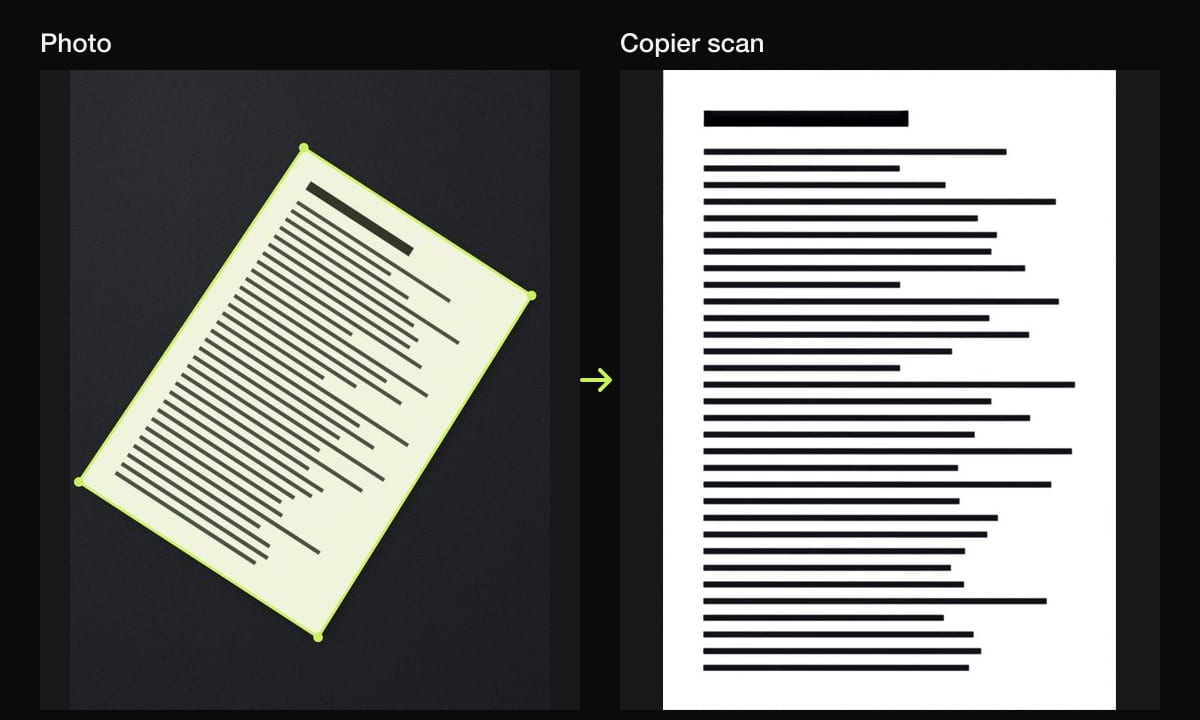
Jede Seite kommt im PDF auf ein A4-Blatt, breite Seiten im Querformat. Teilen als JPG ist für bis zu 10 Dokumente kostenlos, PDF-Export und unbegrenzt viele Dokumente gibt es mit dem einmaligen Kauf von Copier Pro. Es gibt kein Konto, und nichts wird hochgeladen.
Welche Methode wann?
- Papier, das per Mail raus muss: Dateien oder eine Scanner-App, damit Sie ein echtes mehrseitiges PDF bekommen.
- Ein paar Fotos: PDF erstellen in Dateien.
- Webseite, Bestätigungsmail oder Notiz: Drucken, dann aufziehen.
- Ein Formular zum Ausfüllen: Vorschau.
- Das PDF ist zu groß zum Versenden: siehe PDF verkleinern.
Häufige Fragen
Wie erstelle ich auf dem iPhone ein PDF aus Fotos?
Sichern Sie die Fotos in der App Dateien, wählen Sie sie dort aus und tippen Sie auf „Mehr“, dann auf „PDF erstellen“. Bei einem einzelnen Bild halten Sie es gedrückt und wählen Schnellaktionen, dann „PDF erstellen“.
Wie speichere ich eine Webseite auf dem iPhone als PDF?
Tippen Sie in Safari auf „Teilen“, dann auf „Drucken“, und ziehen Sie die Seitenvorschau mit zwei Fingern auf. Es öffnet sich ein PDF, das Sie über „Teilen“ in Dateien sichern.
Wie scanne ich auf dem iPhone ein Dokument als PDF?
In Dateien tippen Sie in einem Ordner auf „Mehr“ (⋯) und dann auf „Dokumente scannen“. Nach der letzten Seite tippen Sie auf „Fertig“ und sichern. Notizen und Vorschau haben denselben Scanner.
Brauche ich eine App, um auf dem iPhone ein PDF zu erstellen?
Nein. Dateien, Notizen, Vorschau, die Druckfunktion und Kurzbefehle reichen für Scans, Fotos und Webseiten. Eine Scanner-App lohnt sich vor allem für saubere Papierscans und eine eigene Ablage.
Wo finde ich das erstellte PDF?
Mit Dateien liegt es im gewählten Ordner, mit Drucken dort, wo Sie es sichern, mit Bücher in der Bücher-Mediathek. Scans aus Notizen bleiben in der Notiz.