 COPIER
PDF verkleinern: gescannte PDFs kleiner machen
Auch auf English, Français, Español, Italiano, 日本語, Nederlands
Ein PDF verkleinern Sie auf dem Mac mit Vorschau (Ablage, Exportieren, Quartz-Filter Dateigröße reduzieren), auf dem iPhone mit einer Kompressionsaktion in Kurzbefehle und unter Windows mit einem PDF-Editor oder einem Online-Tool. Bei gescannten PDFs bringt das oft weniger als erhofft. Am meisten sparen Sie, wenn Sie das Dokument neu scannen: in Schwarzweiß, mit vernünftiger Auflösung (150 bis 300 dpi) und sauber zugeschnitten. Farbe und Pixelzahl machen Scans groß.
Gleich vorweg: Unsere App Copier komprimiert keine vorhandenen PDFs. Wie Scans von Anfang an klein bleiben, steht weiter unten.
Ein gescanntes PDF ist etwas anderes als ein PDF aus Word. Jede Seite ist ein Foto, und die üblichen Tricks für Textdokumente bewirken wenig. Was hilft, betrifft die Bilder: weniger Pixel, weniger Farbe, sauberere Seiten, ohne dass die Schrift verschwimmt.
Warum gescannte PDFs so groß sind
Eine gescannte Seite ist ein Raster aus Pixeln. Ihre Größe hängt davon ab, wie viele Pixel es sind, wie viel Information jedes trägt und wie gut sich das Ganze komprimieren lässt.
Die Tabelle zeigt die Rohgröße einer A4-Seite vor jeder Kompression, exakt berechnet aus der Pixelzahl (2480 × 3508 bei 300 dpi).
| A4-Seite | Farbe (24 Bit) | Graustufen (8 Bit) | Schwarzweiß (1 Bit) |
|---|---|---|---|
| 150 dpi | 6,5 MB | 2,2 MB | 0,27 MB |
| 200 dpi | 11,6 MB | 3,9 MB | 0,48 MB |
| 300 dpi | 26,1 MB | 8,7 MB | 1,1 MB |
| 600 dpi | 104 MB | 34,8 MB | 4,4 MB |
Daraus folgen zwei Regeln. Doppelte Auflösung bedeutet vierfache Größe. Und Farbe enthält dreimal so viele Daten wie Graustufen und 24-mal so viele wie echtes Schwarzweiß mit einem Bit pro Pixel.
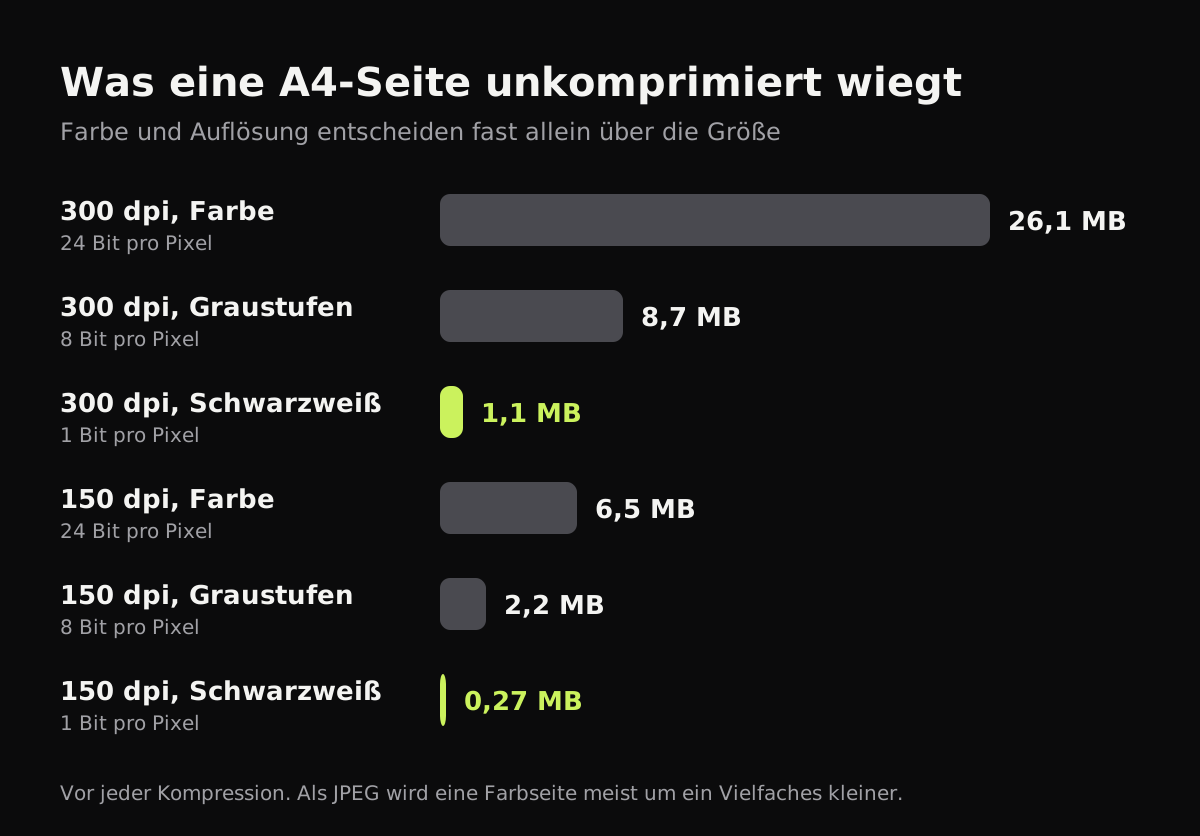
Kompression drückt diese Zahlen stark. Grobe Schätzungen für eine Seite mit Maschinenschrift, die je nach Seite, App und Einstellung schwanken:
| Gespeichert als | Typische Größe pro Seite (Schätzung) |
|---|---|
| Farb-JPEG, 300 dpi | etwa 0,5 bis 1,5 MB |
| Farb-JPEG, 150 dpi | etwa 150 bis 400 KB |
| Graustufen-JPEG, 300 dpi | etwa 300 bis 800 KB |
| Schwarzweiß, 1 Bit (CCITT G4 oder JBIG2), 300 dpi | etwa 30 bis 100 KB |
| Farb-PNG oder unkomprimiertes TIFF, 300 dpi | mehrere MB bis 25 MB |
Grauer Hintergrund, Schatten und Tischmaserung kosten ebenfalls Platz, weil der Kompressor das Rauschen mitspeichern muss. Eine saubere weiße Seite lässt sich viel besser komprimieren als eine graue.
Neu scannen bringt am meisten
Haben Sie das Papier noch, schlägt ein besserer Scan jedes Kompressionstool:
- Text ohne Farbe scannen. Formulare, Briefe, Kontoauszüge und Verträge brauchen keine Farbe.
- Auflösung senken. 300 dpi reichen für Text, den Sie drucken. Für die Ansicht am Bildschirm genügen 150 bis 200 dpi.
- Auf die Seite zuschneiden. Ein Scan mit Tisch drumherum speichert Pixel, die niemand braucht.
- Licht verbessern. Eine Seite mit Schatten komprimiert schlechter als gleichmäßig beleuchtetes weißes Papier.
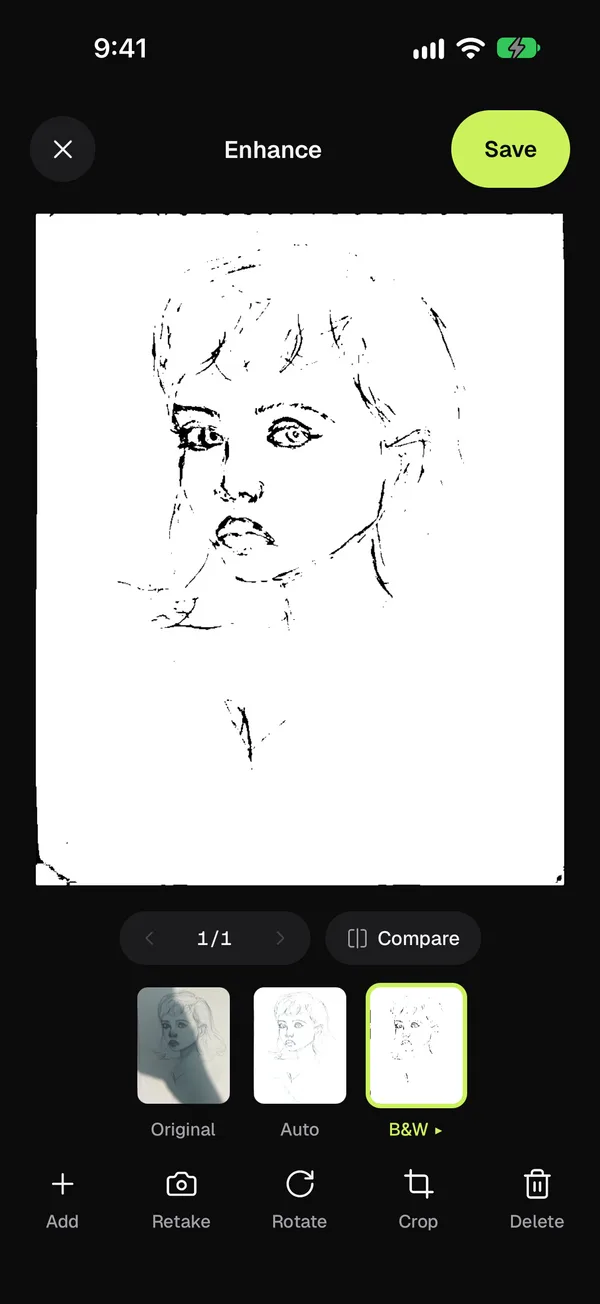
Copier erledigt den Zuschnitt und die Bereinigung: Jede Seite wird an ihren Rändern ausgeschnitten und gerade gerückt, und der Stil Auto macht das Papier weiß und entfernt Schatten. Für Textseiten liefert S/W die schärfste Schrift. Copier speichert allerdings jeden Stil als JPEG, Schwarzweiß ist also kaum kleiner als Auto. Die Ersparnis kommt vom sauberen, weißen Papier. Die JPEGs gehen unverändert ins PDF, das PDF ist also etwa so groß wie seine Seiten. Copier läuft auf iPhone, iPad, Android und im Browser, ohne etwas hochzuladen.
PDF verkleinern auf dem Mac
Vorschau hat einen eingebauten Kompressor:
- Öffnen Sie das PDF in Vorschau.
- Wählen Sie Ablage und dann Exportieren.
- Stellen Sie den Quartz-Filter auf Dateigröße reduzieren.
- Sichern Sie die Datei unter neuem Namen, damit das Original erhalten bleibt.
Apple weist im Vorschau-Handbuch darauf hin, dass ein komprimiertes PDF schlechter aussehen kann als das Original. Bei Scans verkleinert Dateigröße reduzieren die Seiten oft so stark, dass kleine Schrift verschwimmt. Öffnen Sie das Ergebnis und zoomen Sie hinein, bevor Sie es verschicken. Ist es zu weich, ist der Neuscan die bessere Lösung.
PDF verkleinern auf dem iPhone oder iPad
Die App Kurzbefehle hat eine Aktion, die die Dateigröße eines PDFs optimiert (englisch „Optimize File Size of PDF“). Legen Sie einen Kurzbefehl mit dieser Aktion an, starten Sie ihn über das Teilen-Menü oder aus Dateien und sichern Sie das Ergebnis. Die Aktion komprimiert die Bilder im PDF und bewirkt deshalb wenig, wenn diese schon komprimierte JPEGs sind, wie bei den meisten Handyscans. Dann spart ein Neuscan mehr.
Unter Windows und auf anderen Computern
Windows hat keinen eingebauten PDF-Kompressor. Ein erneuter Druck über Microsoft Print to PDF macht einen Scan nicht zuverlässig kleiner. Desktop-Programme wie Adobe Acrobat haben eine Funktion zum Verkleinern oder Optimieren. Dazu gibt es viele kostenlose Webseiten zum PDF-Komprimieren.
Online-Tools und der Datenschutz
Online-Tools laden Ihre Datei auf ihren Server, komprimieren sie dort und schicken sie zurück. Für eine Speisekarte oder einen Flyer ist das egal. Bei Personalausweis, Steuerbescheid, Arztbrief oder Arbeitsvertrag liegt danach eine Kopie auf einem fremden Rechner, und wo dieser steht und wie lange die Datei dort bleibt, wissen Sie oft nicht genau. Lesen Sie in dem Fall die Datenschutzerklärung des Anbieters, nutzen Sie ein Programm auf dem eigenen Gerät oder scannen Sie neu.
| Weg | Kosten | Datei verlässt das Gerät | Wirkung bei Scans |
|---|---|---|---|
| Neu scannen, S/W, 150 bis 300 dpi | Kostenlos | Nein | Am größten |
| Vorschau auf dem Mac | Kostenlos | Nein | Groß, Schrift prüfen |
| Kurzbefehle auf dem iPhone | Kostenlos | Nein | Gering bei JPEG-Scans |
| PDF-Editor am Computer | Meist kostenpflichtig | Nein | Gut, einstellbar |
| Online-Tool | Oft kostenlos | Ja | Gut, aber Upload |
Schnelle Lösungen je nach Fall
- Die E-Mail kommt zurück, weil das PDF zu groß ist: neu scannen in Schwarzweiß, oder auf zwei Mails aufteilen. Viele Postfächer nehmen Anhänge nur bis etwa 20 bis 25 MB an.
- Das Upload-Portal der Krankenkasse oder des Arbeitgebers sagt „max. 2 MB“: Prüfen Sie Seitenzahl und Stil. Wenige Schwarzweißseiten bei 200 dpi passen meist.
- Sie haben nur noch das PDF: Vorschau auf dem Mac oder ein PDF-Editor, danach die Schrift kontrollieren.
- Das PDF muss für den Druck scharf bleiben: 300 dpi behalten und lieber auf Farbe verzichten.
Wie ein Scan von Anfang an gut wird, erklärt Dokument scannen mit dem Handy. Wer aus Fotos ein PDF macht, findet die Wege in Foto in PDF umwandeln.
Häufige Fragen
Wie kann ich ein PDF kostenlos verkleinern?
Auf dem Mac öffnen Sie das PDF in Vorschau, wählen Ablage, dann Exportieren, und stellen den Quartz-Filter „Dateigröße reduzieren“ ein. Auf dem iPhone hat die App Kurzbefehle eine Aktion zum Optimieren der PDF-Dateigröße. Unter Windows brauchen Sie einen PDF-Editor oder ein Online-Tool.
Warum ist mein gescanntes PDF so groß?
Jede Seite eines gescannten PDFs ist ein Foto. Farbe, hohe Auflösung und graues, verrauschtes Papier treiben die Größe hoch. Eine A4-Seite in Farbe bei 300 dpi hat unkomprimiert rund 26 MB.
Sind Online-Tools zum PDF-Verkleinern sicher?
Sie laden Ihre Datei auf einen fremden Server hoch, komprimieren sie dort und schicken sie zurück. Für einen Flyer ist das unproblematisch, für Steuerbescheid, Ausweis oder Arztbrief sollten Sie lieber ein Werkzeug auf dem eigenen Gerät nutzen.
Wird das PDF beim Verkleinern unscharf?
Es kann. Starke Kompression senkt die Auflösung der Seitenbilder, kleine Schrift wird dann weich. Zoomen Sie nach dem Verkleinern hinein und prüfen Sie die kleinste Schrift, bevor Sie das PDF verschicken.
Kann Copier ein vorhandenes PDF komprimieren?
Nein. Copier komprimiert keine PDFs, die woanders entstanden sind. Die App sorgt aber dafür, dass neue Scans sauber zugeschnitten und mit weißem Papier entstehen, was sie von Anfang an kleiner hält.