 COPIER
Foto in PDF umwandeln: iPhone, Android, Windows, Mac
Auch auf English, Français, Español, Italiano, 日本語, Nederlands
Um ein Foto in ein PDF umzuwandeln, öffnen Sie es und wählen Drucken, nehmen dann aber statt eines echten Druckers den eingebauten PDF-Drucker: Microsoft Print to PDF unter Windows, Als PDF speichern auf Android und in Chrome, auf dem Mac PDF und dann Als PDF sichern. Auf dem iPhone macht die App Dateien mit PDF erstellen aus einem Foto ein PDF. Installieren müssen Sie auf keinem dieser Systeme etwas.
Unten stehen die Schritte für jedes System, danach, wie mehrere Bilder in ein PDF kommen und wann ein Scanner das bessere Ergebnis liefert.
Foto in PDF umwandeln unter Windows 11
- Öffnen Sie das Bild in Fotos.
- Drücken Sie Strg+P oder wählen Sie im Menü … den Punkt Drucken.
- Stellen Sie als Drucker Microsoft Print to PDF ein und wählen Sie Papierformat (in der Regel A4) und Ausrichtung.
- Klicken Sie auf Drucken und wählen Sie Ordner und Dateinamen.
Für mehrere Bilder in einem PDF markieren Sie alle im Explorer, klicken mit der rechten Maustaste und wählen Drucken (unter Weitere Optionen anzeigen, falls es fehlt). Dann Microsoft Print to PDF und ein Layout wählen. Jedes Bild wird eine Seite in einer Datei.
Fehlt Microsoft Print to PDF in der Druckerliste, ist die Funktion abgeschaltet. Suchen Sie im Startmenü nach Windows-Features aktivieren oder deaktivieren und setzen Sie dort den Haken.
Auf dem Mac
- Öffnen Sie das Bild in Vorschau.
- Wählen Sie Ablage und dann Als PDF exportieren.
- Geben Sie Namen und Ordner an und klicken Sie auf Sichern.
Für mehrere Bilder markieren Sie sie im Finder, klicken mit gedrückter Ctrl-Taste darauf und wählen Schnellaktionen, dann PDF erstellen. Das PDF erscheint im selben Ordner. Prüfen Sie vor dem Versand die Reihenfolge der Seiten.
JPG in PDF umwandeln auf dem iPhone und iPad
Am saubersten geht es mit der App Dateien:
- Liegt das Foto nur in der Fotos-App, öffnen Sie es, tippen auf Teilen und dann auf In Dateien sichern.
- Halten Sie das Bild in Dateien gedrückt und wählen Sie Schnellaktionen, dann PDF erstellen.
Das PDF liegt danach im selben Ordner mit demselben Namen. Für mehrere Bilder tippen Sie im Menü ⋯ des Ordners auf Auswählen, markieren die Bilder, halten eines gedrückt und wählen Schnellaktionen, dann PDF erstellen. Dateien sortiert nach Dateinamen, benennen Sie die Bilder also vorher um, wenn die Reihenfolge zählt.
Es geht auch über Fotos: Foto öffnen, Teilen, dann Drucken, und in der Druckvorschau die Seite mit zwei Fingern aufziehen. iOS macht daraus ein PDF, das Sie in Dateien sichern oder verschicken. Weitere Wege stehen in PDF erstellen auf dem iPhone.
Auf Android
- Öffnen Sie das Bild in Ihrer Galerie-App und suchen Sie im Menü ⋮ nach Drucken.
- Tippen Sie oben auf den Druckernamen und wählen Sie Als PDF speichern.
- Tippen Sie auf die runde PDF-Taste und wählen Sie einen Ordner.
Nicht jede Galerie-App hat Drucken. Fehlt es bei Ihnen, öffnen Sie das Bild in Chrome oder Google Docs und drucken von dort.
Im Browser oder auf dem Chromebook
- Ziehen Sie das Bild in einen Chrome-Tab oder öffnen Sie es aus der App Dateien mit Chrome.
- Drücken Sie Strg+P (auf dem Mac Cmd+P).
- Stellen Sie als Ziel Als PDF speichern ein, wählen Sie das Papierformat und klicken Sie auf Speichern.
Das funktioniert in Chrome unter Windows, macOS und Linux gleich. Chrome erstellt so ein PDF pro Bild.
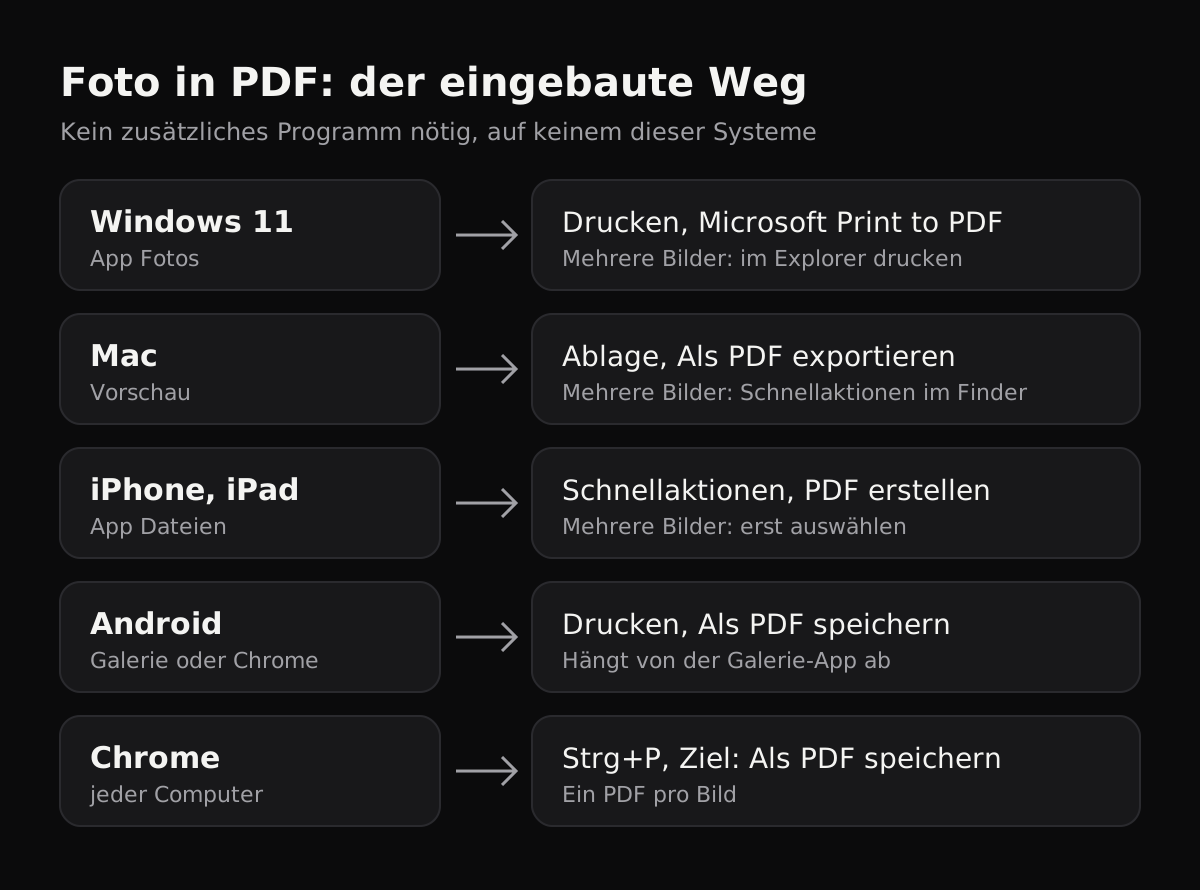
Bild in PDF: alle Systeme im Vergleich
| Gerät | Eingebauter Weg | Schritte | Mehrere Bilder in einem PDF |
|---|---|---|---|
| Windows 11 | Fotos, Drucken, Microsoft Print to PDF | 4 | Ja, aus dem Explorer drucken |
| Mac | Vorschau, Als PDF exportieren | 3 | Ja, Schnellaktionen im Finder |
| iPhone, iPad | Dateien, Schnellaktionen, PDF erstellen | 2 | Ja, vorher auswählen |
| Android | Galerie, Drucken, Als PDF speichern | 3 | Je nach App |
| Chromebook, Chrome | In Chrome öffnen, Strg+P, Als PDF speichern | 3 | Nein |
Fotos von Dokumenten: besser scannen
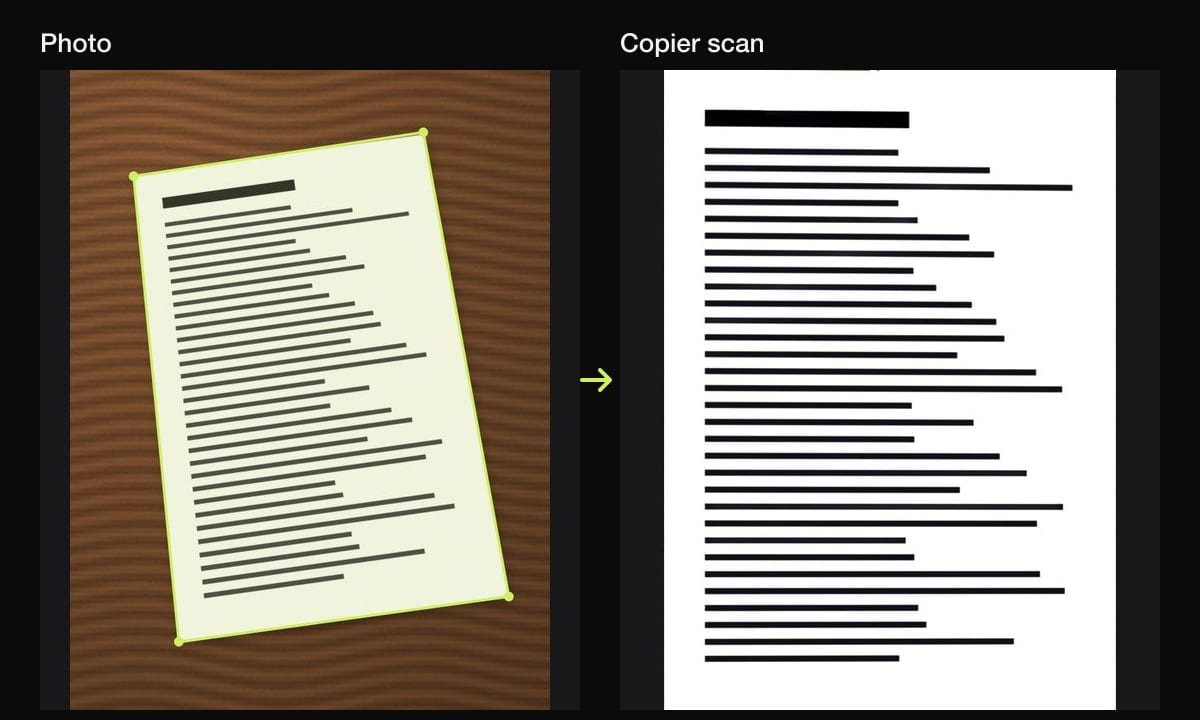
Ist das Bild ein Foto von einem Papierdokument, behält das direkt erstellte PDF alles, was am Foto stört: den Tisch um die Seite, die Schräglage, den Schatten der Hand, das graue Papier. Behörden und Versicherungen lehnen so etwas nicht unbedingt ab, gut lesbar ist es trotzdem nicht. Eine Scanner-App behebt diese Fehler, bevor sie das PDF erstellt.
Copier kann bereits aufgenommene Fotos importieren und mit der Kamera scannen. Die App findet die Seite in jedem Foto, schneidet sie aus, richtet sie gerade und gleicht das Licht aus, sodass das Papier weiß wird. Auf iPhone, iPad, Android und im Browser passiert das auf dem Gerät, ohne Upload.
Teilen Sie die Seiten kostenlos als JPG (bis zu 10 Dokumente) oder mit Copier Pro, einem einmaligen Kauf auf Lebenszeit, als PDF. Jede Seite kommt auf ein eigenes A4-Blatt. Vorhandene PDFs zusammenführen kann Copier nicht, dafür brauchen Sie einen PDF-Editor. Wie Sie direkt vom Papier zum PDF kommen, erklärt Dokument scannen mit dem Handy.
Tipps
- Wählen Sie das Papierformat vor dem Drucken. Ein Foto im Querformat auf A4 hochkant bekommt breite weiße Ränder. Mit der Option zum Anpassen in den Druckeinstellungen entscheiden Sie zwischen Rand und Zuschnitt. Die genauen Maße stehen in DIN A4 Größe.
- Benennen Sie Dateien vor dem Versand mit Datum und Inhalt. „IMG_4821.pdf“ sagt dem Sachbearbeiter nichts, „2026-11 Mietbescheinigung.pdf“ schon.
- Meiden Sie Online-Konverter für private Bilder. Sie funktionieren, indem sie das Bild hochladen.
- Ist das PDF zu groß für die E-Mail, hilft PDF verkleinern.
Häufige Fragen
Wie wandle ich ein Foto kostenlos in ein PDF um?
Öffnen Sie das Foto, wählen Sie „Drucken“ und nehmen Sie den eingebauten PDF-Drucker, etwa Microsoft Print to PDF unter Windows oder „Als PDF speichern“ auf Android und in Chrome. Auf dem Mac öffnen Sie das Bild in Vorschau und wählen Ablage, dann „Als PDF exportieren“.
Wie wandle ich auf dem iPhone ein JPG in ein PDF um?
Sichern Sie das Bild in der App Dateien, halten Sie es dort gedrückt und wählen Sie Schnellaktionen, dann „PDF erstellen“. Das PDF erscheint im selben Ordner.
Wie mache ich aus mehreren Fotos ein PDF?
Auf dem Mac markieren Sie die Bilder im Finder und wählen Schnellaktionen, dann „PDF erstellen“. Auf dem iPhone wählen Sie sie in Dateien aus und nutzen dieselbe Schnellaktion. Unter Windows markieren Sie sie im Explorer, wählen Drucken und Microsoft Print to PDF.
Verliert das Foto beim Umwandeln an Qualität?
Meist kaum. Beim Drucken als PDF wird das Bild aber an das gewählte Papierformat angepasst und dabei eventuell verkleinert. Wählen Sie ein Format, das zur Bildform passt, und prüfen Sie das Ergebnis vor dem Versand.
Sind Online-Konverter sicher?
Die meisten Online-Konverter laden Ihr Bild auf ihren Server hoch. Für Ausweis, Vertrag oder Lohnabrechnung nehmen Sie besser die eingebauten Werkzeuge Ihres Geräts, die das PDF lokal erstellen.