 COPIER
Foto a PDF: cómo convertirla en iPhone, Android y PC
También en English, Deutsch, Français, Italiano, 日本語, Nederlands
Para pasar una foto a PDF no necesitas instalar nada: abre la foto, elige Imprimir y, en lugar de una impresora real, escoge la impresora PDF del sistema. En Windows se llama Microsoft Print to PDF; en Android y en Chrome, Guardar como PDF; en el Mac, Vista Previa tiene Exportar como PDF. En el iPhone, la app Archivos convierte una foto a PDF con Crear PDF. Todos los sistemas lo hacen gratis y sin subir la foto a ningún sitio.
Abajo están los pasos para cada sistema, cómo juntar varias imágenes en un PDF y cuándo te conviene más un escáner.
Convertir foto a PDF en el iPhone y el iPad
Lo más limpio es la app Archivos:
- Si la foto solo está en Fotos, ábrela, toca Compartir y elige Guardar en Archivos.
- En Archivos, mantén pulsada la imagen y elige Acciones rápidas y luego Crear PDF.
El PDF aparece en la misma carpeta con el mismo nombre. Para juntar varias imágenes, entra en el modo de selección desde el menú ⋯ de la carpeta, marca las fotos, mantén pulsada una y elige Acciones rápidas, Crear PDF.
También puedes hacerlo desde Fotos: abre la foto, toca Compartir y luego Imprimir, y en las opciones de impresión vuelve a tocar Compartir. iOS convierte la vista previa en un PDF que puedes guardar en Archivos o mandar por WhatsApp.
En Android
- Abre la foto en tu galería y busca Imprimir en el menú ⋮.
- Toca el nombre de la impresora arriba y elige Guardar como PDF.
- Toca el botón redondo de PDF y elige una carpeta.
No todas las galerías tienen Imprimir. Si la tuya no lo tiene, abre la imagen en Chrome o en Google Docs e imprime desde ahí.
En Windows 11
- Abre la foto en Fotos.
- Pulsa Ctrl+P o elige Imprimir en el menú ….
- Elige Microsoft Print to PDF como impresora y escoge el tamaño de papel (A4 en España) y la orientación.
- Pulsa Imprimir y elige la carpeta y el nombre del archivo.
Para varias fotos en un PDF, selecciónalas en el Explorador de archivos, haz clic derecho y elige Imprimir (en Mostrar más opciones si no lo ves), escoge Microsoft Print to PDF y un diseño. Cada foto se convierte en una página del mismo archivo.
Si Microsoft Print to PDF no sale en la lista, está desactivada. Busca en Inicio Activar o desactivar las características de Windows y márcala allí.
En un Mac
- Abre la foto en Vista Previa.
- Elige Archivo y luego Exportar como PDF.
- Ponle nombre, elige carpeta y pulsa Guardar.
Para varias fotos, selecciónalas en el Finder, haz clic con la tecla Control y elige Acciones rápidas y luego Crear PDF. El PDF aparece en la misma carpeta. Revisa el orden de las páginas antes de enviarlo.
En Chrome, en cualquier ordenador
- Arrastra la imagen a una pestaña de Chrome.
- Pulsa Ctrl+P (Cmd+P en Mac).
- En Destino, elige Guardar como PDF, escoge el tamaño de papel y pulsa Guardar.
Así sale un PDF por imagen.
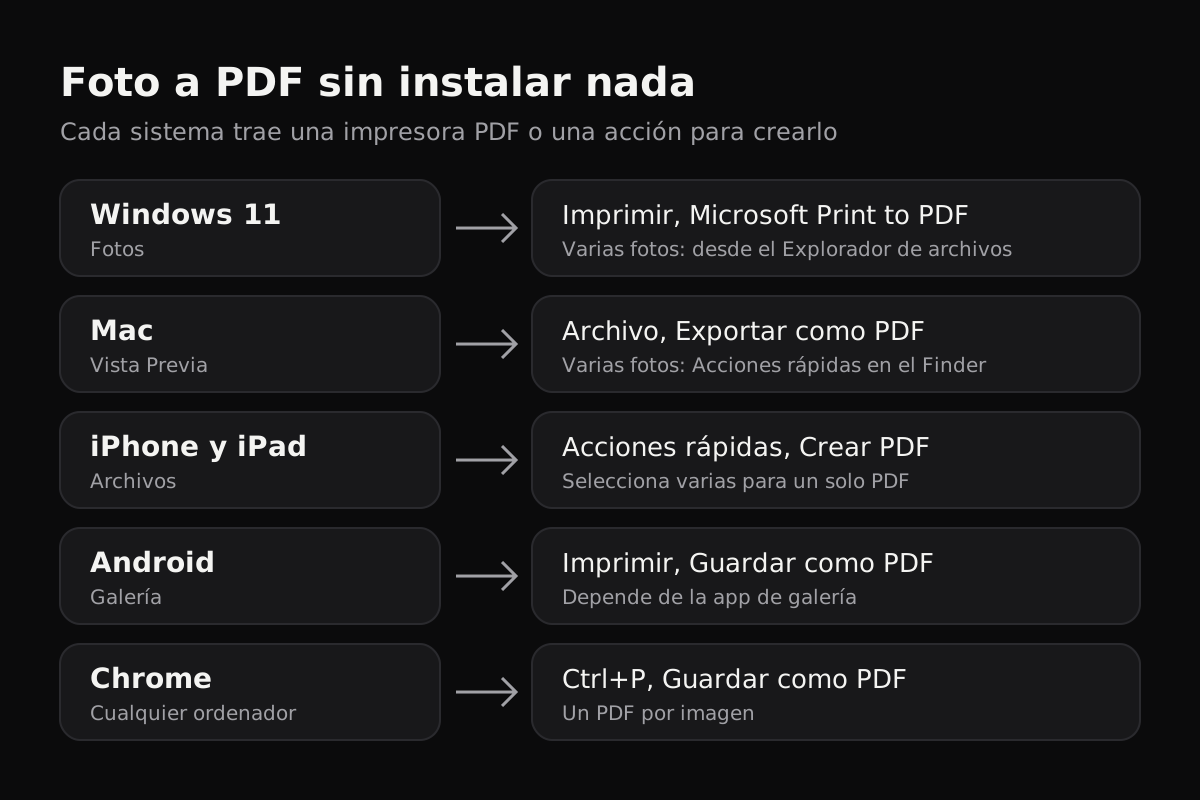
Foto a PDF por sistema, comparado
| Sistema | Método integrado | Pasos | Varias fotos en un PDF |
|---|---|---|---|
| iPhone, iPad | Archivos, Acciones rápidas, Crear PDF | 2 | Sí, seleccionándolas antes |
| Android | Galería, Imprimir, Guardar como PDF | 3 | Depende de la app |
| Windows 11 | Fotos, Imprimir, Microsoft Print to PDF | 4 | Sí, desde el Explorador de archivos |
| Mac | Vista Previa, Exportar como PDF | 3 | Sí, con Acciones rápidas en el Finder |
| Chrome | Ctrl+P, Guardar como PDF | 3 | No |
Si la foto es de un documento, mejor escanéala
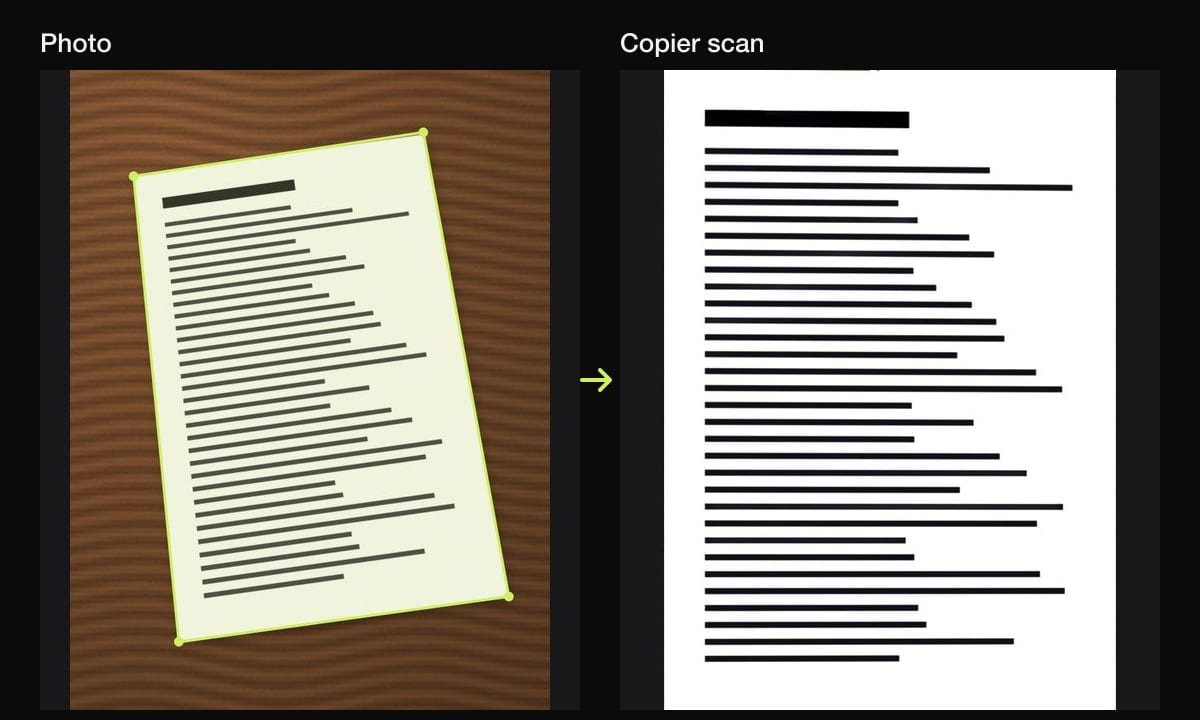
Si lo que tienes es una foto de un papel (una factura, un justificante, el DNI), pasarla directamente a PDF conserva todo lo que está mal en la foto: la mesa alrededor, la inclinación, la sombra de tu mano, el papel grisáceo. Un escáner arregla eso antes de crear el PDF.
Copier importa fotos que ya tienes además de escanear con la cámara. Encuentra la hoja en cada foto, la recorta, la endereza y deja el papel blanco. En el iPhone, el iPad, Android y en el navegador lo hace en el aparato, sin subir nada.
Las páginas se comparten en JPG gratis (hasta 10 documentos) o en PDF con Copier Pro, una compra única. Cada página va en su propia hoja A4. Copier no une PDF que ya tengas ni reconoce texto; para eso necesitas un editor de PDF. Si tienes el papel delante, en cómo escanear documentos están todas las formas de hacerlo bien desde el principio.
Consejos
- Elige el tamaño de papel antes de imprimir a PDF. Una foto en una hoja A4 deja un borde blanco si su forma es distinta; con la opción de ajustar puedes elegir entre borde y recorte. Las medidas exactas están en medidas del A4.
- Cambia el nombre del archivo antes de mandarlo. “IMG_4821.pdf” no le dice nada a quien lo abre.
- Evita los conversores online para fotos privadas: funcionan subiendo la imagen.
- Si el PDF pesa demasiado para el correo, mira cómo reducir el tamaño de un PDF.
Preguntas frecuentes
¿Cómo convierto una foto a PDF en el iPhone?
Guarda la foto en la app Archivos, mantenla pulsada y elige Acciones rápidas y luego Crear PDF. El PDF aparece en la misma carpeta. También puedes abrir la foto en Fotos, tocar Compartir, elegir Imprimir y volver a tocar Compartir para guardar la vista previa como PDF.
¿Cómo junto varias fotos en un solo PDF?
En el iPhone, selecciónalas en Archivos y usa Acciones rápidas, Crear PDF. En el Mac, selecciónalas en el Finder y usa Acciones rápidas, Crear PDF. En Windows, selecciónalas en el Explorador de archivos, elige Imprimir y usa Microsoft Print to PDF.
¿Se pierde calidad al pasar una foto a PDF?
Normalmente poca, pero al imprimir a PDF la imagen se ajusta al tamaño de papel que elijas, y eso puede reducirla. Elige un tamaño parecido a la forma de la foto y revisa el resultado antes de enviarlo.
¿Es seguro usar una web para convertir foto a PDF?
La mayoría de conversores online suben la foto a su servidor para crear el PDF. Para el DNI, un contrato o cualquier cosa privada, usa las herramientas de tu propio aparato, que crean el PDF en local.
¿Cómo paso una foto a PDF en Android?
Abre la foto en la galería, busca Imprimir en el menú de tres puntos, toca el nombre de la impresora arriba y elige Guardar como PDF. Si tu galería no tiene Imprimir, abre la imagen en Chrome o Google Docs e imprime desde ahí.