 COPIER
Foto in PDF: come trasformarle su iPhone, Android e PC
Anche in English, Deutsch, Français, Español, 日本語, Nederlands
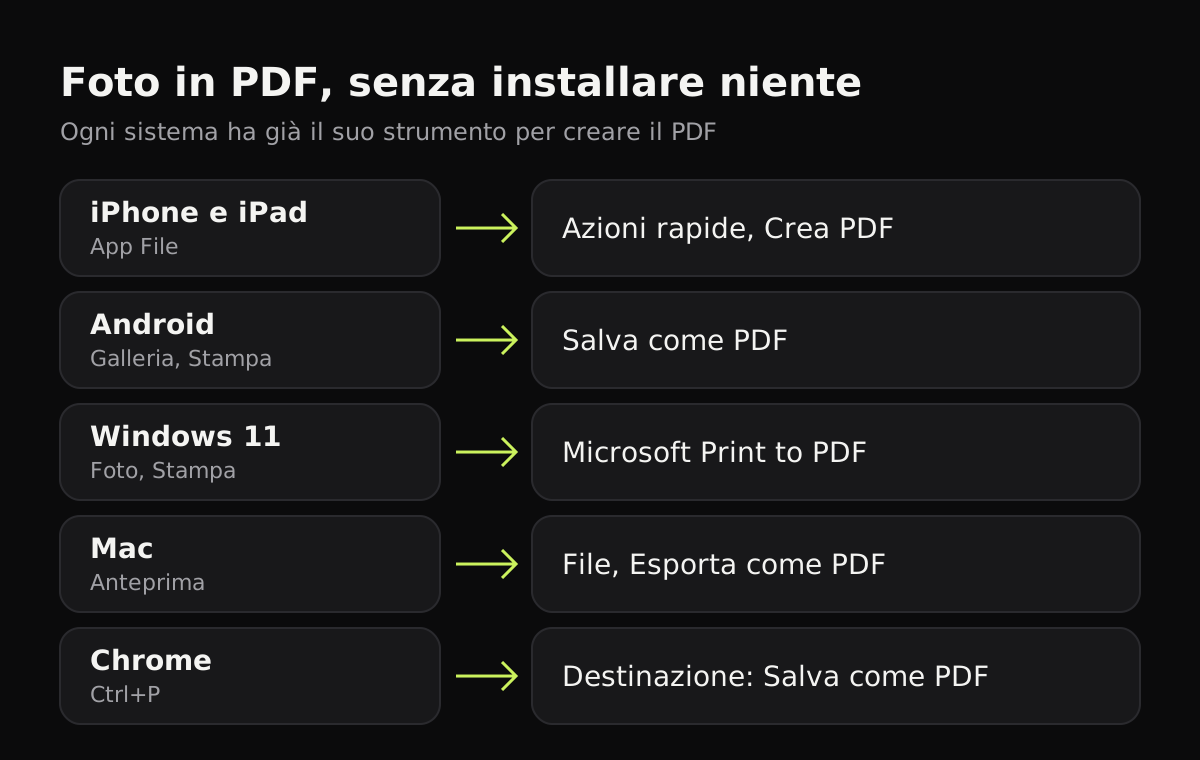
Per trasformare una foto in PDF non serve installare niente. Su iPhone apri l’app File, tieni premuta la foto e scegli Azioni rapide > Crea PDF. Su Android, Windows e in Chrome apri la foto, scegli Stampa e al posto della stampante scegli quella PDF: Salva come PDF o Microsoft Print to PDF. Su Mac apri la foto in Anteprima e scegli File > Esporta come PDF.
Qui sotto trovi i passaggi per ogni sistema, come mettere più foto in un solo PDF e quando conviene usare uno scanner invece di convertire la foto così com’è.
Trasformare foto in PDF su iPhone
Il modo più pulito passa dall’app File:
- Se la foto è solo in Foto, aprila, tocca Condividi e scegli Salva su File.
- In File tieni premuta l’immagine, poi scegli Azioni rapide e Crea PDF.
Il PDF compare nella stessa cartella, con lo stesso nome. Per unire più immagini, nel menu ⋯ della cartella tocca Seleziona, scegli le foto, tienine premuta una e usa Azioni rapide > Crea PDF. Apri il PDF e controlla l’ordine delle pagine prima di inviarlo.
C’è anche una strada da Foto: apri la foto, tocca Condividi, poi Stampa, e nella schermata di stampa tocca di nuovo Condividi. iOS trasforma l’anteprima di stampa in un PDF da salvare in File o mandare. Su iPad funziona allo stesso modo.
Creare PDF con iPhone partendo da un foglio
Se la foto è di un documento di carta (una ricevuta, un certificato, la carta d’identità), creare il PDF dalla foto si porta dietro tutto quello che non va: il tavolo intorno, la pagina storta, l’ombra della mano. In quel caso conviene scansionare: la guida su come scansionare documenti con iPhone spiega lo scanner di Note e File, che crea direttamente un PDF ritagliato e raddrizzato.
Foto in PDF su Android
- Apri la foto nell’app galleria e cerca Stampa nel menu ⋮.
- Tocca il nome della stampante in alto e scegli Salva come PDF.
- Tocca il pulsante rotondo PDF e scegli una cartella.
Non tutte le app galleria hanno Stampa. Se la tua non ce l’ha, apri l’immagine in Chrome o in Google Documenti e stampa da lì.
Su Windows 11
- Apri la foto con l’app Foto.
- Premi Ctrl+P, oppure apri il menu … e scegli Stampa.
- Come stampante scegli Microsoft Print to PDF, poi formato carta e orientamento.
- Fai clic su Stampa e scegli cartella e nome del file.
Per più foto in un solo PDF, selezionale in Esplora file, fai clic destro e scegli Stampa (sotto Mostra altre opzioni se non la vedi), scegli Microsoft Print to PDF e un layout. Ogni foto diventa una pagina dello stesso file.
Se Microsoft Print to PDF non è nell’elenco delle stampanti, è stata disattivata: cerca Attiva o disattiva funzionalità di Windows dal menu Start e riattivala lì.
Su Mac
- Apri la foto in Anteprima.
- Scegli File > Esporta come PDF.
- Dai un nome, scegli la cartella e fai clic su Salva.
Per più foto, selezionale nel Finder, fai Ctrl-clic e scegli Azioni rapide > Crea PDF. Il PDF compare nella stessa cartella.
Su Chromebook o in qualsiasi browser
- Trascina l’immagine in una scheda di Chrome.
- Premi Ctrl+P (Cmd+P su Mac).
- In Destinazione scegli Salva come PDF, imposta il formato carta e fai clic su Salva.
Così ottieni un PDF per ogni immagine.
Foto in PDF, dispositivo per dispositivo
| Dispositivo | Metodo integrato | Passaggi | Più foto in un PDF |
|---|---|---|---|
| iPhone, iPad | File, Azioni rapide, Crea PDF | 2 | Sì, selezionandole prima |
| Android | Galleria, Stampa, Salva come PDF | 3 | Dipende dall’app |
| Windows 11 | Foto, Stampa, Microsoft Print to PDF | 4 | Sì, stampando da Esplora file |
| Mac | Anteprima, Esporta come PDF | 3 | Sì, con Azioni rapide nel Finder |
| Chrome | Ctrl+P, Salva come PDF | 3 | No |
Foto di documenti: meglio uno scanner
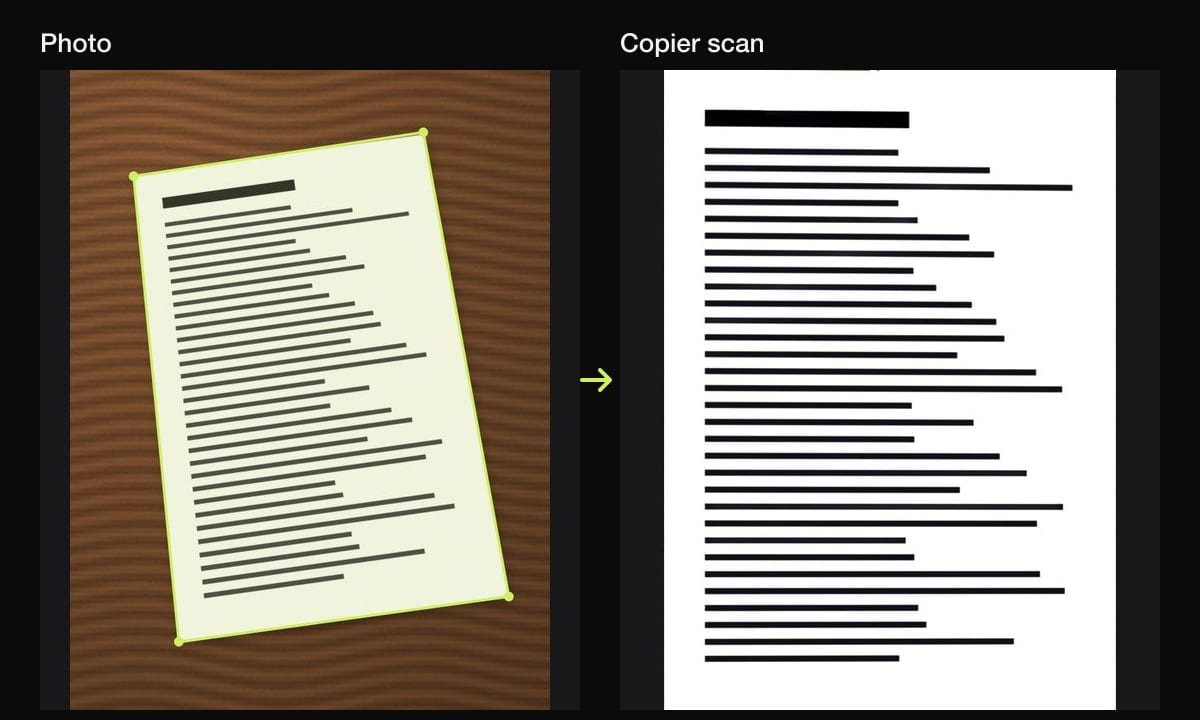
Una foto di un foglio convertita direttamente in PDF resta una foto di un foglio: grigia, storta, con il bordo del tavolo. Un’app scanner sistema queste cose prima di creare il PDF.
Copier può importare le foto che hai già scattato, oltre a scansionare con la fotocamera. Trova la pagina in ogni foto, la ritaglia, la raddrizza e uniforma la luce così la carta torna bianca. Su iPhone, iPad, Android e nel browser lo fa sul dispositivo, senza caricare nulla.
Puoi condividere le pagine in JPG gratis (fino a 10 documenti), o come PDF con Copier Pro, un acquisto unico a vita. Ogni pagina va su un foglio A4. Copier non unisce PDF che hai già e non riconosce il testo: per quello serve un editor PDF.
Consigli
- Scegli il formato carta prima di stampare in PDF. Una foto stampata su A4 prende un bordo bianco se ha un’altra forma; le opzioni di adattamento decidono tra bordo e ritaglio. Le misure esatte sono nella guida sulle dimensioni A4.
- Rinomina i file con la data e il contenuto. “IMG_4821.pdf” non dice niente a chi lo apre.
- Evita i convertitori online per le foto private: funzionano caricando l’immagine.
- Se il PDF è troppo pesante per l’email o per un portale, leggi come ridurre le dimensioni del PDF.
Domande frequenti
Come trasformo una foto in PDF gratis?
Apri la foto e usa Stampa, poi scegli la stampante PDF integrata, come Microsoft Print to PDF su Windows o Salva come PDF su Android e in Chrome. Su Mac aprila in Anteprima e scegli File, poi Esporta come PDF. Su iPhone, nell'app File, tieni premuta la foto e scegli Azioni rapide, poi Crea PDF.
Come trasformare una foto in PDF su iPhone?
Salva la foto nell'app File (Condividi, poi Salva su File), tienila premuta e scegli Azioni rapide, poi Crea PDF. Il PDF compare nella stessa cartella.
Come metto più foto in un solo PDF?
Su Mac selezionale nel Finder e scegli Azioni rapide, poi Crea PDF. Su iPhone selezionale nell'app File e usa Azioni rapide, poi Crea PDF. Su Windows selezionale in Esplora file, scegli Stampa e Microsoft Print to PDF.
Trasformare una foto in PDF ne peggiora la qualità?
Di solito poco, ma la stampa in PDF adatta l'immagine al formato carta scelto e può rimpicciolirla. Scegli un formato vicino alla forma della foto e controlla il risultato prima di inviarlo.
È sicuro usare un convertitore online da foto a PDF?
Quasi tutti i convertitori online caricano la tua foto sul loro server per creare il PDF. Per un documento d'identità, un contratto o qualcosa di privato usa gli strumenti del tuo dispositivo, che creano il PDF in locale.