 COPIER
Photo en PDF : convertir une image sur iPhone, Android, PC
Aussi en English, Deutsch, Español, Italiano, 日本語, Nederlands
Pour mettre une photo en PDF, ouvrez-la et lancez l’impression, puis choisissez l’imprimante PDF intégrée au lieu d’une vraie imprimante : Microsoft Print to PDF sur Windows, Enregistrer au format PDF sur Android et dans Chrome, ou le menu PDF de la fenêtre d’impression sur Mac. Sur iPhone, l’app Fichiers transforme une photo en PDF avec Créer un PDF. Aucun de ces appareils n’a besoin d’un logiciel en plus.
Convertir un JPG en PDF sur iPhone
La méthode la plus propre passe par l’app Fichiers :
- Si la photo n’est que dans Photos, ouvrez-la, touchez Partager, puis Enregistrer dans Fichiers.
- Dans Fichiers, maintenez le doigt sur l’image, puis choisissez Actions rapides et Créer un PDF.
Le PDF apparaît dans le même dossier, avec le même nom. Pour plusieurs images, touchez Sélectionner dans le menu du dossier, choisissez-les dans l’ordre voulu, puis utilisez Créer un PDF de la même façon.
Autre possibilité dans Photos : ouvrez la photo, touchez Partager, puis Imprimer, et dans l’aperçu d’impression touchez de nouveau Partager. iOS transforme l’aperçu en PDF à enregistrer dans Fichiers ou à envoyer. Sur iPad, c’est identique.
Sur Android
- Ouvrez la photo dans votre galerie et cherchez Imprimer dans le menu ⋮.
- Touchez le nom de l’imprimante en haut et choisissez Enregistrer au format PDF.
- Touchez le bouton rond PDF et choisissez un dossier.
Toutes les galeries n’ont pas l’option d’impression. Dans ce cas, ouvrez l’image dans Chrome ou Google Docs et imprimez depuis là. Sur un Samsung, la Galerie propose souvent l’impression dans le menu du partage ou des options.
Sur Windows 11
- Ouvrez la photo dans Photos.
- Appuyez sur Ctrl+P, ou ouvrez le menu … et choisissez Imprimer.
- Choisissez l’imprimante Microsoft Print to PDF, puis le format du papier et l’orientation.
- Lancez l’impression, puis choisissez un dossier et un nom.
Pour plusieurs photos dans un PDF, sélectionnez-les dans l’Explorateur de fichiers, faites un clic droit et choisissez Imprimer (sous Afficher d’autres options si vous ne le voyez pas), prenez Microsoft Print to PDF et une mise en page. Chaque image devient une page du même fichier.
Si Microsoft Print to PDF n’apparaît pas, la fonction a été désactivée. Cherchez « Activer ou désactiver des fonctionnalités Windows » dans le menu Démarrer et cochez-la.
Sur Mac
- Ouvrez la photo dans Aperçu.
- Choisissez Fichier, puis Exporter au format PDF.
- Choisissez un nom et un dossier, puis Enregistrer.
Pour plusieurs images, sélectionnez-les dans le Finder, faites un clic droit (ou Contrôle-clic) et choisissez Actions rapides, puis Créer un PDF. Le PDF apparaît dans le même dossier. Vérifiez l’ordre des pages avant de l’envoyer.
Dans le navigateur ou sur Chromebook
- Glissez l’image dans un onglet Chrome, ou ouvrez-la avec Chrome depuis l’app Fichiers du Chromebook.
- Appuyez sur Ctrl+P (Cmd+P sur Mac).
- Réglez la destination sur Enregistrer au format PDF, choisissez le format du papier et enregistrez.
Chrome fait ainsi un PDF par image.
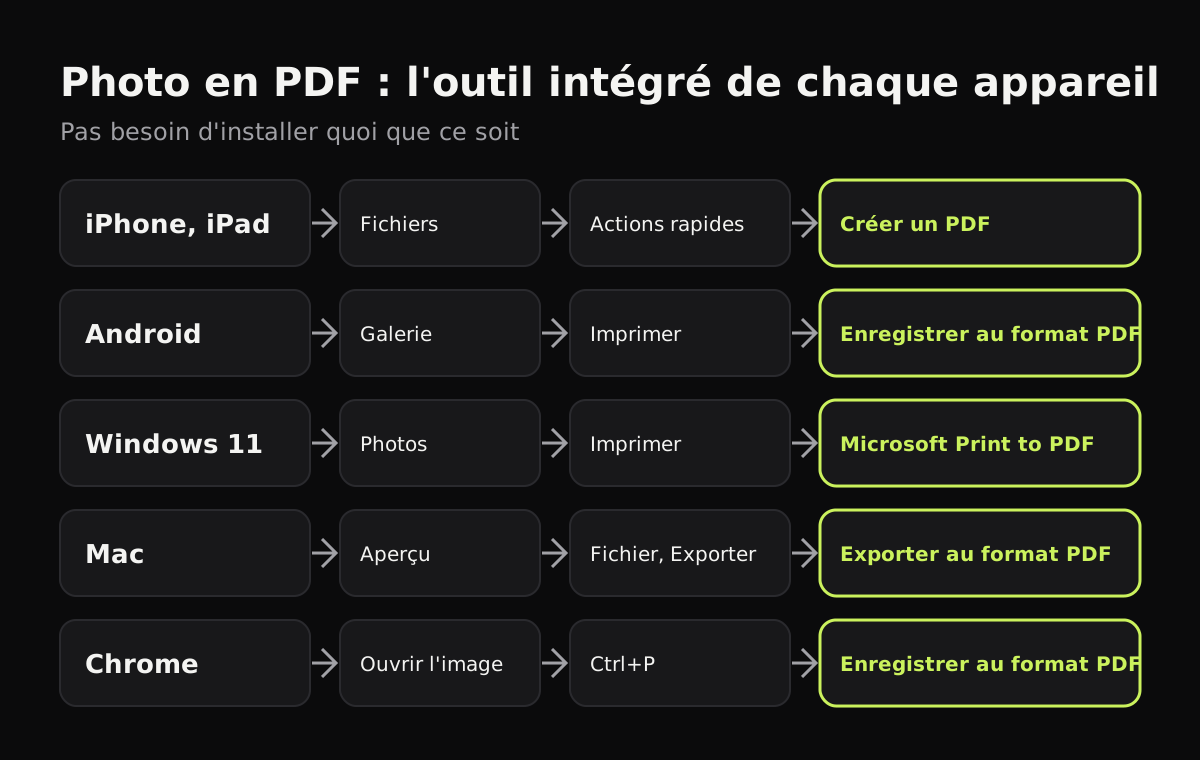
Les méthodes comparées
| Appareil | Méthode intégrée | Étapes | Plusieurs photos dans un PDF |
|---|---|---|---|
| iPhone, iPad | Fichiers, Actions rapides, Créer un PDF | 2 | Oui, en les sélectionnant d’abord |
| Android | Galerie, Imprimer, Enregistrer au format PDF | 3 | Selon l’application |
| Windows 11 | Photos, Imprimer, Microsoft Print to PDF | 4 | Oui, depuis l’Explorateur |
| Mac | Aperçu, Exporter au format PDF | 3 | Oui, Actions rapides dans le Finder |
| Chrome, Chromebook | Ctrl+P, Enregistrer au format PDF | 3 | Non |
Une photo de document ? Scannez-la plutôt
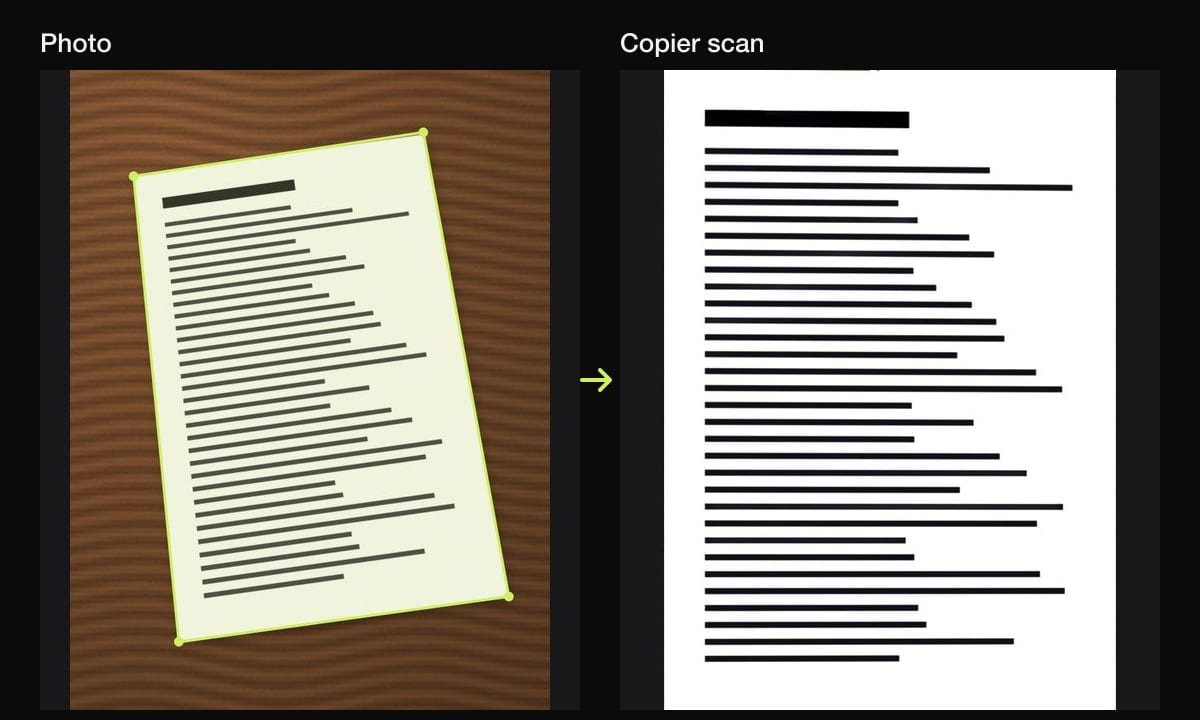
Si la photo montre un document papier, la convertir telle quelle en PDF garde tous ses défauts : la table autour, l’angle, l’ombre de votre main, le papier grisâtre. Une application de scan corrige tout ça avant de faire le PDF.
Copier peut importer des photos déjà prises en plus de scanner avec l’appareil photo. Il trouve la page dans chaque photo, la découpe, la redresse et égalise la lumière pour que le papier soit blanc. Sur iPhone, iPad, Android et dans le navigateur, tout se fait sur l’appareil, sans rien envoyer.
Les pages se partagent en JPG gratuitement (jusqu’à 10 documents), ou en PDF avec Copier Pro, un achat unique. Chaque page est posée sur une feuille A4. Copier ne fusionne pas des PDF existants et ne fait pas de reconnaissance de texte ; pour cela, utilisez un éditeur de PDF.
Conseils
- Choisissez le format du papier avant d’imprimer en PDF. En France, c’est l’A4 ; une photo de forme différente aura une marge blanche, ou sera rognée si vous choisissez de remplir la page.
- Pour une démarche en ligne (CAF, impots.gouv.fr, ANTS), regardez le format demandé avant de convertir : certains champs n’acceptent que le PDF, d’autres prennent aussi le JPG, souvent avec une taille maximale indiquée à côté du bouton d’envoi.
- Renommez le fichier avec la date et le contenu. « IMG_4821.pdf » ne dit rien à la personne qui l’ouvre.
- Évitez les convertisseurs en ligne pour les photos privées : ils fonctionnent en téléversant l’image. La différence est expliquée dans scanner en ligne sans envoyer ses documents.
- Si le PDF est trop lourd pour un e-mail ou un site administratif, voyez réduire la taille d’un PDF.
- Pour un dossier de plusieurs pages papier, scanner plusieurs pages en un seul PDF évite de passer par des photos séparées.
Questions fréquentes
Comment transformer une photo en PDF gratuitement ?
Ouvrez la photo et lancez l'impression, puis choisissez l'imprimante PDF intégrée au lieu d'une vraie imprimante, comme Microsoft Print to PDF sur Windows ou Enregistrer au format PDF sur Android. Sur Mac, ouvrez-la dans Aperçu et choisissez Fichier, puis Exporter au format PDF.
Comment convertir un JPG en PDF sur iPhone ?
Enregistrez la photo dans l'app Fichiers, maintenez le doigt dessus, puis choisissez Actions rapides et Créer un PDF. Le PDF apparaît dans le même dossier.
Comment mettre plusieurs photos dans un seul PDF ?
Sur iPhone, sélectionnez-les dans Fichiers et utilisez Créer un PDF. Sur Mac, sélectionnez-les dans le Finder et choisissez Actions rapides, puis Créer un PDF. Sur Windows, sélectionnez-les dans l'Explorateur, choisissez Imprimer et Microsoft Print to PDF.
La conversion en PDF fait-elle perdre de la qualité ?
En général peu, mais l'impression en PDF adapte l'image au format de papier choisi, ce qui peut la réduire. Choisissez un format proche de celui de la photo, comme A4 pour un document, et vérifiez le résultat.
Les convertisseurs en ligne sont-ils sûrs ?
La plupart envoient votre image sur leur serveur pour fabriquer le PDF. Pour une pièce d'identité, un contrat ou un document privé, utilisez plutôt les outils de votre appareil, qui font le PDF en local.