 COPIER
Foto naar pdf: zo zet je een foto om op elk apparaat
Ook in het English, Deutsch, Français, Español, Italiano, 日本語
Een foto naar pdf omzetten kan op elk apparaat zonder extra app: open de foto, kies Afdrukken en neem de ingebouwde pdf-printer in plaats van een echte printer. Op Windows is dat Microsoft Print to PDF, op Android en in Chrome Opslaan als pdf, en op een Mac kies je in Voorvertoning voor exporteren als pdf. Op een iPhone maakt de app Bestanden met een snelle taak een pdf van een foto.
Hieronder per systeem de stappen, daarna hoe je meerdere foto’s in één pdf zet, en wanneer een scanner-app het beter doet. Dat laatste is vooral zo als je foto een foto van een document is.
Foto naar pdf op de iPhone en iPad
De netste manier gaat via Bestanden:
- Staat de foto alleen in Foto’s, bewaar hem dan eerst in Bestanden: open hem, tik op de deelknop en kies Bewaar in Bestanden.
- Houd de afbeelding in Bestanden ingedrukt, kies Snelle taken en dan de optie om een pdf aan te maken.
De pdf komt in dezelfde map met dezelfde naam. Voor meerdere foto’s tik je in het menu van de map (⋯) op selecteren, kies je de foto’s, houd je er een ingedrukt en maak je via Snelle taken één pdf.
Je kunt ook vanuit Foto’s werken: open de foto, tik op de deelknop, kies Druk af en tik in het afdrukscherm nog een keer op de deelknop. iOS maakt van het afdrukvoorbeeld een pdf die je in Bestanden bewaart of meteen verstuurt.
Zoek je “pdf maken iphone” omdat je een papieren document wilt versturen, sla de foto dan over en scan het meteen. Dat staat in scannen met iPhone.
Foto naar pdf op Android
- Open de foto in je galerij-app en zoek Afdrukken in het menu (⋮).
- Tik bovenaan op de printernaam en kies Opslaan als pdf.
- Tik op de ronde pdf-knop en kies een map.
Niet elke galerij-app heeft een afdrukoptie. Ontbreekt die, open de afbeelding dan in Chrome of Google Documenten en druk vanuit daar af.
Foto naar pdf op Windows 11
- Open de foto in Foto’s.
- Druk op Ctrl+P, of kies Afdrukken in het menu ….
- Kies als printer Microsoft Print to PDF en stel papierformaat en richting in.
- Klik op Afdrukken en kies een map en een bestandsnaam.
Voor meerdere foto’s in één pdf selecteer je ze allemaal in de Verkenner, klik je met rechts en kies je Afdrukken (onder Meer opties weergeven als je het niet ziet). Kies Microsoft Print to PDF en een indeling. Elke foto wordt een pagina in hetzelfde bestand.
Staat Microsoft Print to PDF niet in de lijst met printers, dan is hij uitgeschakeld. Zoek in Start naar Windows-onderdelen in- of uitschakelen en vink hem daar aan.
Foto naar pdf op de Mac
- Open de foto in Voorvertoning.
- Kies Archief en dan exporteren als pdf.
- Kies een naam en een map en bewaar.
Voor meerdere foto’s selecteer je ze in de Finder, klik je met de Control-toets ingedrukt en kies je Snelle taken en dan de optie om een pdf aan te maken. De pdf verschijnt in dezelfde map. Controleer de volgorde van de pagina’s voordat je hem verstuurt.
In Chrome, op een Chromebook of in elke browser
- Sleep de afbeelding naar een tabblad in Chrome, of open hem met Chrome.
- Druk op Ctrl+P (Cmd+P op een Mac).
- Zet Bestemming op Opslaan als pdf, kies het papierformaat en klik op Opslaan.
Dit werkt hetzelfde in Chrome op Windows, Mac en Linux. Chrome maakt zo wel één pdf per afbeelding.
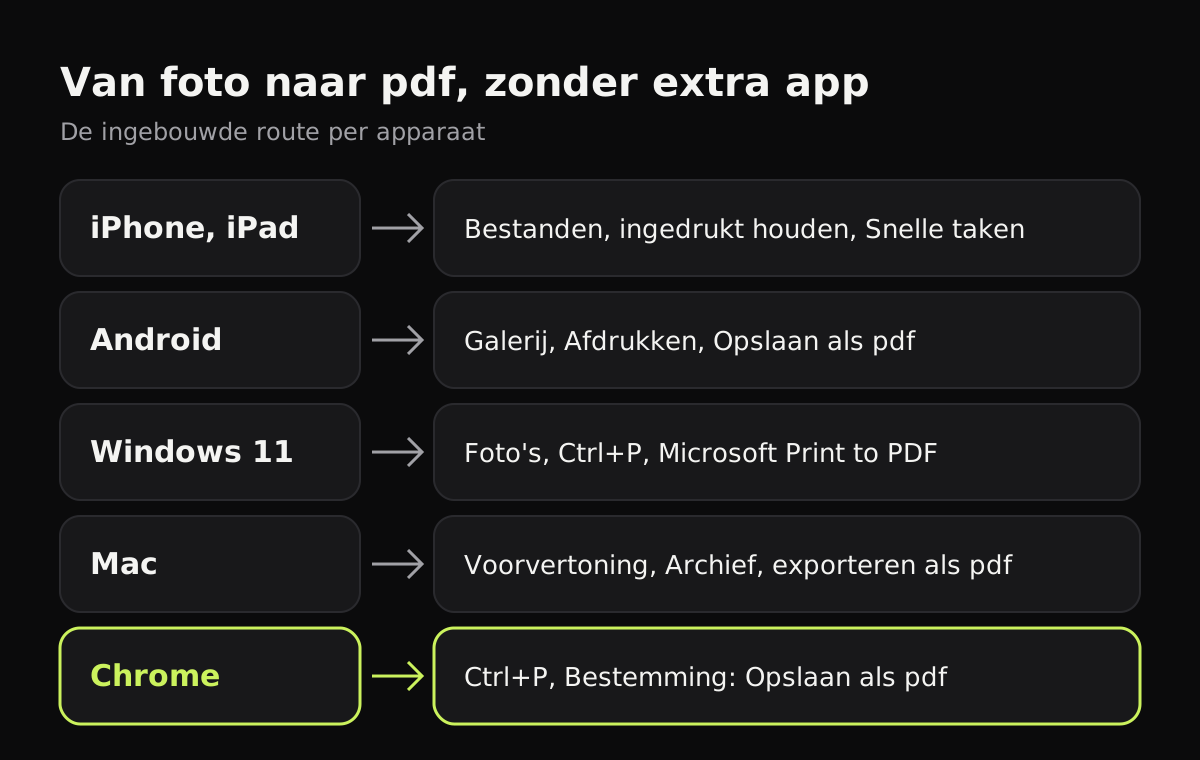
Foto omzetten naar pdf, vergeleken per apparaat
| Apparaat | Ingebouwde manier | Stappen | Meerdere foto’s in één pdf |
|---|---|---|---|
| iPhone, iPad | Bestanden, Snelle taken, pdf aanmaken | 2 | Ja, eerst selecteren |
| Android | Galerij, Afdrukken, Opslaan als pdf | 3 | Hangt af van de app |
| Windows 11 | Foto’s, Afdrukken, Microsoft Print to PDF | 4 | Ja, afdrukken vanuit de Verkenner |
| Mac | Voorvertoning, exporteren als pdf | 3 | Ja, Snelle taken in de Finder |
| Chromebook, Chrome | Openen in Chrome, Ctrl+P, Opslaan als pdf | 3 | Nee |
Foto’s van documenten: neem dan een scanner
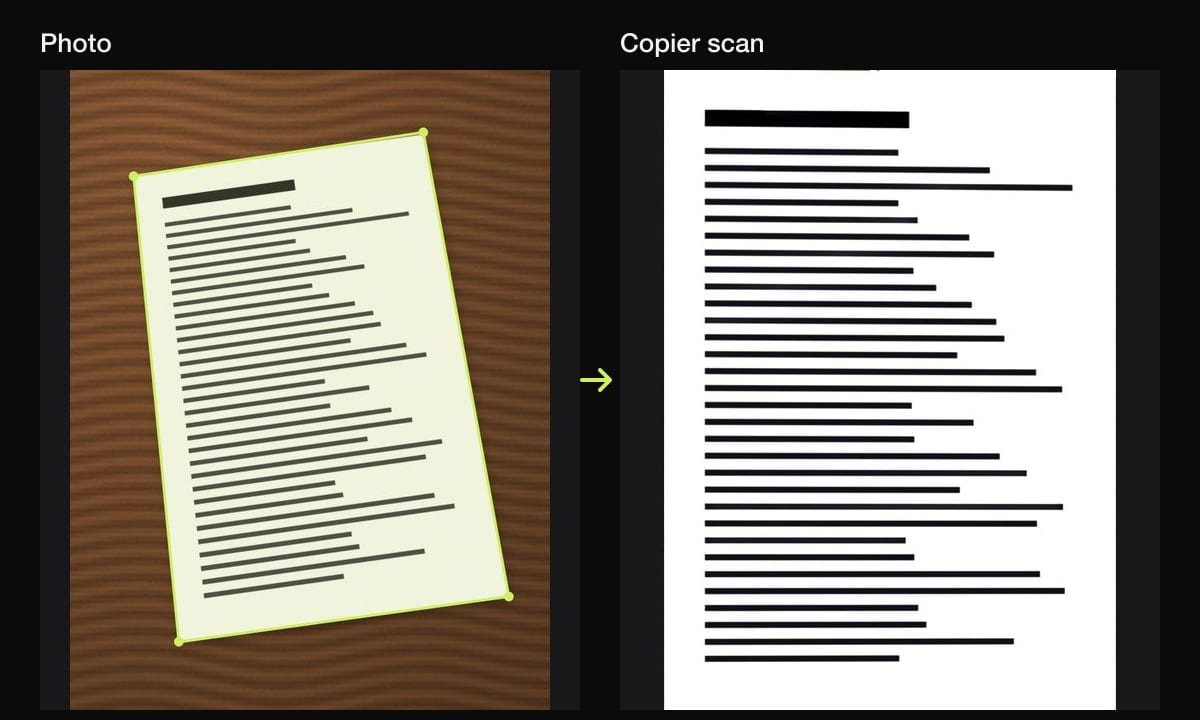
Is de foto een foto van een papieren document, dan neemt een directe omzetting naar pdf alles mee wat er mis is met die foto: de tafel rond de pagina, de schuine hoek, de schaduw van je hand en het grijze papier. Een scanner-app lost dat op voordat hij de pdf maakt.
Copier kan foto’s die je al gemaakt hebt importeren, naast scannen met de camera. In elke foto zoekt de app de pagina, snijdt hem uit, zet hem recht en egaliseert het licht, zodat het papier wit wordt. Dat gebeurt op het apparaat zelf, op iPhone, iPad, Android en in de browser, zonder iets te uploaden.
Deel de pagina’s gratis als JPG (tot 10 documenten), of als pdf met Copier Pro, een eenmalige aankoop. Elke pagina komt op een eigen A4-vel. Copier voegt geen bestaande pdf’s samen en herkent geen tekst; daarvoor heb je een pdf-editor nodig.
Tips
- Kies het papierformaat voordat je naar pdf afdrukt. Een foto op A4 krijgt een witte rand als de verhouding anders is; met de optie om aan te passen aan de pagina kies je tussen een rand en bijsnijden. De precieze maten staan in A4-formaat.
- Geef bestanden een naam met de datum en wat het is voordat je ze verstuurt. Bij “IMG_4821.pdf” weet de ontvanger niet wat hij opent.
- Gebruik geen online omzetter voor privéfoto’s. Die werken door de afbeelding te uploaden.
- Is de pdf te groot om te mailen, lees dan pdf verkleinen.
Veelgestelde vragen
Hoe zet ik een foto om naar pdf op mijn iPhone?
Bewaar de foto in Bestanden, houd hem daar ingedrukt en kies bij Snelle taken de optie om een pdf aan te maken. Je kunt ook in Foto's op de deelknop tikken, Druk af kiezen en vanuit het afdrukvoorbeeld opnieuw delen.
Kan ik meerdere foto's in één pdf zetten?
Ja. Selecteer de foto's in Bestanden op de iPhone, in de Finder op de Mac of in de Verkenner op Windows, en maak er in één keer een pdf van. Elke foto wordt een pagina.
Hoe maak ik een pdf van een foto op Android?
Open de foto in je galerij-app, kies Afdrukken in het menu, zet de printer op Opslaan als pdf en tik op de pdf-knop. Heeft je galerij geen afdrukoptie, open de foto dan in Chrome of Google Documenten.
Zijn online omzetters van foto naar pdf veilig?
Ze werken door je foto naar hun server te uploaden. Voor een vakantiefoto maakt dat weinig uit, maar voor een foto van een identiteitsbewijs, loonstrook of medische brief gebruik je beter de ingebouwde functies van je apparaat.
Waarom ziet mijn pdf van een foto van een document er slordig uit?
Omzetten naar pdf neemt de foto over zoals hij is, met de tafel eromheen, de schuine hoek en het grijze papier. Een scanner-app snijdt de pagina bij, zet hem recht en maakt het papier wit voordat hij de pdf maakt.