 COPIER
Pdf verkleinen: een gescande pdf kleiner maken
Ook in het English, Deutsch, Français, Español, Italiano, 日本語
Een pdf verkleinen doe je op de Mac met Voorvertoning (Archief, Exporteer, Quartz-filter Maak bestand kleiner), op de iPhone met een compressie-actie in de app Opdrachten, en op Windows met een pdf-programma of een online tool. Bij gescande pdf’s levert dat vaak minder op dan je hoopt. Het meeste win je door het document opnieuw te scannen: in zwart-wit of met wit papier, met een redelijke resolutie (150 tot 300 dpi) en netjes bijgesneden. Kleur en het aantal pixels maken een scan groot.
Onze app Copier comprimeert geen bestaande pdf’s. Hoe je scans vanaf het begin klein houdt, lees je verderop.
Een gescande pdf is iets anders dan een pdf uit Word. Elke pagina is een foto, dus de gebruikelijke trucs voor tekstdocumenten doen weinig. Wat wel werkt, gaat over de afbeeldingen: minder pixels, minder kleur en schonere pagina’s, zonder dat de tekst vervaagt.
Waarom gescande pdf’s zo groot zijn
Een gescande pagina is een raster van pixels. Hoe groot het bestand wordt, hangt af van het aantal pixels, hoeveel informatie elke pixel draagt en hoe goed het geheel zich laat comprimeren.
De tabel laat de ruwe grootte zien van één A4-pagina vóór compressie, precies berekend uit het aantal pixels (2480 × 3508 op 300 dpi).
| A4-pagina | Kleur (24 bit) | Grijstinten (8 bit) | Zwart-wit (1 bit) |
|---|---|---|---|
| 150 dpi | 6,5 MB | 2,2 MB | 0,27 MB |
| 200 dpi | 11,6 MB | 3,9 MB | 0,48 MB |
| 300 dpi | 26,1 MB | 8,7 MB | 1,1 MB |
| 600 dpi | 104 MB | 34,8 MB | 4,4 MB |
Daar volgen twee regels uit. Een dubbele resolutie geeft een vier keer zo groot bestand. En kleur bevat drie keer zoveel gegevens als grijstinten en 24 keer zoveel als echt zwart-wit met één bit per pixel.
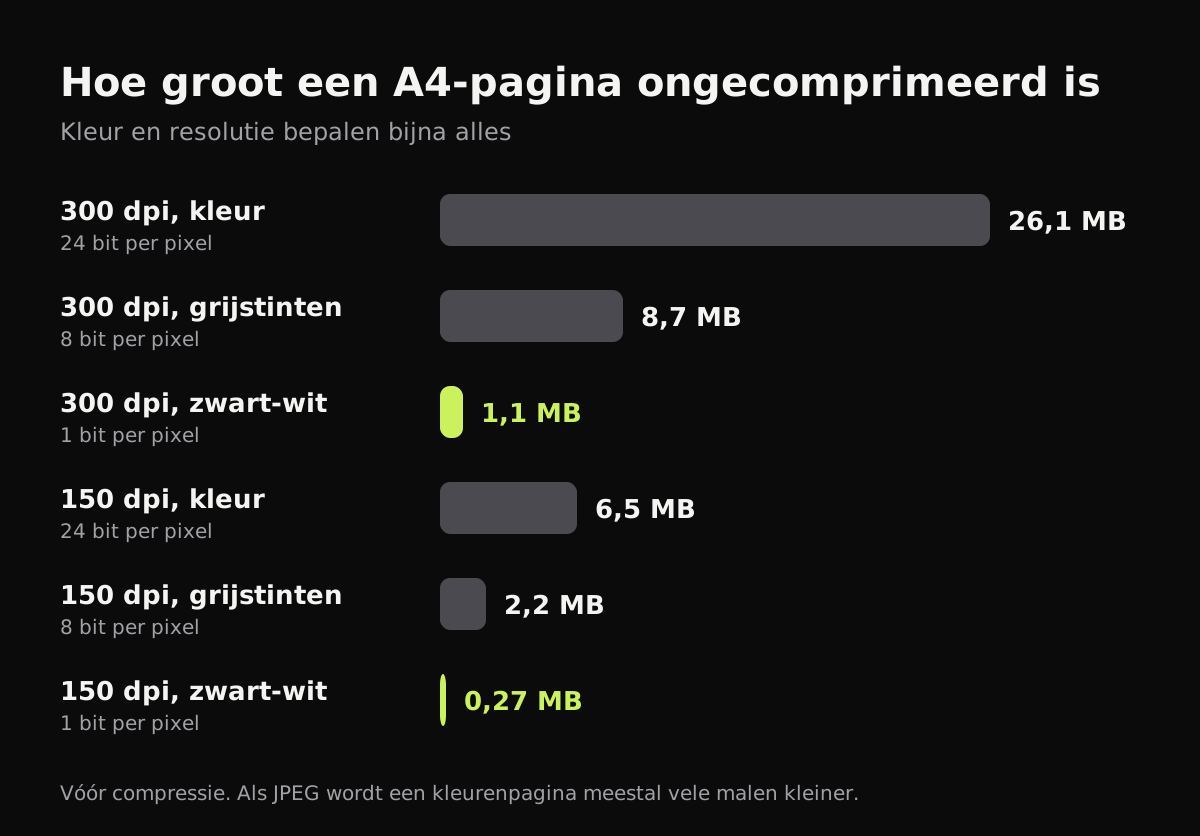
Compressie maakt die getallen flink kleiner. Ruwe schattingen voor een pagina getypte tekst, die per pagina, app en instelling verschillen:
| Bewaard als | Gebruikelijke grootte per pagina (schatting) |
|---|---|
| JPEG in kleur, 300 dpi | ongeveer 0,5 tot 1,5 MB |
| JPEG in kleur, 150 dpi | ongeveer 150 tot 400 kB |
| JPEG in grijstinten, 300 dpi | ongeveer 300 tot 800 kB |
| Zwart-wit, 1 bit (CCITT G4 of JBIG2), 300 dpi | ongeveer 30 tot 100 kB |
| PNG in kleur of ongecomprimeerde TIFF, 300 dpi | enkele MB tot 25 MB |
Een grijze achtergrond, schaduwen en de nerf van de tafel kosten ook ruimte, omdat de compressie die ruis moet bewaren. Een schone witte pagina comprimeert veel beter dan een grijze.
Opnieuw scannen levert het meeste op
Heb je het papier nog, dan wint een betere scan het van elke compressietool:
- Scan tekst zonder kleur. Formulieren, brieven, bankafschriften en contracten hebben geen kleur nodig.
- Verlaag de resolutie. 300 dpi is genoeg voor tekst die je afdrukt. Voor lezen op een scherm volstaat 150 tot 200 dpi.
- Snijd bij tot de pagina. Een scan met tafel eromheen bewaart pixels die niemand nodig heeft.
- Verbeter het licht. Een pagina met een schaduw erover comprimeert slechter dan gelijkmatig belicht wit papier.
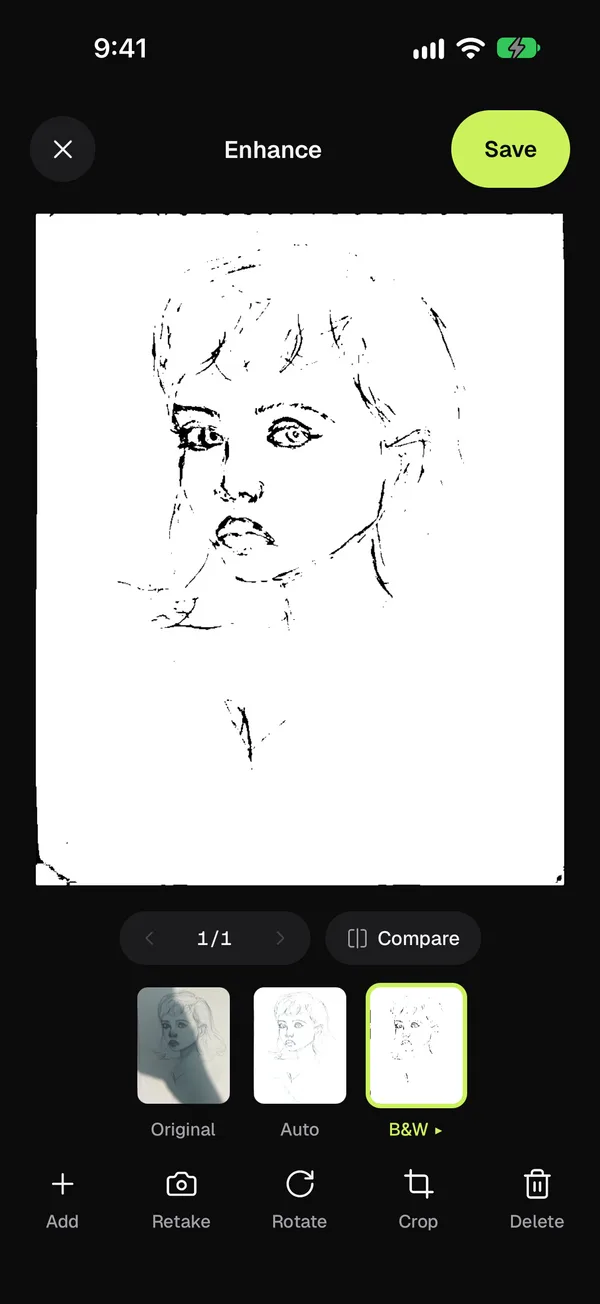
Copier doet het bijsnijden en opschonen voor je: elke pagina wordt langs de randen uitgesneden en rechtgezet, en de stijl Auto maakt het papier wit en haalt schaduwen weg. Voor pagina’s met tekst geeft Z/W de scherpste letters. Copier bewaart wel elke stijl als JPEG, dus zwart-wit is nauwelijks kleiner dan Auto. De winst zit in het schone, witte papier. De JPEG’s gaan onveranderd in de pdf, die dus ongeveer zo groot is als zijn pagina’s samen. Copier werkt op iPhone, iPad, Android en in de browser, zonder iets te uploaden.
Pdf verkleinen op de Mac
Voorvertoning heeft een ingebouwde compressie:
- Open de pdf in Voorvertoning.
- Kies Archief en dan Exporteer.
- Zet het Quartz-filter op Maak bestand kleiner.
- Bewaar het bestand onder een nieuwe naam, zodat je het origineel houdt.
Apple waarschuwt in de handleiding van Voorvertoning dat een gecomprimeerde pdf er minder goed uit kan zien dan het origineel. Bij scans maakt Maak bestand kleiner de pagina’s vaak zo klein dat kleine tekst vervaagt. Open het resultaat en zoom in voordat je het verstuurt. Is het te zacht, scan dan opnieuw.
Pdf verkleinen op de iPhone of iPad
De app Opdrachten heeft een actie die de bestandsgrootte van een pdf optimaliseert. Maak een opdracht met die actie, start hem vanuit het deelmenu of vanuit Bestanden en bewaar het resultaat. De actie comprimeert de afbeeldingen in de pdf en doet daardoor weinig als die al gecomprimeerde JPEG’s zijn, zoals bij de meeste telefoonscans. Opnieuw scannen bespaart dan meer.
Op Windows en andere computers
Windows heeft geen ingebouwde pdf-compressie. Opnieuw afdrukken via Microsoft Print to PDF maakt een scan niet betrouwbaar kleiner. Programma’s als Adobe Acrobat hebben een functie om een pdf te verkleinen of te optimaliseren. Daarnaast zijn er veel gratis websites om een pdf te comprimeren.
Online tools en je privacy
Online tools uploaden je bestand naar hun server, comprimeren het daar en sturen het terug. Voor een menukaart of een flyer maakt dat niet uit. Bij een kopie van je paspoort, je jaaropgave, een brief van de huisarts of een arbeidscontract staat er daarna een kopie op de computer van iemand anders, en waar die staat en hoe lang je bestand er blijft, weet je vaak niet precies. Lees in dat geval de privacyverklaring van de aanbieder, gebruik een programma op je eigen apparaat of scan opnieuw.
| Manier | Kosten | Bestand verlaat je apparaat | Effect bij scans |
|---|---|---|---|
| Opnieuw scannen, schoon en bijgesneden, 150 tot 300 dpi | Gratis | Nee | Het grootst |
| Voorvertoning op de Mac | Gratis | Nee | Groot, tekst controleren |
| Opdrachten op de iPhone | Gratis | Nee | Klein bij JPEG-scans |
| Pdf-programma op de computer | Meestal betaald | Nee | Goed, instelbaar |
| Online tool | Vaak gratis | Ja | Goed, maar met upload |
Snelle oplossingen per situatie
- Je e-mail komt terug omdat de pdf te groot is: scan opnieuw in zwart-wit, of verdeel de pagina’s over twee mails. Veel mailboxen nemen bijlagen tot ongeveer 20 à 25 MB aan.
- Een uploadportaal van je zorgverzekeraar, gemeente of werkgever noemt een maximum zoals 2 MB: kijk naar het aantal pagina’s en de stijl. Een paar zwart-witpagina’s op 200 dpi passen meestal.
- Je hebt alleen nog de pdf: gebruik Voorvertoning op de Mac of een pdf-programma, en controleer daarna de tekst.
- De pdf moet scherp blijven voor afdrukken: houd 300 dpi aan en laat liever de kleur weg.
Hoe je een scan vanaf het begin goed maakt, lees je in documenten scannen met je telefoon. Maak je een pdf van foto’s, kijk dan bij foto naar pdf.
Veelgestelde vragen
Hoe kan ik gratis een pdf verkleinen?
Op de Mac open je de pdf in Voorvertoning, kies je Archief en Exporteer, en zet je het Quartz-filter op Maak bestand kleiner. Op de iPhone heeft de app Opdrachten een actie die de bestandsgrootte van een pdf optimaliseert. Op Windows heb je een pdf-programma of een online tool nodig.
Waarom is mijn gescande pdf zo groot?
Elke pagina in een gescande pdf is een foto. Kleur, een hoge resolutie en grijs, korrelig papier maken het bestand groot. Een A4-pagina in kleur op 300 dpi is ongecomprimeerd ongeveer 26 MB.
Zijn online tools om een pdf te verkleinen veilig?
Ze uploaden je bestand naar hun server, comprimeren het daar en sturen het terug. Voor een folder is dat geen probleem. Voor een loonstrook, kopie van je paspoort of medische brief gebruik je beter een programma op je eigen apparaat.
Wordt een pdf wazig als je hem verkleint?
Dat kan. Sterke compressie verlaagt de resolutie van de pagina's, en kleine tekst wordt dan zacht. Zoom na het verkleinen in op de kleinste tekst voordat je de pdf verstuurt.
Kan Copier een bestaande pdf comprimeren?
Nee. Copier comprimeert geen pdf's die je ergens anders hebt gemaakt. De app zorgt wel dat nieuwe scans netjes zijn bijgesneden en wit papier hebben, waardoor ze vanaf het begin kleiner blijven.