 COPIER
PDFを圧縮して軽くする方法:スキャンしたPDFも
他の言語 English, Deutsch, Français, Español, Italiano, Nederlands
PDFを軽くするいちばん確実な方法は、紙が手元にあるなら、白黒で適度な解像度(150〜300dpi)でスキャンし直すことです。スキャンしたPDFの容量は、色と画素数でほぼ決まるからです。すでにあるPDFを圧縮したいときは、Macならプレビューの「書き出す」で「Quartzフィルタ」を「ファイルサイズを減らす」にする方法、iPhoneならショートカットアプリのアクション、Windowsならデスクトップ版のPDF編集ソフトを使います。
スキャンしたPDFは、Wordから書き出したPDFとは中身が違います。全ページが写真なので、文章のPDF向けの軽量化はほとんど効きません。効くのは画像そのものを小さくする方法で、画素を減らす、色を減らす、紙をきれいにする、の3つです。やりすぎると文字がにじむので、加減が必要です。
スキャンしたPDFが重い理由
スキャンしたページは画素の集まりです。容量は、画素の数、1画素あたりの情報量、圧縮のしやすさで決まります。
日本でよく使うA4の1ページを、圧縮前の生データで比べると次のようになります。画素数(300dpiで2480×3508、150dpiで1240×1754)から計算した値です。
| A4 1ページ | カラー(24ビット) | グレースケール(8ビット) | 白黒(1ビット) |
|---|---|---|---|
| 150dpi | 6.5MB | 2.2MB | 0.27MB |
| 200dpi | 11.6MB | 3.9MB | 0.48MB |
| 300dpi | 26.1MB | 8.7MB | 1.09MB |
| 600dpi | 104.4MB | 34.8MB | 4.35MB |
ここから2つのことがわかります。解像度を2倍にすると容量は4倍になります。カラーはグレースケールの3倍、本当の白黒(1ビット)の24倍のデータを持ちます。
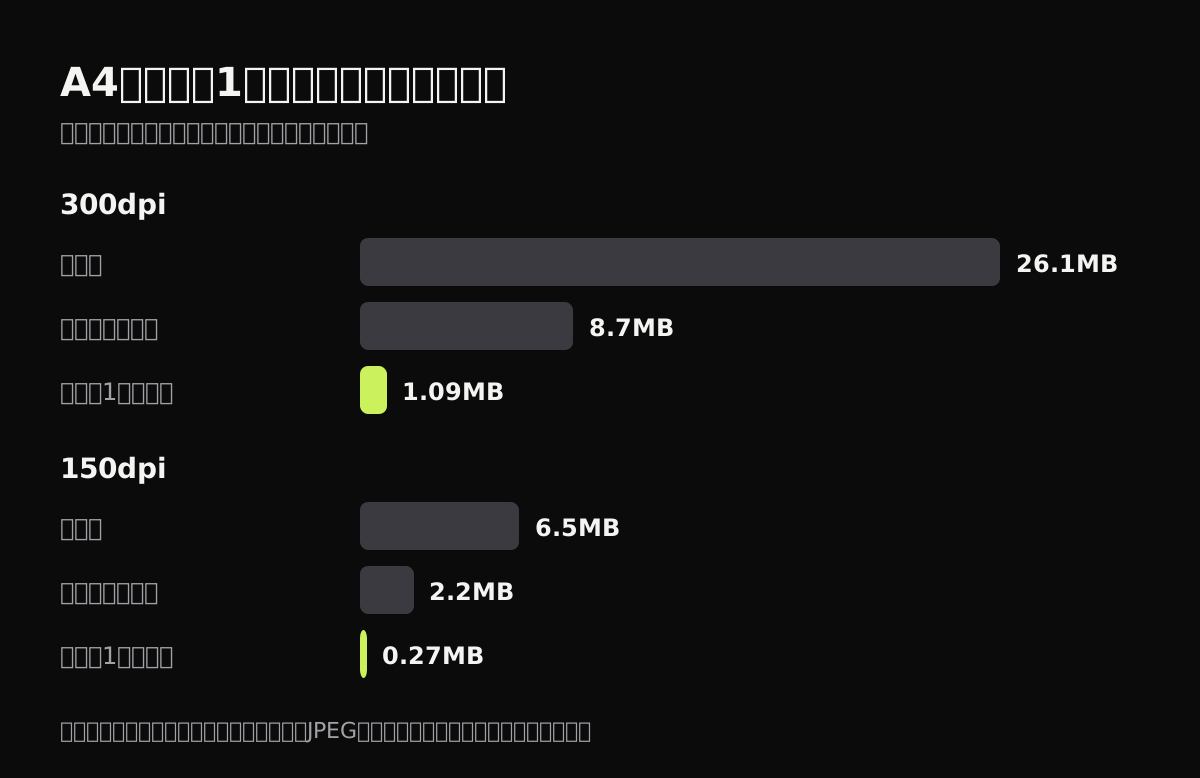
実際にはJPEGなどの圧縮でこれよりずっと小さくなります。文字中心の1ページなら、カラーのJPEGで300dpiなら1MB前後、150dpiなら数百KBが目安です。ページや設定によって大きく変わるので、あくまで目安と考えてください。灰色がかった背景、影、机の木目も容量を増やします。圧縮する側はそのノイズも残そうとするので、白くきれいな紙のほうが小さくなります。
スキャンし直して軽くする(いちばん効果が大きい)
紙がまだあるなら、どんな圧縮ツールよりスキャンのやり直しのほうが効きます。
- 文字の書類は白黒にします。申込書、手紙、明細、契約書にカラーは要りません。スキャナーアプリでは白黒や「書類」向けの仕上がりを選びます。
- 解像度を下げます。印刷するなら300dpi、画面で読むだけなら150〜200dpiで十分です。
- ページだけを切り抜きます。周りの机まで写っていると、誰も見ない部分に容量を使います。
- 光を整えます。影のかかったページは、均一に明るい白い紙より圧縮しにくくなります。
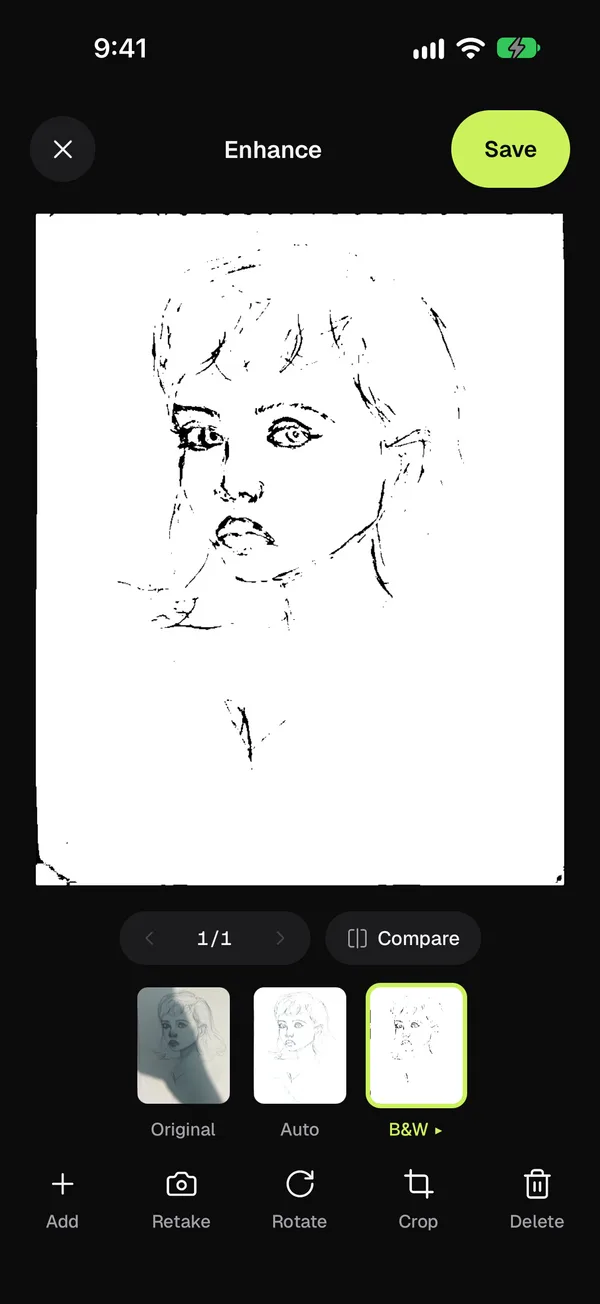
Copierは切り抜きと補正を自動で行います。各ページを端で切り抜いてまっすぐにし、「自動」の仕上がりで紙を白くして影を消します。文字中心のページなら「白黒」がいちばんくっきりします。ただしCopierはどの仕上がりもJPEGで保存するので、白黒にしたから自動より大幅に小さくなるわけではありません。軽くなるのは、紙が白く整うからです。PDFには各ページのJPEGをそのまま入れるため、PDFの容量はページの合計とほぼ同じです。なお、Copierはほかで作ったPDFを圧縮する機能は持っていません。
MacのプレビューでPDFを圧縮する
プレビューには圧縮の機能が入っています。
- PDFをプレビューで開きます。
- 「ファイル」メニューから「書き出す」を選びます。
- 「Quartzフィルタ」で「ファイルサイズを減らす」を選びます。
- 元のファイルを残すため、別の名前で保存します。
Appleのプレビューのガイドにもあるとおり、圧縮したPDFは元より画質が落ちることがあります。スキャンしたPDFでは、小さな文字が読めないほどぼやけることもよくあります。保存したら拡大して確認し、粗すぎるならスキャンし直す方法に切り替えてください。
iPhone・iPadでPDFを軽くする
ショートカットアプリには、PDFのファイルサイズを最適化するアクション(英語表記はOptimize File Size of PDF)があります。このアクションを使ったショートカットを作り、ファイルアプリや共有メニューからPDFに対して実行すると、中の画像が圧縮されたPDFができます。ただ、スマホで撮ったスキャンの多くはすでにJPEGで圧縮されているので、効果は小さいことがあります。その場合は白黒でスキャンし直すほうが軽くなります。
ファイルアプリの長押しメニューにある「圧縮」は、ZIPファイルを作る機能です。PDFの中の画像は小さくならないので、スキャンを軽くする目的にはあまり役立ちません。
Windowsやそのほかのパソコン
Windowsには、PDFを圧縮する標準の機能はありません。「Microsoft Print to PDF」で印刷し直しても、スキャンが軽くなるとは限りません。Adobe AcrobatなどのPDF編集ソフトには、PDFのサイズを縮小したり最適化したりする機能があります。無料の「PDF圧縮」サイトもたくさんあります。
オンラインのPDF圧縮ツールを使う前に
オンラインのツールは、ファイルをサーバーにアップロードし、そこで圧縮して返す仕組みです。お店のメニューやチラシなら問題ありません。パスポート、確定申告の書類、診断書、契約書となると、他人のコンピューターにコピーが残ってもいいかを考える必要があります。そうした書類は自分の端末のツールで処理するか、スキャンし直してください。
状況別の対処法
| 状況 | おすすめの方法 |
|---|---|
| メールがPDFの容量で送れない | 白黒でスキャンし直すか、2通に分けて送る |
| アップロード先が「2MBまで」 | ページ数と仕上がりを見直す。白黒200dpiなら数ページは収まることが多い |
| PDFしか手元にない | Macのプレビューか、パソコンのPDF編集ソフトで圧縮し、文字を確認する |
| 印刷用にくっきり残したい | 300dpiは保ったまま、カラーをやめて容量を減らす |
スキャンそのもののやり方は「書類スキャンのやり方」で、写真をPDFにする手順は「写真をPDFにする方法」で紹介しています。
よくある質問
スキャンしたPDFはなぜ重いのですか?
スキャンしたPDFは、各ページが写真だからです。A4のカラーページを300dpiで読み取ると、圧縮前で約26MBの画像になります。カラーで高解像度だと、数ページでも数MBから十数MBになりがちです。
MacでPDFを軽くするには?
プレビューでPDFを開き、「ファイル」メニューの「書き出す」を選び、「Quartzフィルタ」で「ファイルサイズを減らす」を選んで別名で保存します。スキャンの文字がぼやけることがあるので、保存後に拡大して確認してください。
iPhoneでPDFを圧縮できますか?
ショートカットアプリにPDFのファイルサイズを最適化するアクションがあり、PDFの中の画像を圧縮できます。すでに圧縮されたスキャンでは効果が小さいため、白黒でスキャンし直すほうが軽くなることもあります。
オンラインのPDF圧縮サイトは安全ですか?
オンラインのサービスは、PDFをサーバーにアップロードして処理します。チラシなら問題ありませんが、身分証、契約書、医療や家計の書類は、自分の端末で処理するかスキャンし直すほうが安心です。
メールで送るにはPDFを何MBにすればいいですか?
多くのメールサービスは、添付ファイルの合計を20〜25MB程度までに制限しています。文字の書類を白黒で150〜300dpiでスキャンすれば、数ページでも1MBを大きく下回ることがほとんどです。