 COPIER
書類スキャンのやり方:スマホ・プリンター・コンビニ
他の言語 English, Français, Español, Italiano
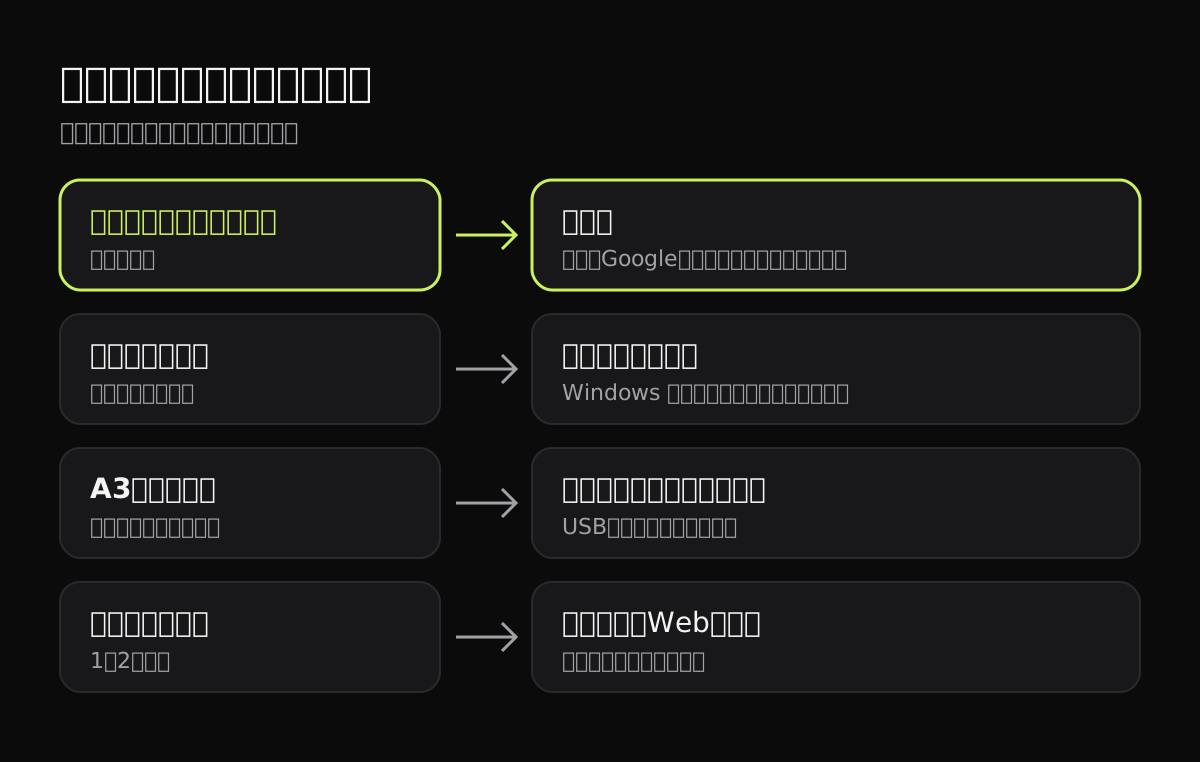
書類スキャンのやり方は、いちばん手軽なのがスマホです。iPhoneならメモアプリの「書類をスキャン」、AndroidならGoogleドライブのカメラボタンを使い、書類の上にスマホをかざすだけで、まっすぐに補正されたPDFができます。スマホが使えないときや大量の紙があるときは、プリンター複合機、コンビニのマルチコピー機、パソコンのWebカメラという選択肢もあります。
この記事では4つの方法を比べたうえで、それぞれの手順を短くまとめます。機種ごとの詳しい手順は、個別の記事にリンクしています。
書類スキャンの4つの方法を比較
どの方法が合うかは、手元にある機器と、スキャンする紙の種類で決まります。
| 方法 | 必要なもの | 1枚にかかる時間 | 画質 | 向いている書類 |
|---|---|---|---|---|
| スマホ | スマホだけ | 数秒 | スキャン機能を使えば十分 | 申込書、手紙、レシート、身分証 |
| プリンター複合機 | 複合機とパソコン | 準備を含めて数分 | 最も安定 | 写真、古い書類、保管用の原本 |
| コンビニ | USBメモリかスマホ、料金 | 移動時間がかかる | 複合機と同等 | 枚数が多い、A3など大きい紙 |
| ブラウザとWebカメラ | カメラ付きのパソコン | 数秒 | 活字なら読める | パソコン作業中の1〜2枚 |
スマホで書類をスキャンするやり方
スマホの普通のカメラで撮った写真は、机や影、傾きがそのまま残ります。スキャン機能を使うと、ページの輪郭を見つけて切り抜き、斜めから撮った分を補正し、紙を白く整えてくれます。
- 書類を紙より暗い色の机に平らに置きます。窓際や天井の照明の下など、影が出にくい場所を選びます。
- スキャン機能を開きます。iPhoneはメモアプリで添付ボタン(クリップのアイコン)から「書類をスキャン」、またはファイルアプリ。AndroidはGoogleドライブの右下のカメラアイコンです。
- 四隅が画面に入るようにスマホを構え、動かさずに待ちます。たいていは自動で撮影されます。
- 切り抜きの範囲や向きを確認し、必要なら次のページを撮ります。
- PDFとして保存するか、そのまま共有します。
iPhoneの詳しい手順と保存先は「iPhoneで書類スキャンする方法」に、Androidは「Androidで書類をスキャンする方法」にまとめています。
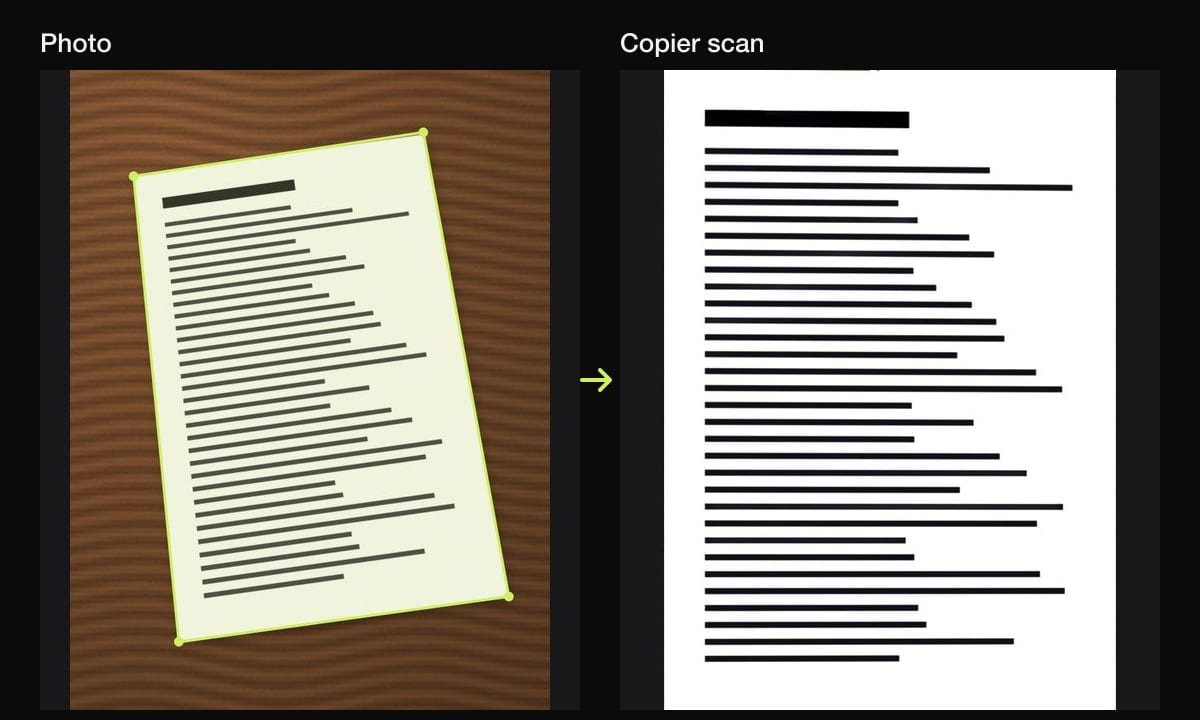
スキャナーアプリを使うと、仕上がりをもう少し細かく選べます。Copierではカメラを向けるとページの輪郭がその場で表示され、「自動」をオンにしておけば約1秒静止したところで撮影されます。丸まったページもまっすぐに補正し、影や色かぶりを取り除く処理はすべてスマホの中で行われます。アカウント登録はなく、ページがどこかにアップロードされることもありません。JPGでの共有は無料で、PDF書き出しは買い切りのCopier Proに含まれます。
プリンター複合機でパソコンにスキャンするやり方
家庭用の複合機の多くはスキャナーを内蔵しています。パソコンとUSBか同じWi-Fiでつながっていれば、追加のソフトなしで使えます。
Windows 11の場合
- 「設定」>「Bluetooth とデバイス」>「プリンターとスキャナー」に複合機が表示されているか確認します。通常は自動で追加されます。
- スタートメニューで「スキャン」を検索して「Windows スキャン」アプリを開きます。入っていなければMicrosoft Storeから無料で入手できます。
- 書類をガラス面に下向きに置くか、原稿送り装置(ADF)にセットします。
- スキャナー、読み取り元、ファイルの種類を選び、「プレビュー」で確認してから「スキャン」を押します。
保存先を変えなければ、ファイルは「ピクチャ」フォルダの中のScansフォルダに入ります。
Macの場合
- 「アプリケーション」から「イメージキャプチャ」を開きます。「システム設定」の「プリンタとスキャナ」で複合機を選び、「スキャナを開く」からでも同じ画面になります。
- 書類をガラス面に置きます。
- 「詳細を表示」でファイル形式(PDFやJPEG)、解像度、保存先を選びます。
- 「スキャン」をクリックします。
文書なら解像度は300dpiあれば足ります。メーカー独自のスキャンアプリもありますが、書類だけならOS標準の機能で困ることはまずありません。
コンビニでスキャンするやり方
自宅にスキャナーがなく、枚数が多いときや、A3の図面のようにスマホでは撮りにくい紙があるときは、コンビニのマルチコピー機が便利です。セブン‐イレブン、ローソン、ファミリーマートなどでスキャンして、USBメモリや専用アプリを入れたスマホに保存できます。店舗ごとの違いと手順は「コンビニでスキャンする方法」で詳しく解説しています。
パソコンのWebカメラでスキャンする
スキャナーのないパソコンでも、ブラウザで動くスキャナーならWebカメラが使えます。Copierのブラウザ版は、ページの検出と補正をパソコンの中で行い、画像をアップロードしません。ページをカメラの正面に持つか、机に置いてノートパソコンの画面を少し倒し、動かさずに撮ります。Webカメラは画素数が少ないので、小さな文字より活字中心の書類に向いています。
きれいにスキャンするための設定とコツ
- 保存形式は、複数ページの書類や提出用ならPDF、1枚を画像として送るならJPGにします。
- カラーは印鑑や色ペンの書き込みなど、色に意味があるときだけで十分です。文字だけの書類は白黒のほうが読みやすくなります。
- ファイル名は送る前に付けます。「2026-11-04 賃貸契約更新.pdf」のように日付から始めると、あとで並べ替えやすくなります。
- PDFが重くてメールに添付できないときは「PDFを圧縮する方法」を、用紙の寸法や解像度で迷ったら「A4サイズの寸法とピクセル数」を参考にしてください。
- 送る前に全ページを見直します。指で隠れた行やページの順番違いは、提出前なら簡単に直せます。
よくある質問
書類をスキャンするいちばん簡単な方法は?
スマホです。iPhoneならメモアプリの「書類をスキャン」、AndroidならGoogleドライブのカメラボタンで、ページを撮るとまっすぐに補正されたPDFになります。インストールは不要です。
スキャナーがなくても書類をPDFにできますか?
できます。スマホのスキャン機能で撮ればPDFとして保存できます。手元にスマホがないときは、コンビニのマルチコピー機でスキャンしてUSBメモリに保存する方法もあります。
スマホのスキャンはスキャナーと比べて画質が落ちますか?
手紙、申込書、レシート程度なら十分な画質です。写真の原本や壊れやすい古い書類、高解像度で残したいものは、フラットベッドのスキャナーのほうが向いています。
スキャンはPDFとJPGのどちらで保存すればいいですか?
複数ページの書類や提出用はPDF、1枚だけを画像として見せたり送ったりするならJPGが便利です。色が意味を持たない書類は白黒にすると文字がくっきりします。