 COPIER
Androidで書類スキャン:Googleドライブほか3つの方法
他の言語 English, Deutsch, Français, Español, Italiano
Androidで書類スキャンするには、Googleドライブアプリの右下にあるカメラアイコンをタップし、書類を撮って「完了」と「保存」を押します。これでPDFがGoogleドライブに保存されます。機種によってはカメラやファイルアプリにもスキャン機能があり、こちらはスマホの中に保存されます。さらに、オフラインで動くスキャナーアプリを使えば、ライブラリで管理でき、仕上がりも細かく選べます。
Androidスマホのカメラなら、書類のスキャンに必要な画質は十分あります。違いが出るのは、どの機能を使うかと、スキャンがどこに保存されるかです。
方法1:Googleドライブでスキャンする
Googleドライブのスキャン機能は、どのAndroidスマホでも使えます。手順はGoogleドライブのヘルプに沿っています。
- Googleドライブアプリを開き、右下のカメラアイコンをタップします。
- カメラを書類に向けて、スキャンするページを撮影します。
- 必要なら調整します。「切り抜きと回転」で範囲と向きを、「フィルタ」でカラーかグレースケールかを選び、「汚れ除去」で染みや写り込んだ指を消せます。
- 次のページは「追加」、撮り直すときは「再撮影」をタップします。
- 「完了」をタップし、ファイル名を付けて形式(.pdfか.jpg)を選びます。「場所」で保存先のフォルダを選び、「保存」を押します。
スキャンはGoogleドライブにアップロードされます。パソコンからもすぐ開けるのは便利ですが、Googleアカウントと通信が必要で、すべてのスキャンがクラウドに残ります。マイナンバーカードの写しや病院の書類のように、手元だけに置いておきたい書類には向きません。
方法2:スマホのカメラやファイルアプリでスキャンする
一部の機種では、カメラアプリが書類を見つけてスキャンを提案してくれます。内容はメーカーや機種によって違います。
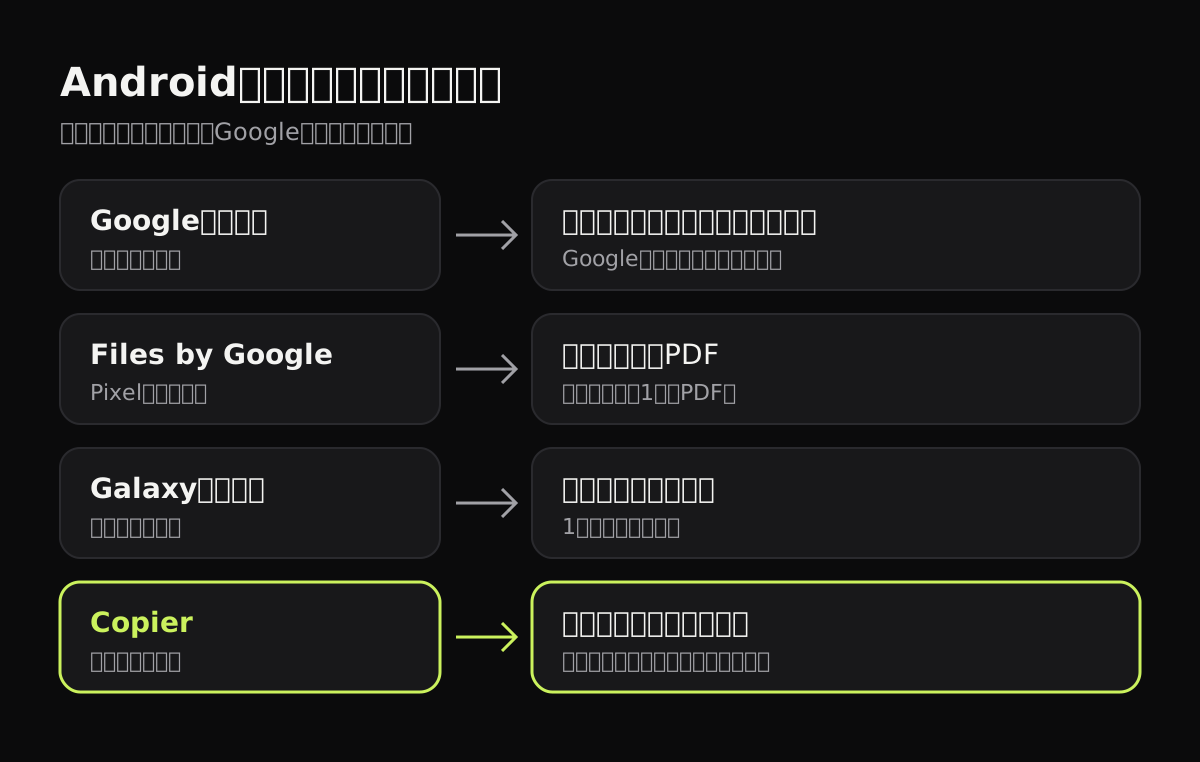
- Google Pixel:カメラを書類に向けると、スキャンを促す表示が出ます。Files by Googleアプリにもスキャン機能があり、複数ページを1つのPDFとしてスマホに保存できます。
- Samsung Galaxy:カメラの設定で書類スキャンの機能をオンにすると、書類にカメラを向けたときにスキャンボタンが表示されます。保存先はギャラリーで、画像として保存されます。
カメラのスキャン機能は、1枚だけ撮るときにはいちばん早い方法です。何ページもある書類なら、Googleドライブかスキャナーアプリのほうが扱いやすくなります。
方法3:オフラインで使えるスキャナーアプリ
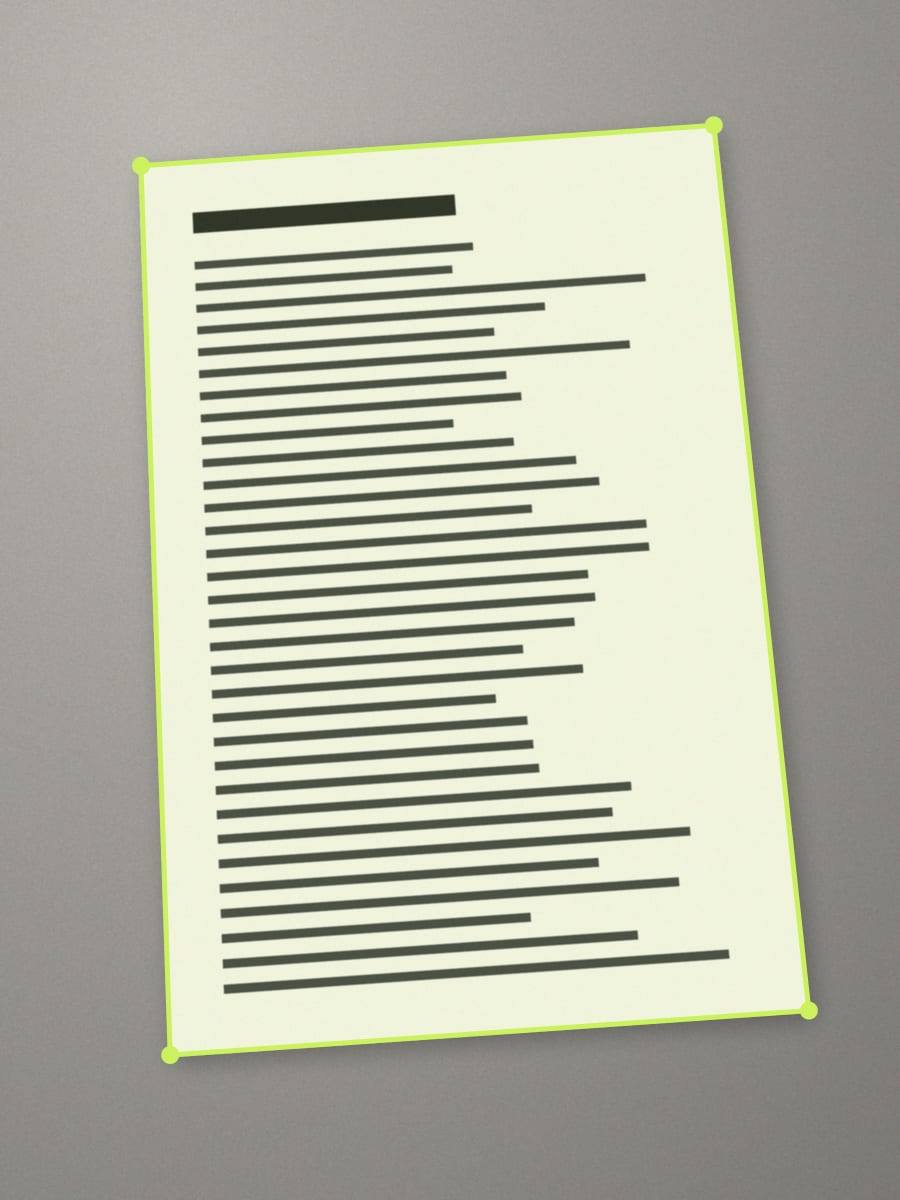
専用のスキャナーアプリを使うと、複数ページの書類をまとめて扱え、仕上がりも選べて、スキャンをライブラリで管理できます。Copierは完全にオフラインで動き、ページの検出、まっすぐにする補正、影の除去をスマホの中で行います。ページがアップロードされることはありません。
- スキャンボタンをタップします。カメラが開き、ページが映るとすぐに輪郭が表示されます。
- 動かさずに待ちます。「自動」がオンなら約1秒で撮影されます。紙の束をスキャンするときは「連続」に切り替えると、カメラを閉じずに次々撮れます。
- ページを確認して調整します。仕上がりは「自動」「白黒」「オリジナル」から選び、選んだものをもう一度タップすると強さを変えられます。切り抜き、回転、撮り直し、削除もここでできます。
- 保存して共有します。JPG画像として共有するのは無料で、1つのPDFにまとめるにはCopier Proが必要です。
CopierはAndroidのスマホ、タブレット、折りたたみスマホで使え、画面の大きさに合わせてレイアウトが変わります。
Androidのスキャン方法を比較
それぞれの方法で、ファイルがどこに保存されるかをまとめました。
| スキャン方法 | 1ファイルのページ数 | 形式 | 保存先 | アカウント |
|---|---|---|---|---|
| Googleドライブのカメラアイコン | 複数 | PDFかJPG | 選んだドライブのフォルダ | Googleアカウントが必要 |
| Files by Googleのスキャン(Pixel) | 複数 | スマホの中 | 不要 | |
| Galaxyのカメラのスキャン | 1枚 | 画像 | ギャラリー | 不要 |
| Copier | 複数 | JPG、ProならPDF | アプリ内のライブラリ(スマホの中) | 不要 |
Androidできれいに書類スキャンするコツ
光を均一にする
窓からの光や天井の照明のほうが、デスクライトよりきれいに撮れます。デスクライトは強い影を作りやすいからです。Copierは柔らかい影を消し、くっきりした影もその境目に沿って補正しますが、均一な光で撮ったほうが文字はシャープになります。
背景とのコントラストをつける
白い紙を暗い机に置くと、ページはすぐに見つかります。机も白い場合は、本の表紙や濃い色のクリアファイルを下に敷きます。
フラッシュは様子を見て使う
暗い部屋ではフラッシュが役立ちますが、光沢のある紙には白い反射が出ます。まずはフラッシュなしで試してください。
紙は端を押さえる
Copierはページの端にかかった指を紙の色で塗りつぶすので、端を押さえて撮っても大丈夫です。文字の上に指がかかると、その部分は読めなくなります。
角度はあまり気にしなくていい
書類の真上から完全に平行に構える必要はありません。斜めから撮った分は補正され、机から浮いて丸まったページも平らに直ります。
どの方法を選べばいいか
どうせGoogleドライブに入れるつもりの書類なら、ドライブのスキャンで十分です。PixelやGalaxyで1枚だけ撮るなら、カメラのスキャン機能が最速です。毎月のようにスキャンする、ページ数が多い、人に見られたくない書類がある、という場合は、スマホの中に保存するスキャナーアプリが向いています。
無料のスキャナーアプリの違いは「無料のスキャナーアプリを比較」で、スキャンそのものの基本は「書類スキャンのやり方」で紹介しています。
よくある質問
Androidに書類スキャンの機能は標準でありますか?
あります。Googleドライブアプリのカメラアイコンから、どのAndroidスマホでも書類をスキャンできます。Pixelのカメラやファイルアプリ、Galaxyのカメラのように、機種独自のスキャン機能を持つものもあります。
Googleドライブでスキャンした書類はどこに保存されますか?
保存時に「場所」で選んだGoogleドライブのフォルダにアップロードされます。指定しなければマイドライブに入ります。スマホの中だけに保存したい場合は、ドライブ以外の方法を使います。
Androidで複数ページを1つのPDFにするには?
Googleドライブなら、1ページ撮るごとに「追加」をタップし、最後に「完了」を押すと全ページが1つのPDFになります。スキャナーアプリの連続撮影でも同じことができます。
アップロードせずにAndroidで書類をスキャンできますか?
できます。端末の中で処理するスキャナーアプリや、Pixelのファイルアプリのスキャン機能は、スキャンをスマホに保存します。Googleドライブのスキャンは、毎回ドライブにアップロードされます。