 COPIER
スキャナーアプリ無料おすすめ6選:書類スキャンを比較
他の言語 English, Deutsch, Français, Español, Italiano, Nederlands
無料のスキャナーアプリでまず試したいのは、スマホに最初から入っている機能です。iPhoneとiPadならメモとファイルアプリの「書類をスキャン」が無料で回数制限もなく、PDFも作れて、スキャンは端末に残ります。AndroidならGoogleドライブのスキャンが同じ役割を果たしますが、保存先はドライブです。そのうえで物足りなければ、CamScannerやAdobe Scanなどの専用アプリ、あるいはアップロードもアカウントもいらないアプリを選ぶ、という順番がおすすめです。
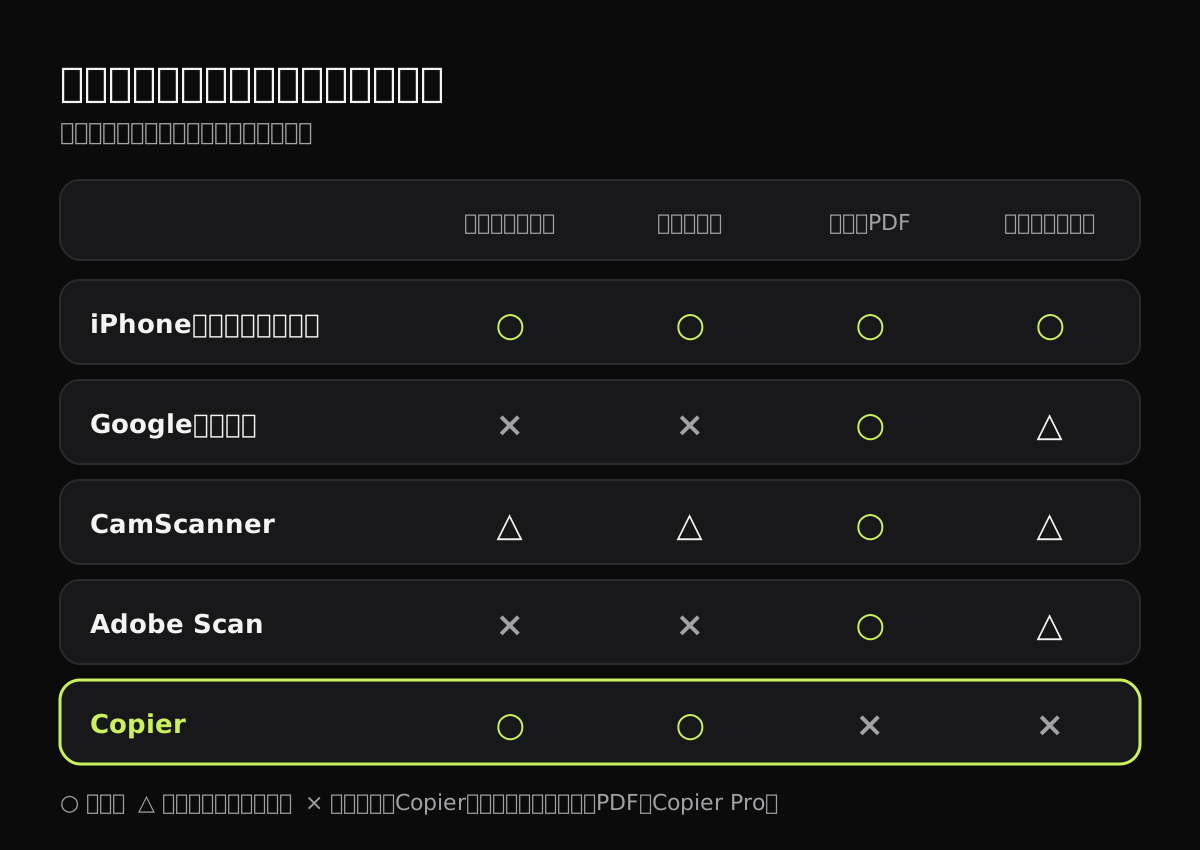
ここでは、日本でよく使われている書類スキャンアプリを、同じ5つの観点で比べました。無料版で何が制限されるか、サブスクリプションがあるか、アカウントが必要か、ページがアップロードされるか、文字認識ができるか、です。
無料スキャナーアプリの比較表
各アプリのストアの説明やヘルプページをもとにしています。無料版の範囲は変わることがあるので、使う前に確認してください。
| アプリ | 対応 | 無料版の制限 | サブスク | アカウント | アップロード | 文字認識 |
|---|---|---|---|---|---|---|
| iPhoneのメモ・ファイル | iPhone、iPad | なし | なし | 不要 | なし(iCloud同期がオンならメモは同期) | テキスト認識表示(無料) |
| Googleドライブのスキャン | Android | ドライブの容量まで | 容量追加は有料 | Googleアカウント | ドライブに保存 | Googleドキュメント経由 |
| CamScanner | iPhone、Android | 多くの機能が有料、透かしが入るとの声も | 週・月・年額あり | アカウント機能あり | クラウド連携あり | あり(有料機能を含む) |
| Adobe Scan | iPhone、Android | 文字認識のページ数、一部機能が有料 | 月・年額あり | Adobeアカウント | Adobeのクラウドに自動保存 | あり(上限あり) |
| Microsoft Lens | 提供終了 | 2026年に終了 | なし | なし | なし | なし |
| Copier | iPhone、iPad、Android、Web | 書類10件まで、JPGのみ | 買い切りが基本(週額プランも選べる) | 不要 | なし | なし |
iPhone・iPadの無料スキャナー:メモとファイル
- メモアプリでメモを開き、添付ボタン(クリップのアイコン)から「書類をスキャン」を選びます。ファイルアプリなら、フォルダの「その他」ボタン(…)から「書類をスキャン」です。
- iPhoneを書類にかざすと、ページを見つけた時点で自動的に撮影されます。
- 完了ボタンを押すと、PDFとして保存されます。
無料で回数の制限もなく、端末の外に出ていきません。スキャンした書類の文字は、テキスト認識表示でコピーできます。足りないのは、スキャンを整理するライブラリと、仕上がりを細かく選ぶ機能です。手順と保存先は「iPhoneで書類スキャンする方法」で詳しく紹介しています。
Androidの無料スキャナー:Googleドライブ
ほとんどのAndroidスマホに入っているGoogleドライブには、右下のカメラアイコンからスキャン機能があります。「切り抜きと回転」や「フィルタ」で整え、PDFかJPGでドライブのフォルダに保存できます。どの端末からも同じPDFを開けるのが利点です。一方で、すべてのページがGoogleのサーバーに保存され、ドライブの容量を使います。PixelやGalaxyには機種独自のスキャン機能もあり、「Androidで書類スキャンする方法」で違いをまとめています。
CamScanner:機能は多いがサブスク前提
CamScannerは日本でも利用者の多いスキャナーアプリで、文字認識やクラウド連携など機能が豊富です。その多くはプレミアム(週額、月額、年額などのサブスクリプション)に含まれ、ストアのレビューには、無料版では画像に透かしが入るという声もあります。アカウントの機能があり、外部のクラウドサービスへのアップロードにも対応しています。機能の幅を重視するなら候補になりますが、無料のままで使い続けたい人には制限が気になるかもしれません。
Adobe Scan:文字検索できるPDFを作りたいなら
Adobe Scanは文字認識に対応していて、PDFの中の文字を検索したりコピーしたりできます。ストアの説明では、スキャンは自動的にAdobeのクラウド(Adobe Document Cloud)に保存されます。無料プランでは文字認識できるページ数に上限があり、一部の機能は有料プランのみです。Adobeアカウントを使うことに抵抗がなく、無料で検索できるPDFがほしい人に向いています。
Microsoft Lensは提供終了
以前は無料スキャナーの定番だったMicrosoft Lensは、2026年に提供が終了し、現在はスキャンに使えません。Lensを使っていた人は、上の表から代わりを選んでください。
Copier:アップロードもアカウントもなし
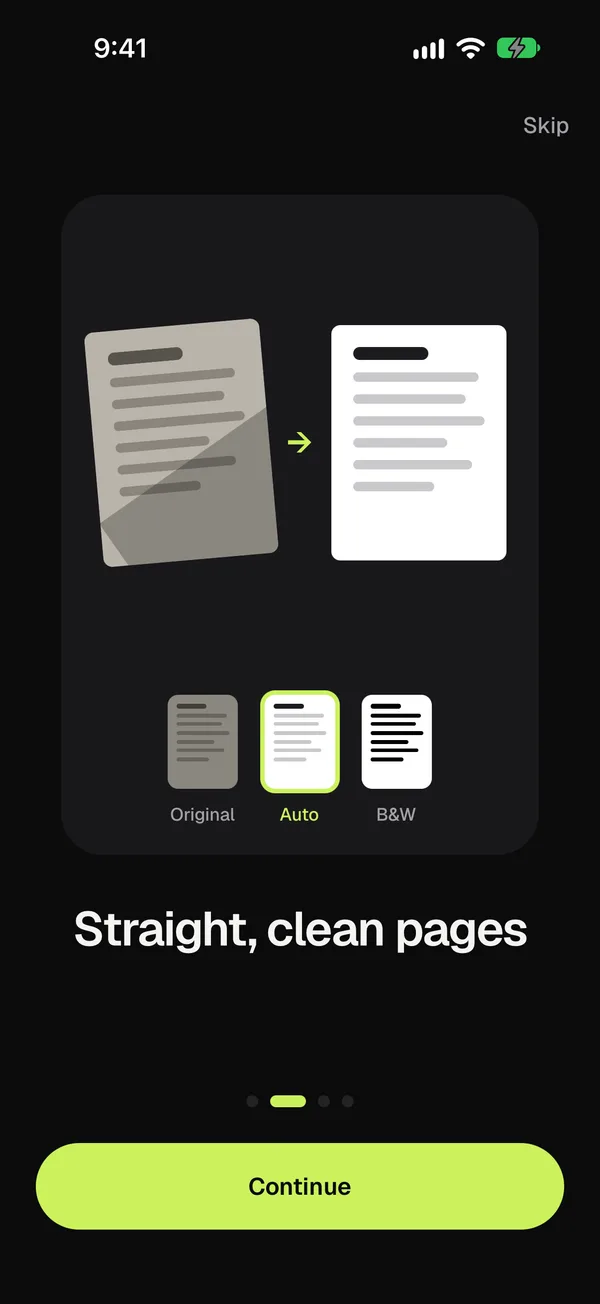
Copierは、書類10件まで、ページをJPGで共有するところまで無料で使えます。iPhone、iPad、Androidに加えて、ブラウザ版のapp.thecopier.appもあるので、ノートパソコンのWebカメラでもスキャンできます。カメラを向けるとページの輪郭がその場で表示され、静止すると撮影し、まっすぐにする補正(丸まったページも含む)、明るさのムラの補正、ページの端にかかった指の除去までを端末の中で行います。アカウント、広告、アップロードはありません。
PDF書き出しと書類数の無制限化には、買い切りのCopier Proが必要です。文字認識はまだありません。1枚ずつ画像で送ることが多いなら、無料版で足ります。
目的別のおすすめ
- iPhoneでたまにスキャンする:メモかファイル。インストール不要です。
- Androidでたまにスキャンし、Googleドライブを使っている:ドライブのスキャン。
- 無料で文字検索できるPDFがほしい:Adobe Scan(Adobeアカウントが必要)。
- スマホ、タブレット、パソコンで同じスキャナーを使い、何もアップロードしたくない:Copier。
アプリで撮ったPDFが重すぎる場合は「PDFを圧縮する方法」、レシートを管理したい場合は「レシートをスキャンして保存する方法」も参考にしてください。
よくある質問
無料で使える書類スキャンアプリでおすすめは?
iPhoneとiPadなら、標準のメモとファイルアプリのスキャン機能が無料で回数制限もなく、PDFも作れます。AndroidならGoogleドライブのスキャンが無料でPDFになりますが、保存先はドライブです。どちらも最初に試す価値があります。
透かし(ウォーターマーク)が入らない無料スキャナーアプリは?
iPhoneのメモとファイル、Googleドライブのスキャンは無料で透かしが入りません。Copierの無料版も、JPGでの共有に透かしは入りません。
文字認識(OCR)が無料で使えるスキャナーアプリは?
Adobe Scanは無料プランでも文字認識が使えますが、処理できるページ数に上限があります。iPhoneならスキャンした画像から「テキスト認識表示」で文字をコピーできます。Copierには今のところ文字認識はありません。
そもそもスキャナーアプリを入れる必要はありますか?
たまにスキャンするだけなら不要なことが多いです。iPhoneにはメモとファイル、AndroidにはGoogleドライブのスキャン機能があります。頻繁にスキャンする、ライブラリで管理したい、どの端末でも同じ使い勝手にしたい、という場合に専用アプリが役立ちます。
Microsoft Lensはまだ使えますか?
Microsoft Lensは2026年に提供が終了し、現在はスキャンに使えません。代わりのアプリを探す必要があります。