 COPIER
iPhoneで書類スキャン:メモでPDF化、保存先も解説
他の言語 English, Deutsch, Français, Español, Italiano, Nederlands
iPhoneで書類スキャンするなら、メモアプリが最も手軽です。メモを開いて添付ボタン(クリップのアイコン)をタップし、「書類をスキャン」を選んで書類にかざすと自動で撮影され、完了ボタンでPDFとしてメモに保存されます。同じスキャン機能はファイルアプリとプレビューにもあり、どれを使うかで保存先が変わります。
「契約書をPDFで送ってください」と言われても、手元にあるのが紙だけということはよくあります。iPhoneなら1分ほどで、読みやすいPDFにできます。以下の手順はiOS 26以降を前提にしています。
iPhoneのメモで書類をスキャンする手順
メモアプリには書類スキャナーが標準で入っていて、無料で使えます。
- メモアプリを開き、新規メモを作成します。
- 添付ボタン(クリップのアイコン)をタップし、「書類をスキャン」を選びます。古いiOSではカメラのアイコンの中にあります。
- iPhoneを書類に向けます。自動取り込みがオンなら、ページの境界を見つけた時点で撮影されます。手動で撮る場合はシャッターボタンを押し、四隅をドラッグして調整します。
- 残りのページも続けて撮り、終わったら完了ボタンをタップします。
- 書類はメモの中にPDFとして保存されます。スキャンをタップして共有ボタンを押すと、PDFとして送れます。
保存する前にサムネールをタップすると、切り抜きのやり直し、回転、フィルタの変更ができます。
たまに使う分にはこれで十分です。ただ、スキャンがメモの中に散らばるので、数が増えると探しにくくなります。見た目の調整も、選べる項目は多くありません。
ファイルアプリやプレビューでPDFにする
ファイルアプリにも同じスキャナーがあります。保存したいフォルダを開いて「その他」ボタン(…)をタップし、「書類をスキャン」を選ぶと、PDFがそのフォルダに直接保存されます。「確定申告2026」のように、ほかの書類と一緒にフォルダで管理したいときはこちらが向いています。
iOS 26ではiPhoneにもプレビューアプリが加わりました。メイン画面にある「書類をスキャン」から撮ると、ファイルアプリで開けるPDFになります。このあと書類に記入したり署名したりする予定なら、プレビューから始めると手間が少なくなります。
スキャンした書類はどこに保存される?
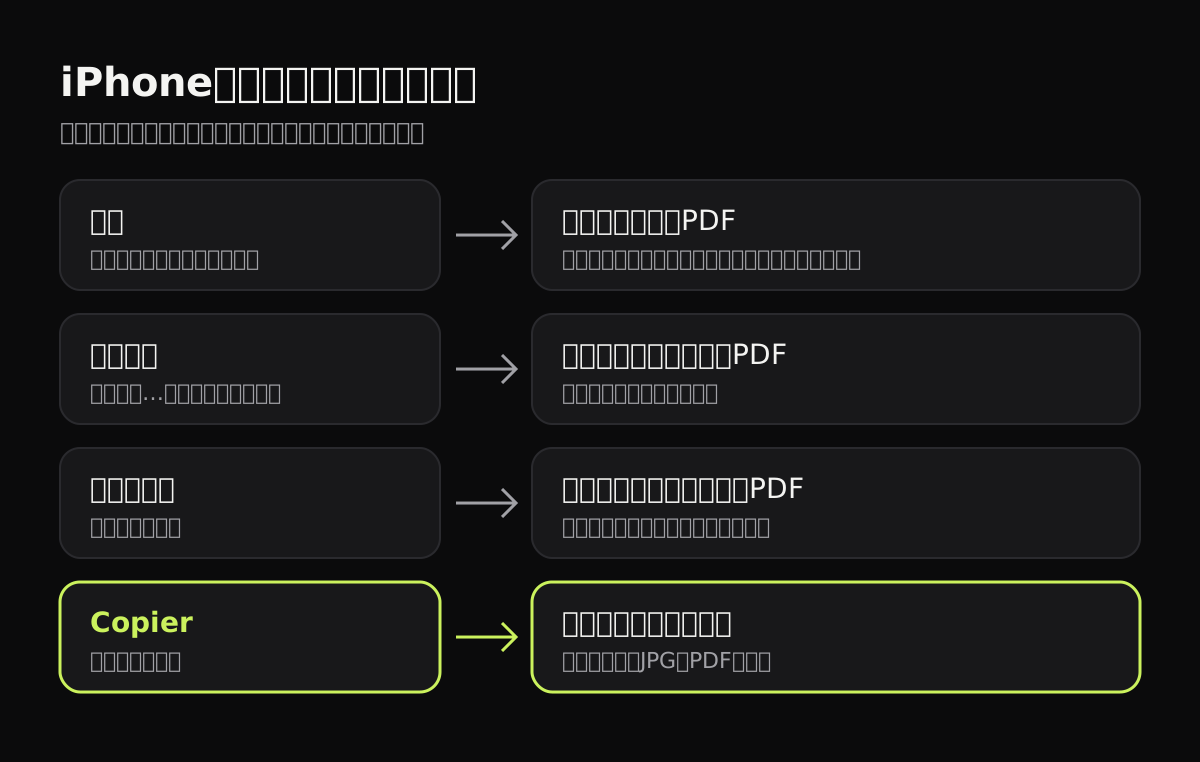
あとで「スキャンした書類はどこ?」と探さないように、機能ごとの保存先を表にまとめました。
| スキャンした場所 | 始め方 | 保存先 | 形式 | 料金 |
|---|---|---|---|---|
| メモ | 添付ボタン、「書類をスキャン」 | そのメモの中 | 無料(標準) | |
| ファイル | フォルダの「その他」(…)、「書類をスキャン」 | 開いていたフォルダ | 無料(標準) | |
| プレビュー | メイン画面の「書類をスキャン」 | ファイルアプリで開けるPDF | 無料(iOS 26以降) | |
| Copier | スキャンボタン | アプリ内のライブラリ | JPGかPDFで共有 | JPGは無料、PDFはCopier Pro |
メモでスキャンしたものをまとめて見たいときは、メモの一覧画面で「…」ボタンをタップし、「添付ファイルを表示」を選ぶと、スキャンや写真がまとめて表示されます。ファイルアプリでスキャンしたPDFには「スキャンした書類」のような仮の名前が付くので、長押しして名前を変えておくと見つけやすくなります。
iPhoneの書類スキャンを写真に保存するには
メモやファイルアプリのスキャンはPDFとして保存されるため、写真アプリには入りません。設定アプリのメモの項目には「写真に保存」という設定がありますが、これはメモの中で撮った写真やビデオを写真アプリにも残すためのものです。PDFになる書類スキャンが写真アプリに入るとは限りません。
スキャンを画像として写真アプリに残したいときは、JPGで書き出せるスキャナーアプリを使うのが確実です。Copierなら書類を共有するときにJPGを選び、共有メニューの「画像を保存」をタップすると、各ページが写真アプリに保存されます。JPGでの共有は無料です。
スキャナーアプリで書類をスキャンする
確定申告の書類、レシート、学校のプリント、契約書のように、スキャンする機会が多いなら専用のアプリが便利です。Copierでの流れは次のとおりです。
- スキャンボタンをタップします。カメラにページが入ると、すぐに輪郭が表示されます。
- そのまま動かさずに待ちます。「自動」がオンなら約1秒で撮影されます。何枚も続けて撮るときは「連続」に切り替えると、カメラを閉じずに次のページへ進めます。
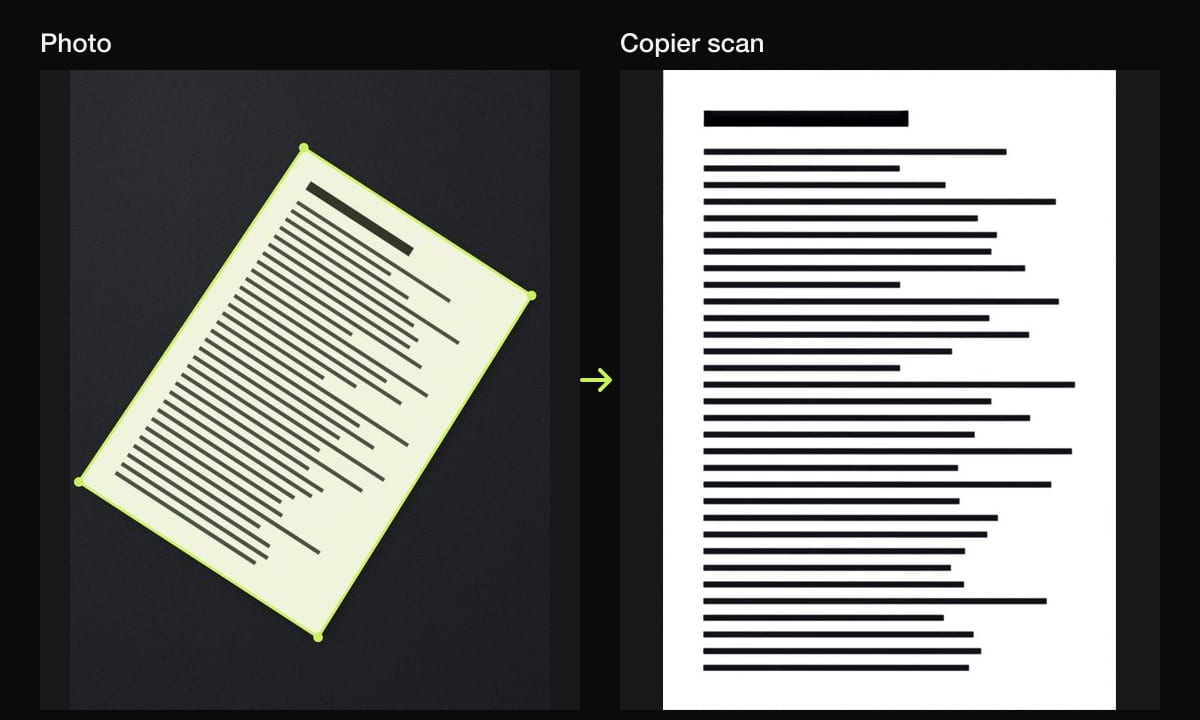
- 撮ったページを確認します。ページの検出、まっすぐにする補正、影の除去はiPhoneの中で行われます。スワイプでページを送り、「比較」を長押しすると補正前の状態が見られます。
- 仕上がりを選びます。普段の書類は「自動」、文字中心なら「白黒」、写真は「オリジナル」です。選んだ仕上がりをもう一度タップすると強さを調整できます。「すべてのページに適用」がオンなら、全ページに同じ仕上がりが反映されます。
- 必要に応じて、ページの切り抜き、回転、撮り直し、削除をします。
- 保存して共有します。PDFは各ページをA4の用紙に収め、横長のページは横向きにします。
Copierにはアカウントも分析ツールもなく、ページはアップロードされません。身分証や病院の書類、通帳のコピーのように人に見せたくない書類も、自分で共有するまでiPhoneの中に残ります。
iPadで書類スキャンするとき
iPadのメモとファイルアプリにも同じ「書類をスキャン」があり、手順はiPhoneと変わりません。本体が大きいぶん、両手でしっかり持って真上から撮ると、ブレが少なくなります。Copierも画面の大きさに合わせてレイアウトが変わるので、iPadで撮って大きな画面でページを見直す使い方ができます。
読みやすいPDFにするコツ
- 申込書や契約書は白黒の仕上がりにすると、スマホの小さな画面でも印刷しても文字がくっきりします。
- 明るい場所で撮ります。アプリは影を消せますが、写っていない文字を補うことはできません。
- 複数ページの書類は1つのファイルにまとめ、ページごとにPDFを分けて送らないようにします。
- PDFが大きすぎてメールで送れないときは「PDFを圧縮する方法」を参考にしてください。
- 紙の写真をPDFにしたい場合は「写真をPDFにする方法」で、AndroidやPCの手順もまとめています。
よくある質問
iPhoneで無料で書類をスキャンするには?
メモアプリでメモを開き、添付ボタン(クリップのアイコン)をタップして「書類をスキャン」を選びます。iPhoneを書類にかざすと自動で撮影され、完了ボタンをタップするとPDFとしてメモに保存されます。
iPhoneでスキャンした書類はどこに保存されますか?
使った機能によって違います。メモならそのメモの中、ファイルアプリならスキャンを始めたフォルダ、スキャナーアプリならアプリ内のライブラリに保存されます。写真アプリには自動では入りません。
スキャンした書類を写真アプリに保存できますか?
メモのスキャンはPDFとして保存されるため、そのまま写真アプリには入りません。画像として残したい場合は、JPGで書き出せるスキャナーアプリで撮り、共有メニューの「画像を保存」を使うのが確実です。
複数ページを1つのPDFにまとめられますか?
はい。メモやファイルアプリで1枚目を撮ったあと続けて次のページを撮り、最後に完了ボタンを押すと、全ページが1つのPDFになります。
iPadでも同じように書類スキャンできますか?
できます。iPadのメモとファイルアプリにも同じ「書類をスキャン」があり、手順もiPhoneと同じです。画面が大きいので、撮ったページの確認がしやすくなります。