 COPIER
Scanner avec un iPhone : Notes, Fichiers ou une appli
Aussi en English, Deutsch, Español, Italiano, 日本語, Nederlands
Pour scanner un document avec un iPhone, ouvrez Notes, touchez le bouton Pièce jointe (le trombone) dans une note et choisissez Scanner des documents. Tenez le téléphone au-dessus de la feuille, laissez-le déclencher, touchez Terminé, et vous obtenez un PDF à envoyer depuis le bouton Partager. Le même scanner existe dans l’app Fichiers et dans Aperçu, et une application de scan ajoute une bibliothèque, le scan en série et plus de choix sur le rendu des pages.
La CAF, la mutuelle ou un bailleur vous demande « un PDF » d’un document que vous n’avez qu’en papier : l’iPhone règle ça en une minute. Les étapes ci-dessous valent pour iOS 26 et les versions suivantes, et pour l’iPad avec iPadOS.
Comment scanner un document sur iPhone avec Notes
Le scanner de Notes est intégré à iOS et gratuit :
- Ouvrez Notes et créez une note.
- Touchez le bouton Pièce jointe (le trombone) et choisissez Scanner des documents. Dans les versions plus anciennes d’iOS, l’option se trouve sous le bouton appareil photo.
- Tenez l’iPhone au-dessus de la page. En mode automatique, il prend la page dès qu’il en voit les bords. Vous pouvez aussi toucher le déclencheur et ajuster les coins vous-même, puis Conserver le scan.
- Scannez les autres pages, puis touchez Terminé.
- Touchez le scan, puis Partager, pour l’envoyer en PDF.
Avant de terminer, touchez la vignette d’une page pour la recadrer, la faire pivoter ou changer son filtre. Ce scanner suffit pour un document de temps en temps. Les scans restent rangés dans les notes, ce qui devient vite confus quand il y en a des dizaines, et le choix de rendu est limité.
Scanner en PDF avec Fichiers ou Aperçu
L’app Fichiers a le même scanner. Ouvrez un dossier, touchez le bouton Plus (les trois points) et choisissez Scanner des documents. Après Terminé, choisissez l’emplacement et touchez Enregistrer : le PDF est rangé directement dans ce dossier. C’est le bon choix quand le scan doit rejoindre d’autres fichiers, comme un dossier « Impôts 2026 » ou « Location ».
Depuis iOS 26, l’iPhone a aussi l’app Aperçu, avec un bouton pour scanner des documents sur son écran d’accueil. Le scan devient un PDF que vous ouvrez depuis Fichiers, pratique si vous devez ensuite le remplir ou le signer.
Quel scanner utiliser sur iPhone
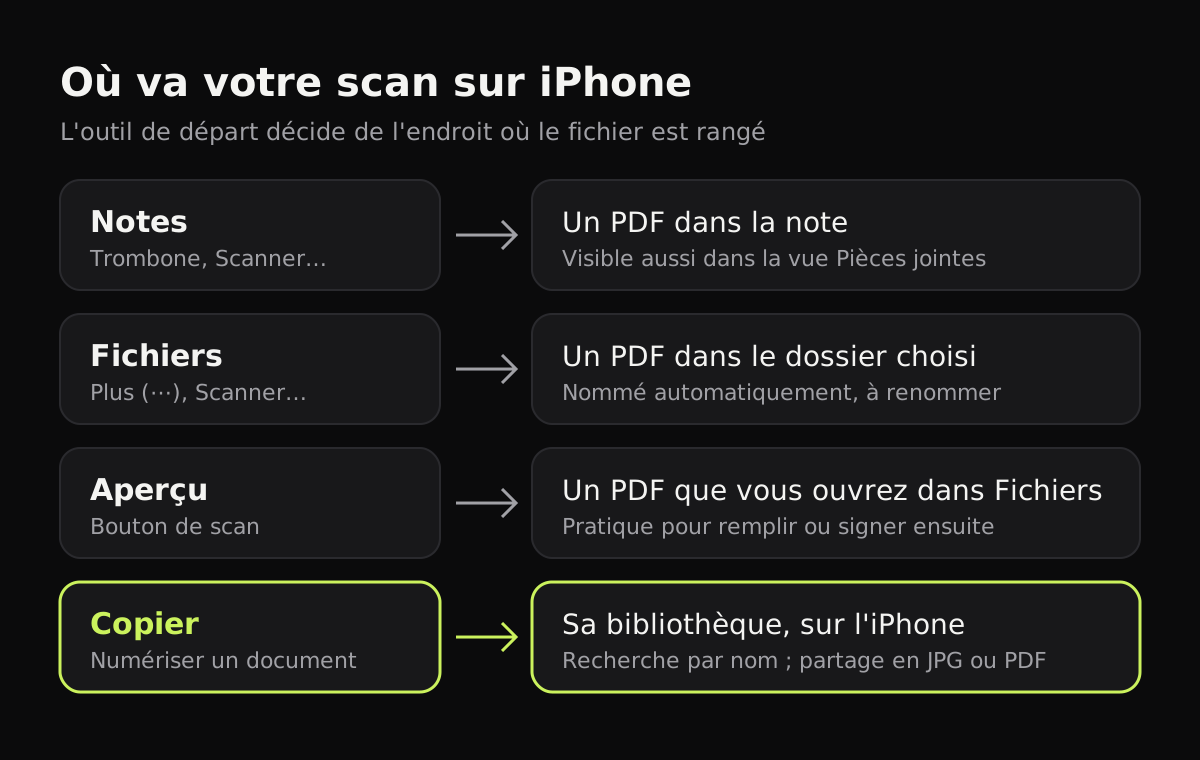
Chaque outil range le fichier à un endroit différent, ce qui compte quand vous cherchez un scan trois semaines plus tard.
| Scanner | Comment le lancer | Où va le scan | Format | Prix |
|---|---|---|---|---|
| Notes | Trombone, puis Scanner des documents | Dans la note | Gratuit, intégré | |
| Fichiers | Plus (⋯) dans un dossier, puis Scanner des documents | Le dossier choisi | Gratuit, intégré | |
| Aperçu | Bouton de scan sur l’écran d’accueil de l’app | Un PDF visible dans Fichiers | Gratuit, intégré (iOS 26) | |
| Copier | Numériser un document | La bibliothèque de l’app, sur le téléphone | JPG ou PDF | JPG gratuit, PDF avec Copier Pro |
Scanner avec une application
Une application dédiée vaut le coup si vous scannez souvent : tickets de caisse, fiches de paie, papiers d’école, contrats. Voici comment se passe un scan dans Copier :
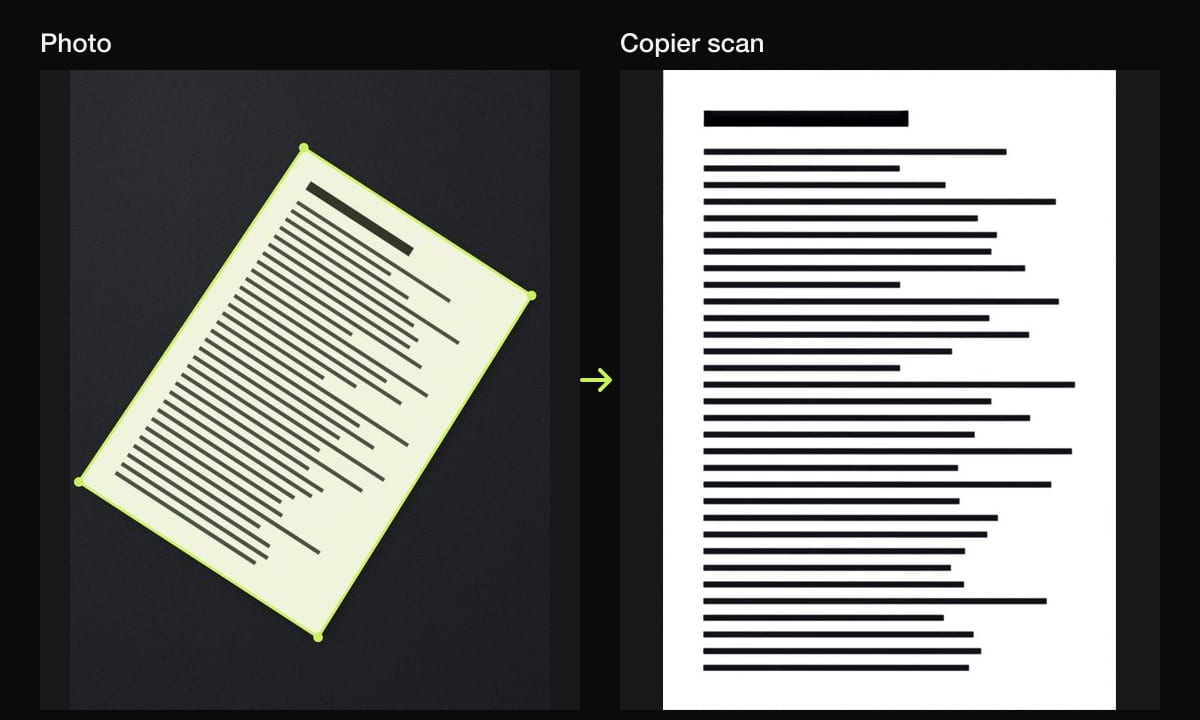
- Touchez Numériser un document. Le contour de la page apparaît dès qu’elle entre dans le cadre.
- Ne bougez plus. Avec Auto, la page est prise après environ une seconde d’immobilité. Le mode Lot enchaîne plusieurs pages sans quitter l’appareil photo.
- Vérifiez les pages, qui sont repérées, redressées et nettoyées sur le téléphone. Faites-les défiler, et maintenez Comparer pour voir une page sans son rendu.
- Choisissez un rendu : Auto pour la plupart des documents, N&B pour du texte, Original pour une photo. Touchez à nouveau le rendu choisi pour régler son intensité. Avec Appliquer à toutes les pages, un seul choix vaut pour tout le document.
- Corrigez ce qui doit l’être : recadrer, faire pivoter, reprendre ou supprimer une page.
- Touchez Enregistrer, puis Partager en PDF par Mail, Messages ou AirDrop, ou dans Fichiers.
L’application suit la langue de votre iPhone et s’affiche donc en français. Dans le PDF, chaque page est posée sur une feuille A4, en paysage pour les pages larges, et s’imprime comme prévu.
Scanner avec un iPad
Sur iPad, tout fonctionne de la même façon : Notes, Fichiers et les applications de scan ont les mêmes boutons. La tablette est plus lourde à tenir à bout de bras, alors posez la feuille au bord de la table et tenez l’iPad à deux mains, bien à plat. Le grand écran aide à vérifier qu’aucune ligne n’est coupée. Copier s’adapte aussi à l’écran de l’iPad, en mode portrait comme en paysage.
Et la confidentialité ?
On scanne souvent les papiers les plus sensibles : carte d’identité, avis d’imposition, relevé bancaire, courrier médical. Avant de choisir une application, vérifiez si elle envoie vos pages sur un serveur pour les traiter et si elle exige un compte. Copier fait tout sur l’iPhone, sans compte ni statistiques, et rien n’est envoyé. Les documents restent sur votre téléphone jusqu’à ce que vous les partagiez.
Est-ce gratuit ?
Notes, Fichiers et Aperçu sont gratuits et fournis avec iOS. Dans Copier, scanner et partager des pages en JPG est gratuit jusqu’à 10 documents. L’export PDF et les documents illimités viennent avec Copier Pro, proposé en achat unique à vie, sans abonnement à payer chaque mois.
Conseils pour un PDF lisible
- Utilisez le noir et blanc pour les formulaires : le texte est le plus net, sur un petit écran comme sur papier.
- Scannez sous une bonne lumière. Une appli enlève les ombres, mais elle ne peut pas recréer un détail absent de la photo.
- Gardez un document de plusieurs pages dans un seul fichier. Scanner plusieurs pages en un seul PDF explique comment faire dans chaque app.
- Pour transformer en PDF des photos déjà prises, voyez convertir une photo en PDF.
- Relisez chaque page avant l’envoi : un pouce sur une ligne passe facilement inaperçu.
Questions fréquentes
Comment scanner un document sur iPhone gratuitement ?
Ouvrez Notes, créez une note, touchez le bouton Pièce jointe (le trombone) et choisissez Scanner des documents. Tenez l'iPhone au-dessus de la page, laissez-le déclencher, puis touchez Terminé. Le scan est enregistré en PDF dans la note.
Où sont enregistrés les documents scannés sur iPhone ?
Cela dépend de l'endroit où vous avez scanné. Notes garde le scan dans la note, Fichiers l'enregistre dans le dossier choisi, Aperçu crée un PDF que vous retrouvez dans Fichiers, et une application de scan le garde dans sa propre bibliothèque.
Peut-on scanner plusieurs pages dans un seul PDF sur iPhone ?
Oui. Dans Notes ou Fichiers, touchez Conserver le scan après chaque page, puis Terminé à la fin. Toutes les pages vont dans le même PDF.
L'appareil photo de l'iPhone scanne-t-il les documents ?
L'appareil photo lit le texte avec Texte en direct et ouvre les QR codes, mais il ne crée pas de PDF recadré et redressé. Pour cela, passez par Notes, Fichiers, Aperçu ou une application de scan.
Comment scanner avec un iPad ?
Exactement comme sur iPhone, avec Notes ou Fichiers. Sur iPad, posez la feuille sur la table et tenez la tablette à deux mains au-dessus, ou appuyez-la contre un support pour qu'elle ne bouge pas.