 COPIER
Scanner une photo : téléphone, scanner ou laboratoire
Aussi en English, Deutsch, Español, Italiano, 日本語, Nederlands
Pour scanner une photo, vous avez trois bonnes options : un scanner à plat à 600 ppp pour le meilleur détail, l’appareil photo du téléphone pour aller vite, ou un laboratoire quand vous avez des cartons entiers de tirages. Pour quelques photos, le téléphone suffit si vous supprimez les reflets et gardez les couleurs telles quelles. Pour des tirages à agrandir ou à archiver, prenez un scanner à plat.
La méthode compte moins que trois habitudes : des tirages propres, aucun reflet, et pas de filtre « document » qui transforme les visages en papier blanc.
Téléphone, scanner à plat ou service
| Méthode | Détail | Vitesse | Risque de reflet | Idéal pour |
|---|---|---|---|---|
| Téléphone | Bon : un téléphone de 12 Mpx met environ 680 pixels par pouce sur un 10 × 15 qui remplit le cadre | Quelques secondes par photo | Élevé sur papier brillant | Partage, archives familiales rapides, photos collées dans un album |
| Scanner à plat | Le meilleur : 600 à 1200 ppp réels, lumière égale | 1 à 3 minutes par passage | Aucun | Tirages à agrandir, restaurer ou garder pour de bon |
| Laboratoire ou service | En général 300 à 600 ppp selon la commande | Plusieurs semaines, mais aucun travail pour vous | Aucun | Des centaines ou des milliers de tirages |
Le chiffre du téléphone est flatteur. Son objectif et son capteur ne rendent pas le grain fin comme un scanner à plat, donc 680 pixels par pouce sur le papier ne valent pas un vrai scan à 680 ppp. C’est largement assez pour un écran et un retirage au même format. Avec le tirage qui remplit le cadre, le téléphone consacre environ 4032 × 2688 pixels à la photo, soit 10,8 Mpx.
Quelle résolution pour numériser des photos
La résolution, en points par pouce (ppp ou dpi), fixe le nombre de pixels tirés de chaque pouce (2,54 cm) du tirage. Voici ce que donne chaque réglage pour les formats de tirage courants en France.
| Tirage | 300 ppp | 600 ppp | 1200 ppp |
|---|---|---|---|
| 9 × 13 cm | 1063 × 1535 px (1,6 Mpx) | 2126 × 3071 px (6,5 Mpx) | 4252 × 6142 px (26,1 Mpx) |
| 10 × 15 cm | 1181 × 1772 px (2,1 Mpx) | 2362 × 3543 px (8,4 Mpx) | 4724 × 7087 px (33,5 Mpx) |
| 13 × 18 cm | 1535 × 2126 px (3,3 Mpx) | 3071 × 4252 px (13,1 Mpx) | 6142 × 8504 px (52,2 Mpx) |
| 20 × 30 cm | 2362 × 3543 px (8,4 Mpx) | 4724 × 7087 px (33,5 Mpx) | 9449 × 14173 px (133,9 Mpx) |
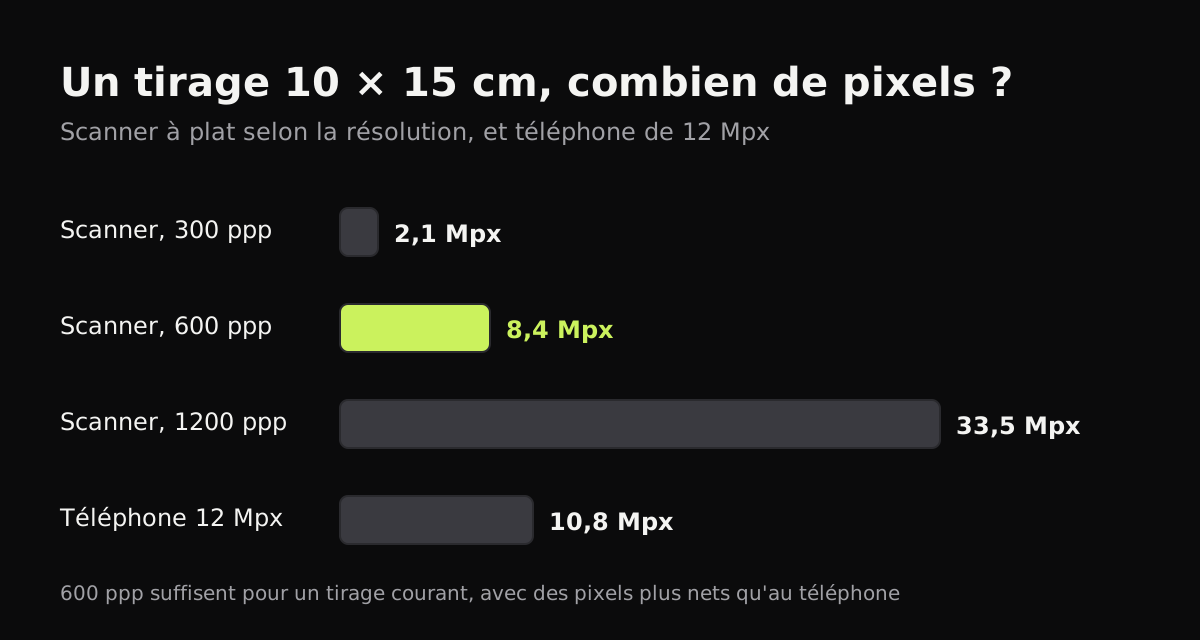
Règle simple : 600 ppp pour les tirages courants, 1200 ppp pour les petits que vous voudrez agrandir, 300 ppp seulement pour publier ou envoyer par message. Les photos s’impriment en général autour de 300 pixels par pouce, donc un 10 × 15 scanné à 600 ppp se retire bien au double, en 20 × 30.
Au-delà de 1200 ppp, le gain est rare : le papier photo ne contient pas beaucoup plus de détail, et vous captez surtout sa texture.
Scanner une photo avec un scanner à plat
- Essuyez la vitre et le tirage avec un chiffon microfibre doux et sec.
- Posez la photo face contre la vitre, près d’un coin. Plusieurs petits tirages peuvent passer en même temps, à recadrer ensuite.
- Dans le logiciel, choisissez le mode photo ou couleur, pas le mode document, et réglez la résolution.
- Désactivez la netteté automatique et le détramage si le résultat paraît trop dur.
- Enregistrez en JPG haute qualité, ou en TIFF si vous comptez restaurer la photo.
Sur Mac, Transfert d’images et Aperçu scannent depuis un scanner branché. Sur Windows 11, l’application Numérisation enregistre en JPEG, PNG, TIFF ou BMP.
Scanner une photo avec son téléphone
L’appareil photo est le plus rapide, et l’ennemi principal est le reflet.
- Éteignez le flash : il laisse une tache blanche sur tout tirage brillant.
- Cherchez une lumière douce et égale, comme celle d’une fenêtre sur le côté, ou deux lampes de part et d’autre, inclinées. Évitez le plafonnier juste au-dessus de vous.
- Posez le tirage sur un fond sombre et uni pour que les bords ressortent.
- Tenez le téléphone à la verticale de la photo, bien parallèle, assez près pour qu’elle remplisse presque l’écran.
- Inclinez de quelques degrés si un reflet apparaît. Une application de scan corrige la perspective, donc un léger angle ne coûte rien.
- Gardez les couleurs d’origine. Les filtres document blanchissent le papier et forcent le contraste, ce qui donne des ciels brûlés et des visages crayeux.
L’application gratuite PhotoScan de Google prend plusieurs vues du même tirage et les combine pour enlever les reflets. Elle n’a pas eu de grosse mise à jour depuis longtemps et peut ne pas fonctionner sur tous les téléphones récents.
Scanner des photos avec Copier
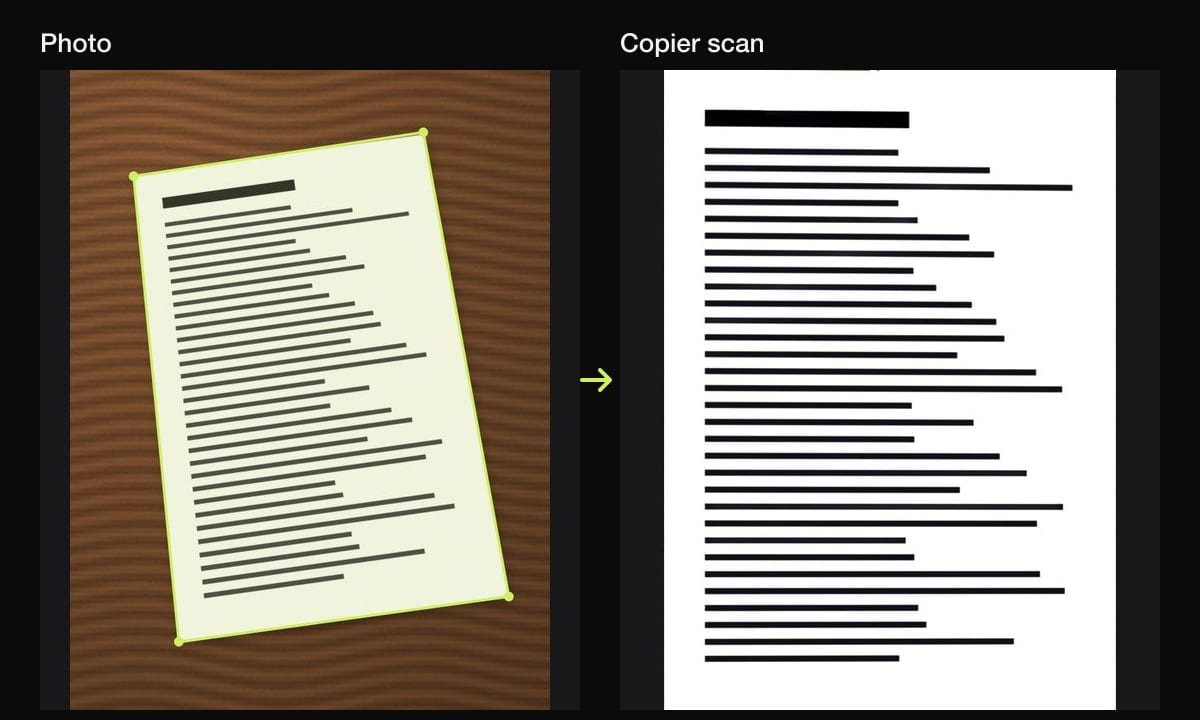
Copier repère les bords du tirage et le redresse, et son rendu Original garde les couleurs exactement comme l’appareil photo les a vues. Choisissez Original sur l’écran Améliorer ; Auto est fait pour les documents et blanchit le fond. Vous pouvez aussi importer des photos de tirages déjà prises. Si une photo sombre sur une table sombre est mal détourée, ouvrez Recadrer et placez les coins à la main. Tout se fait sur le téléphone, sans compte, et les pages se partagent en JPG gratuitement.
Numériser des photos encore dans un album
Les albums de famille posent leurs propres problèmes :
- Les pochettes plastique reflètent la lumière. Soulevez le film s’il se décolle facilement ; sinon, éclairez de côté, assez bas, et inclinez le téléphone.
- Les pages autocollantes des années 1970 et 1980 retiennent parfois les tirages si fort qu’on déchire le dos en tirant. Scannez-les en place.
- Quand plusieurs photos partagent une page, prenez chacune séparément pour qu’elle remplisse le cadre. Une seule vue de la page entière ne donne à chaque photo qu’une fraction des pixels.
- Les légendes écrites sur la page méritent d’être gardées. Prenez une vue de la page entière en plus, et reportez les noms et les dates dans les noms de fichiers.
Faire appel à un service
Les laboratoires photo et les services par correspondance numérisent de gros lots. Avant d’envoyer des tirages irremplaçables, demandez la résolution, le format des fichiers (JPG ou TIFF), si les originaux vous sont rendus, et comment le colis est expédié et assuré. Gardez la liste de ce que vous avez envoyé.
Quelle méthode choisir
- Quelques tirages à partager aujourd’hui : téléphone, sans flash, couleurs d’origine.
- Une archive familiale à garder : scanner à plat à 600 ppp, 1200 ppp pour les petits tirages.
- Des documents plutôt que des photos : voyez comment scanner un document.
Quelle que soit la méthode, nommez les fichiers avec l’année et les personnes (« 1987 Mamie et Léa, plage ») et gardez une deuxième copie sur un autre disque ou dans un autre stockage, au cas où le téléphone serait perdu. Pour assembler quelques photos dans un seul fichier à envoyer, photo en PDF donne les étapes, et scanner avec un iPhone détaille les outils de l’iPhone.
Questions fréquentes
Quelle résolution pour scanner une photo ?
600 ppp pour un tirage courant comme le 10 × 15, 1200 ppp pour un petit tirage que vous voudrez agrandir. 300 ppp suffisent seulement pour partager la photo à l'écran.
Peut-on scanner une photo avec son téléphone ?
Oui. Coupez le flash, placez-vous sous une lumière douce et latérale, posez le tirage sur un fond sombre et tenez le téléphone bien parallèle. Gardez les couleurs d'origine, sans filtre document.
Comment enlever les reflets sur une photo scannée au téléphone ?
Éteignez le flash, éclairez de côté plutôt que du plafond, et inclinez légèrement le téléphone jusqu'à ce que le reflet sorte du tirage. Une application de scan corrige ensuite la perspective.
En quel format enregistrer des photos numérisées ?
En JPG de haute qualité pour la plupart des usages, en TIFF si vous comptez restaurer la photo. Le PDF n'est pas adapté aux photos.
Faut-il sortir les photos de l'album pour les scanner ?
Seulement si elles viennent facilement. Les albums autocollants des années 1970 et 1980 tiennent parfois les tirages si fort qu'on les abîme en les retirant ; scannez-les en place.