 COPIER
写真をスキャンしてデジタル化:古い写真をスマホで
他の言語 English, Deutsch, Français, Español, Italiano, Nederlands
写真をスキャンする方法は3つあります。細部まで残したいなら家庭用スキャナーで600dpi、手早く済ませたいならスマホ、箱いっぱいのプリントがあるならデジタル化サービスです。古い写真を何枚かデジタル化して家族に送る程度なら、反射を防いで色を変えずに撮れば、スマホで十分です。大きく引き伸ばしたい写真や、きちんと保管したい写真は、スキャナーを使ってください。
どの方法でも、仕上がりを左右するのは次の3点です。写真のほこりを払うこと、光を反射させないこと、そして書類向けの補正をかけないことです。書類向けの補正は紙を白くする処理なので、人の顔まで白く飛ばしてしまいます。
スマホ・スキャナー・デジタル化サービスの比較
| 方法 | 細部の再現 | 速さ | 反射の心配 | 向いている写真 |
|---|---|---|---|---|
| スマホのカメラ | 良い(12MPのスマホでL判を画面いっぱいに撮ると、1インチあたり約800ピクセル) | 1枚数秒 | 光沢紙では大きい | 共有用、家族の写真の手早い整理、アルバムに貼ったままの写真 |
| 家庭用スキャナー(フラットベッド) | 最も良い(600〜1200dpiを均一な光で) | 1回1〜3分 | なし | 引き伸ばす写真、修復する写真、長く残す写真 |
| デジタル化サービス | 注文内容によるが300〜600dpiが多い | 数週間かかるが手間はない | なし | 何百枚、何千枚というバラのプリント |
スマホの数字は控えめに見てください。レンズとセンサーの性能はスキャナーに及ばないので、1インチあたり800ピクセルといっても800dpiのスキャンと同じ細かさにはなりません。それでも画面で見たり、同じサイズで焼き増ししたりするには十分です。L判を画面いっぱいに撮ると、写真の部分に使われるのは約4032×2826ピクセル、約1100万画素です。
写真をスキャンする解像度(dpi)の目安
dpiは、写真1インチあたり何ピクセルで読み取るかを表します。日本でよく使うプリントサイズで計算すると、次のようになります。
| プリントサイズ | 300dpi | 600dpi | 1200dpi |
|---|---|---|---|
| L判(89×127mm) | 1051×1500(約160万画素) | 2102×3000(約630万画素) | 4205×6000(約2520万画素) |
| はがき(100×148mm) | 1181×1748(約210万画素) | 2362×3496(約830万画素) | 4724×6992(約3300万画素) |
| 2L判(127×178mm) | 1500×2102(約320万画素) | 3000×4205(約1260万画素) | 6000×8409(約5050万画素) |
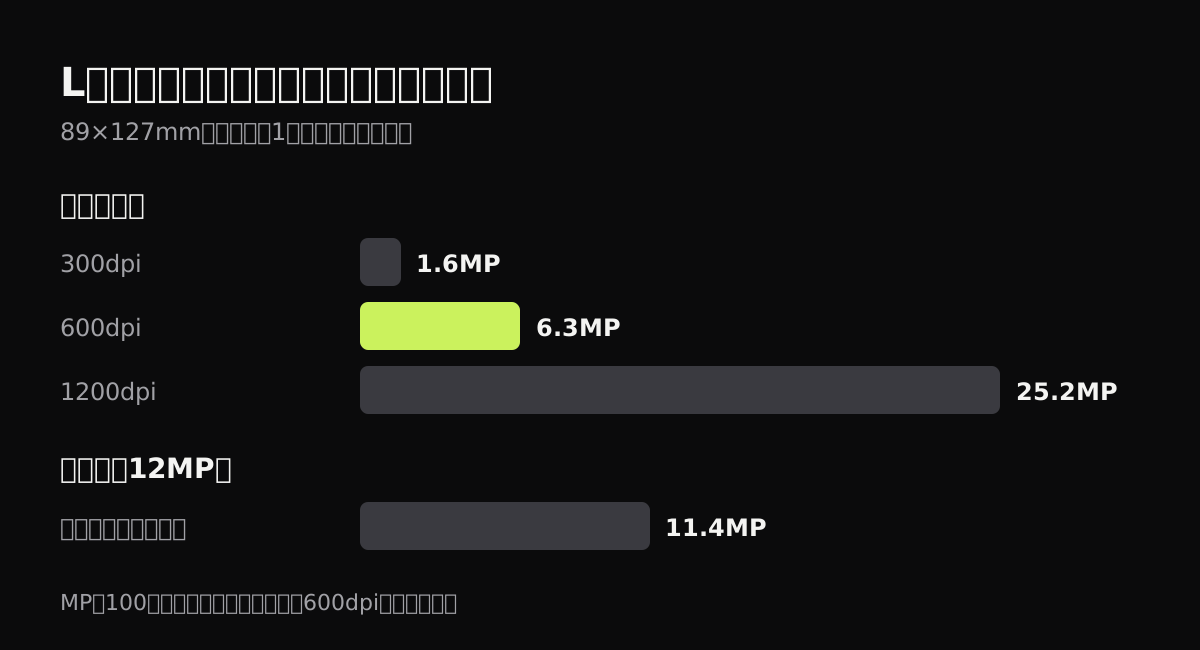
目安は、普通のプリントなら600dpi、小さな写真を引き伸ばす予定なら1200dpi、SNSやLINEで送るだけなら300dpiです。写真の印刷はおおむね300ppi前後で行われるので、L判を600dpiでスキャンすれば、2倍の大きさまで引き伸ばしても見られる画質になります。
1200dpiより上げても、プリント写真ではあまり得をしません。印画紙自体がそれ以上の細部を持っていないので、紙の質感を拾うだけになります。
家庭用スキャナーで写真をスキャンする手順
- ガラス面と写真を、乾いた柔らかいマイクロファイバーの布で拭きます。
- 写真をガラス面の角の近くに下向きに置きます。小さな写真なら何枚か並べて読み取り、あとで切り分けられます。
- スキャンのソフトで、書類モードではなく写真モードかカラーモードを選び、解像度を設定します。
- 仕上がりがざらついて見えるときは、自動のシャープネスやモアレ除去をオフにします。
- 高画質のJPGで保存します。修復するつもりならTIFFにします。
Macではイメージキャプチャやプレビューで、つないだスキャナーから読み取れます。Windows 11なら「Windows スキャン」アプリで、JPEG、PNG、TIFFなどの形式で保存できます。スキャナーがない場合は、コンビニのマルチコピー機でも写真を読み取れます(「コンビニでスキャンする方法」)。
古い写真をスマホでスキャンする手順
スマホがいちばん手早い方法です。注意するのは反射だけと言ってもいいくらいです。
- フラッシュを切ります。光沢のあるプリントには必ず白い光が写り込みます。
- 柔らかく均一な光を用意します。横の窓からの自然光か、左右から斜めに当てた2つのライトがよく、真上の天井照明は避けます。
- 写真を暗い色の無地の面に置き、縁がはっきり見えるようにします。
- スマホを写真の真上で平行に構え、写真が画面の大部分を占めるまで近づけます。
- 反射が見えたら数度傾けます。スキャナーアプリは傾きを補正するので、少しの角度なら問題ありません。
- 色はそのまま残します。書類向けのフィルタは紙を白くしてコントラストを上げるので、写真に使うと空が白く飛び、顔がのっぺりします。
Googleの無料アプリ「フォトスキャン」は、同じ写真を何枚か撮って合成し、反射を取り除きます。長いあいだ大きな更新がないため、新しいスマホでは動かないこともあります。
Copierで写真をスキャンする
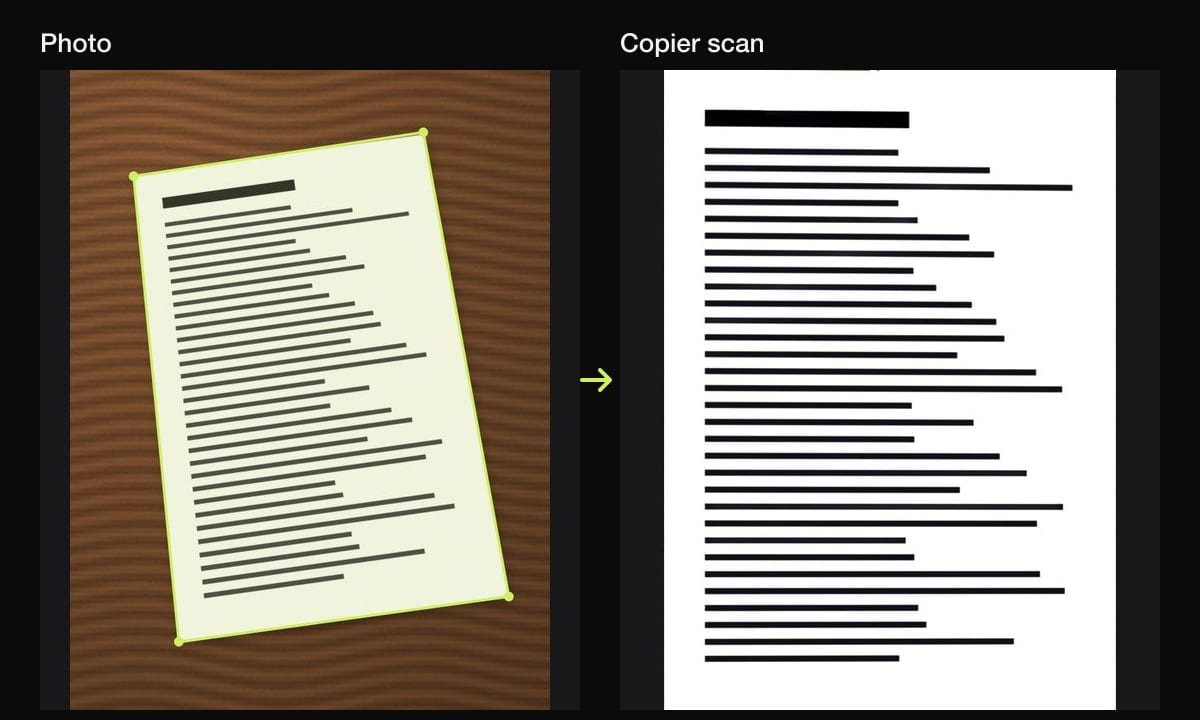
Copierは写真の縁を見つけてまっすぐにし、「オリジナル」の仕上がりならカメラが写したままの色を残します。仕上がりの画面で「オリジナル」を選んでください。「自動」は書類向けで、背景を白くします。撮影済みの写真を読み込むこともできます。暗い色の写真を暗い机に置いて輪郭がずれたときは、切り抜きで四隅をドラッグして合わせます。処理はスマホの中で行い、アカウントは不要で、JPGでの共有は無料です。
アルバムに貼った古い写真をデジタル化するコツ
家族の古い写真の多くはアルバムの中にあり、そのままでは撮りにくいことがあります。
- 透明のフィルムは光を反射します。簡単にめくれるならめくり、無理なら低い角度から横に光を当て、スマホを傾けて撮ります。
- 1970〜80年代によく使われた粘着式(台紙に貼ってフィルムをかぶせるタイプ)のアルバムは、写真が強く貼り付いていて、はがすと裏が破れることがあります。その場合は貼ったまま撮ります。
- 1ページに何枚も貼ってあるときは、1枚ずつ画面いっぱいに撮ります。ページ全体を1枚で撮ると、写真1枚あたりの画素が少なくなります。
- 台紙に書かれた日付や名前のメモも残す価値があります。ページ全体も1枚撮っておけば、どの写真が並んでいたかわかります。名前と年はファイル名に書き写しておきます。
写真のデジタル化サービスを使う
カメラ店や写真店、郵送の業者には、まとめてスキャンするサービスがあります。替えのきかない写真を預ける前に、スキャンの解像度、JPGかTIFFか、原本は返却されるか、配送中の補償はどうなるかを確認し、送った写真の一覧を手元に残しておきます。
結局どの方法でデジタル化するか
- 今日何枚か家族に送りたい:スマホで、フラッシュなし、色はそのまま
- 長く残す家族のアーカイブ:スキャナーで600dpi、小さな写真は1200dpi
- 何百枚もあって手が回らない:デジタル化サービス
どの方法でも、ファイル名には撮影年と写っている人を入れます(例:「1987 祖母とさくら 海水浴」)。スマホをなくしたときのために、別のドライブやクラウドにもコピーを置いておきましょう。写真をまとめてPDFにしたい場合は「写真をPDFにする方法」で手順を紹介しています。
よくある質問
写真は何dpiでスキャンすればいいですか?
L判や2L判のプリントなら600dpiが目安です。小さな写真をあとで大きく引き伸ばしたいなら1200dpi、SNSやメッセージで見せるだけなら300dpiでも足ります。
古い写真をスマホでデジタル化できますか?
できます。写真を平らに置き、フラッシュを切って柔らかい光で撮り、色を変えない設定で保存します。大きく引き伸ばしたい写真は、家庭用スキャナーのほうが細部まで残せます。
写真をスキャンするときの反射を防ぐには?
フラッシュを切り、窓や2つのライトで横から光を当て、スマホを少し傾けて反射を写真の外に逃がします。アルバムの透明シートから出して撮るのも効果があります。
アルバムから写真をはがしてスキャンしたほうがいいですか?
破れずに取り出せるならはがしたほうが反射は減ります。古い粘着式のアルバムは無理にはがすと写真の裏が破れることがあるので、貼ったまま撮ってください。
スキャンした写真はどの形式で保存すればいいですか?
高画質のJPGなら共有にも保管にも十分です。修復や加工をするならTIFFやPNGで劣化なく残せますが、ファイルはかなり大きくなります。