 COPIER
コンビニでスキャンする方法:セブン・ローソン・ファミマ
他の言語 English
コンビニでスキャンするには、店内のマルチコピー機でスキャンのメニューを選び、保存先にUSBメモリかスマートフォンを選んで原稿を読み取ります。スマホで受け取る場合は、セブン‐イレブンなら「セブン‐イレブン マルチコピー」、ローソンとファミリーマートなら「PrintSmash」というアプリを事前に入れておきます。どのチェーンでもPDFとJPEGで保存でき、A3までの原稿を読み取れます。
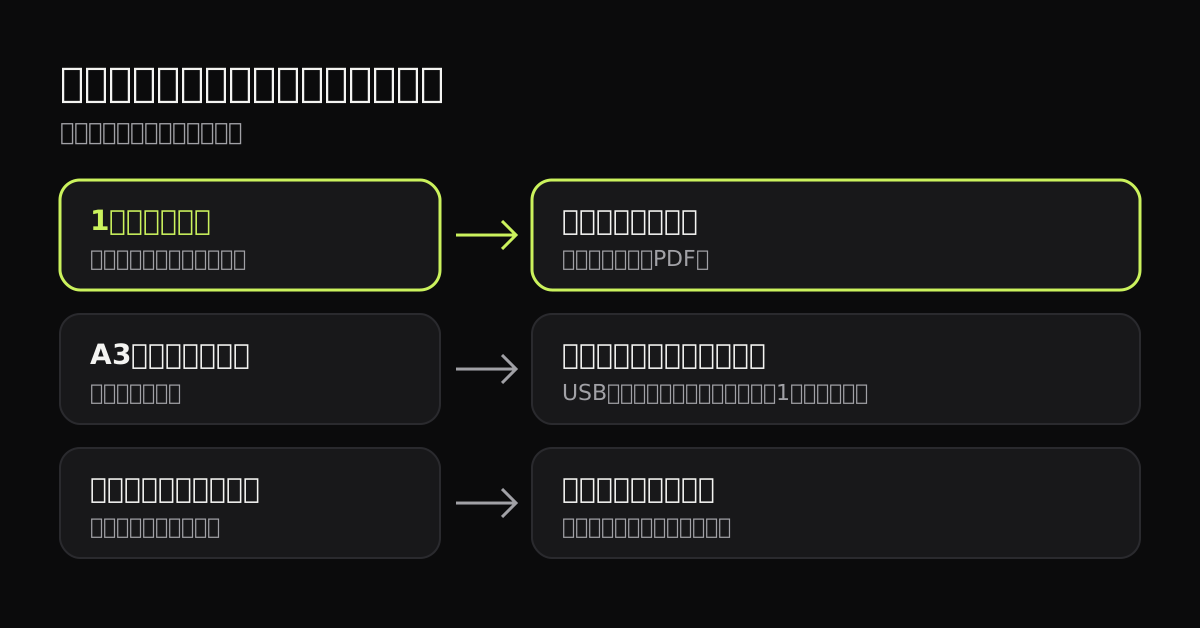
ただ、申込書を1枚PDFにしたいだけなら、コンビニまで行かなくてもスマホで足ります。この記事の後半では、スマホで撮るほうが早い場面と、その方法も紹介します。
チェーン別:コンビニのスキャンの違い
マルチコピー機はチェーンによってメーカーが違い、使うアプリと操作も変わります。セブン‐イレブンは富士フイルムビジネスイノベーション製、ローソンとファミリーマートはシャープ製です。
| セブン‐イレブン | ローソン | ファミリーマート | |
|---|---|---|---|
| マルチコピー機 | 富士フイルムビジネスイノベーション製 | シャープ製 | シャープ製 |
| USBメモリに保存 | できる | できる(Type-A、Type-C) | できる |
| スマホに保存 | 「セブン‐イレブン マルチコピー」アプリ | 「PrintSmash」アプリ | 「PrintSmash」アプリ(対応機種のみ) |
| 保存形式 | PDF、DocuWorks、JPEG、TIFF | PDF、JPEG | PDF、JPEG |
| 原稿の最大サイズ | A3 | A3 | A3 |
セブン‐イレブンのアプリでは、スキャンしたデータをそのままメールで送ることもできます。ファミリーマートは店舗の機械によってスマホ保存に対応していないことがあるので、USBメモリを持っていくと確実です。料金は1枚ごとにかかり、金額はスキャンを始める前に機械の画面に表示されます。
USBメモリは、パスワード付きのものや、USB接続のSSD・HDDは使えません。セブン‐イレブンの案内では、書き込み禁止になっているものや空き容量の少ないものも使えないとされています。大事なデータが入ったUSBメモリは避け、空のものを持っていくと安心です。
コンビニのマルチコピー機でスキャンする手順
画面の表記はチェーンや機種によって少しずつ違いますが、流れは同じです。
- スマホで受け取る場合は、アプリを先に入れておきます。
- マルチコピー機のメニューから「スキャン」を選びます。
- 保存先を選びます。USBメモリならここで差し込み、スマホなら画面の案内に従ってアプリからマルチコピー機のWi-Fiにつなぎます。
- カラーか白黒か、ファイル形式、解像度を選びます。文字の書類なら白黒で300dpiあれば十分です。
- 原稿をガラス面に下向きに置き、読み取ります。複数ページなら続けて読み取ります。
- 読み取りを終えて料金を支払い、データが保存されたことを確認してから、USBメモリを抜くか原稿を回収します。
原稿の置き忘れはよくある失敗です。最後にガラス面の上を見てから離れてください。
スマホでスキャンするほうが早い場面
コンビニのスキャンはきれいに読み取れますが、店まで行く時間と1枚ごとの料金がかかります。次のような場合は、スマホのほうが向いています。
| 方法 | 費用 | 必要なもの | 画質 | 向いている場面 |
|---|---|---|---|---|
| スマホの標準スキャン機能 | 無料 | iPhoneかAndroid | 書類には十分 | 申込書、手紙、身分証、レシート |
| スキャナーアプリ | 無料または有料 | スマホかタブレット | 仕上がりを選べる | 定期的なスキャン、ページ数の多い書類 |
| コンビニのマルチコピー機 | 1枚ごとに料金 | USBメモリかスマホのアプリ | ガラス面で読むので安定 | A3の図面、大量の紙、写真 |
| ブラウザとWebカメラ | 無料 | カメラ付きのパソコン | 活字なら読める | パソコン作業中の1〜2枚 |
スマホで書類をスキャンする方法
- 書類を紙より暗い色の机に置き、明るい場所を選びます。
- スキャン機能を開きます。iPhoneはメモアプリの添付ボタンから「書類をスキャン」、またはファイルアプリの「その他」(…)から「書類をスキャン」。AndroidはGoogleドライブの右下のカメラアイコンです。
- 四隅が画面に入るようにスマホを構え、動かさずに待つと自動で撮影されます。
- ページを追加し、保存します。
普通のカメラで撮るとテーブルや手の影、傾きが残りますが、スキャン機能ならページだけを切り抜いてまっすぐにし、紙を白く整えます。
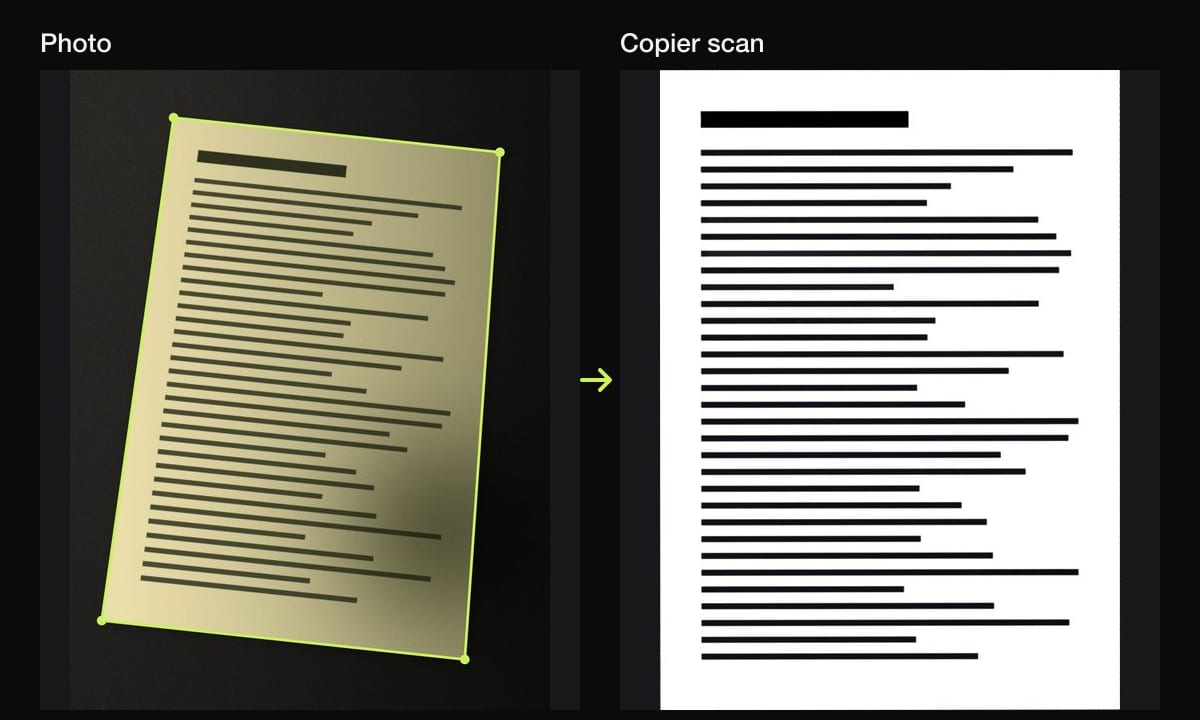
スキャナーアプリを使うと、もう少し細かく仕上げられます。Copierでは、カメラを向けるとページの輪郭がその場で表示され、「自動」がオンなら約1秒静止したところで撮影されます。ページの切り抜き、まっすぐにする補正(丸まったページも含む)、影の除去はスマホの中で行い、仕上がりは「自動」「白黒」「オリジナル」から選べます。ページの端を押さえていた指も消えます。アカウントは不要で、何もアップロードされません。JPGでの共有は無料、PDF書き出しは買い切りのCopier Proです。
詳しい手順は「iPhoneで書類スキャンする方法」と「Androidで書類をスキャンする方法」で紹介しています。
スマホでスキャンして、コピーとして印刷する
コピー機の代わりにスマホを使うこともできます。スキャンしてから、Wi-Fiでつながった家のプリンターで印刷するだけです。iPhoneならスキャンを開いて共有ボタンから「プリント」を選びます(AirPrint対応のプリンターが必要です)。Androidなら、GoogleドライブやGoogleフォトでスキャンを開き、メニューから「印刷」を選びます。文字の書類は白黒で仕上げると、紙が灰色にならずに印刷できます。
結局どれを使えばいいか
- 申込書1枚、身分証、レシート:スマホのスキャン機能
- 毎月スキャンする書類や、ページ数の多いもの:スキャナーアプリ
- A3の図面、何十枚もの紙:コンビニのマルチコピー機
- 古い写真や壊れやすい原本:ガラス面で読み取れるコンビニか家庭用スキャナー(写真は「写真をスキャンしてデジタル化する方法」も参考に)
書類スキャンの方法全体の比較は「書類スキャンのやり方」にまとめています。
よくある質問
コンビニでスキャンしたデータはどうやって受け取りますか?
USBメモリに保存するか、専用アプリを入れたスマホにWi-Fiで送ります。セブン‐イレブンは「セブン‐イレブン マルチコピー」、ローソンとファミリーマートは「PrintSmash」というアプリを使います。
コンビニのスキャンはPDFで保存できますか?
できます。どのチェーンもPDFとJPEGに対応しています。セブン‐イレブンではDocuWorksやTIFFも選べます。形式はスキャンする前に機械の画面で選びます。
コンビニでスキャンするのにお金はかかりますか?
1枚ごとに料金がかかります。金額はチェーンや店舗の機械で表示されるので、スキャンを始める前に画面で確認してください。スマホのスキャン機能なら費用はかかりません。
スキャナーもコンビニもなしで書類をスキャンできますか?
スマホでできます。iPhoneはメモやファイルアプリ、AndroidはGoogleドライブにスキャン機能があり、ページを撮るとまっすぐに補正したPDFになります。