 COPIER
写真をPDFにする方法:iPhone・Android・パソコン
他の言語 English, Deutsch, Français, Español, Italiano, Nederlands
写真をPDFにする方法は、どの端末にも標準で用意されています。iPhoneならファイルアプリで写真を長押しして「クイックアクション」から「PDFを作成」、または写真アプリの共有メニューから「プリント」を開いてPDFとして保存します。Android、Windows、Macでも、印刷のメニューでプリンターの代わりにPDFを選ぶだけです。アプリを追加で入れる必要はありません。
以下、端末ごとの手順と、複数の写真を1つのPDFにまとめる方法、書類を撮った写真をPDFにするときの注意点を順に説明します。
iPhone・iPadで写真をPDFにする方法
ファイルアプリの「PDFを作成」を使う
いちばんきれいに仕上がるのはファイルアプリです。
- 写真が写真アプリにしかない場合は、写真を開いて共有ボタンをタップし、「“ファイル”に保存」で保存します。
- ファイルアプリでその写真を長押しし、「クイックアクション」から「PDFを作成」を選びます。
PDFは同じフォルダに、同じ名前でできます。複数の写真をまとめるときは、フォルダの「…」から「選択」をタップして写真を選び、選んだ写真の1枚を長押しして「クイックアクション」から「PDFを作成」を選びます。選んだ写真が1つのPDFのページになります。
写真アプリの「プリント」を使う
写真アプリで写真を開いて共有ボタンをタップし、「プリント」を選びます。プリントオプションの画面で上部の共有ボタンをタップすると、プレビューがPDFとして共有メニューに渡されるので、「“ファイル”に保存」やメール、LINEなどで送れます。
Androidで写真をPDFにする方法
- Googleフォトなどのギャラリーアプリで写真を開き、メニュー(⋮)から「印刷」を選びます。
- 画面上部のプリンター名をタップし、「PDF形式で保存」を選びます。
- 丸いPDFのボタンをタップし、保存先を選びます。
ギャラリーアプリによっては「印刷」がないものもあります。その場合はChromeやGoogleドキュメントで画像を開き、そこから印刷するとPDFにできます。
Windows 11で写真をPDFにする方法
- 写真を「フォト」アプリで開きます。
- Ctrl+Pを押すか、メニューの「…」から「印刷」を選びます。
- プリンターに「Microsoft Print to PDF」を選び、用紙サイズと向きを設定します。
- 「印刷」を押し、保存先とファイル名を決めます。
複数の写真を1つのPDFにするには、エクスプローラーで写真をまとめて選択して右クリックし、「印刷」を選びます(見当たらなければ「その他のオプションを確認」の中にあります)。プリンターに「Microsoft Print to PDF」を選び、レイアウトを決めると、1枚ずつがページになったPDFができます。
プリンターの一覧に「Microsoft Print to PDF」がないときは、スタートメニューで「Windows の機能の有効化または無効化」を検索し、チェックを入れると表示されます。
Macで写真をPDFにする方法
- 写真を「プレビュー」で開きます。
- 「ファイル」メニューから「PDFとして書き出す」を選びます。
- 名前と保存先を決めて「保存」をクリックします。
複数の写真をまとめるときは、Finderで写真を選択してControlキーを押しながらクリックし、「クイックアクション」から「PDFを作成」を選びます。PDFは同じフォルダにできるので、送る前にページの順番を確認してください。
Chromebookやブラウザで写真をPDFにする方法
- 画像をChromeのタブにドラッグするか、ファイルアプリからChromeで開きます。
- Ctrl+P(MacではCommand+P)を押します。
- 「送信先」を「PDFに保存」にし、用紙サイズを選んで「保存」を押します。
この方法はWindows、Mac、LinuxのChromeでも同じです。ただし画像1枚につきPDFが1つになります。
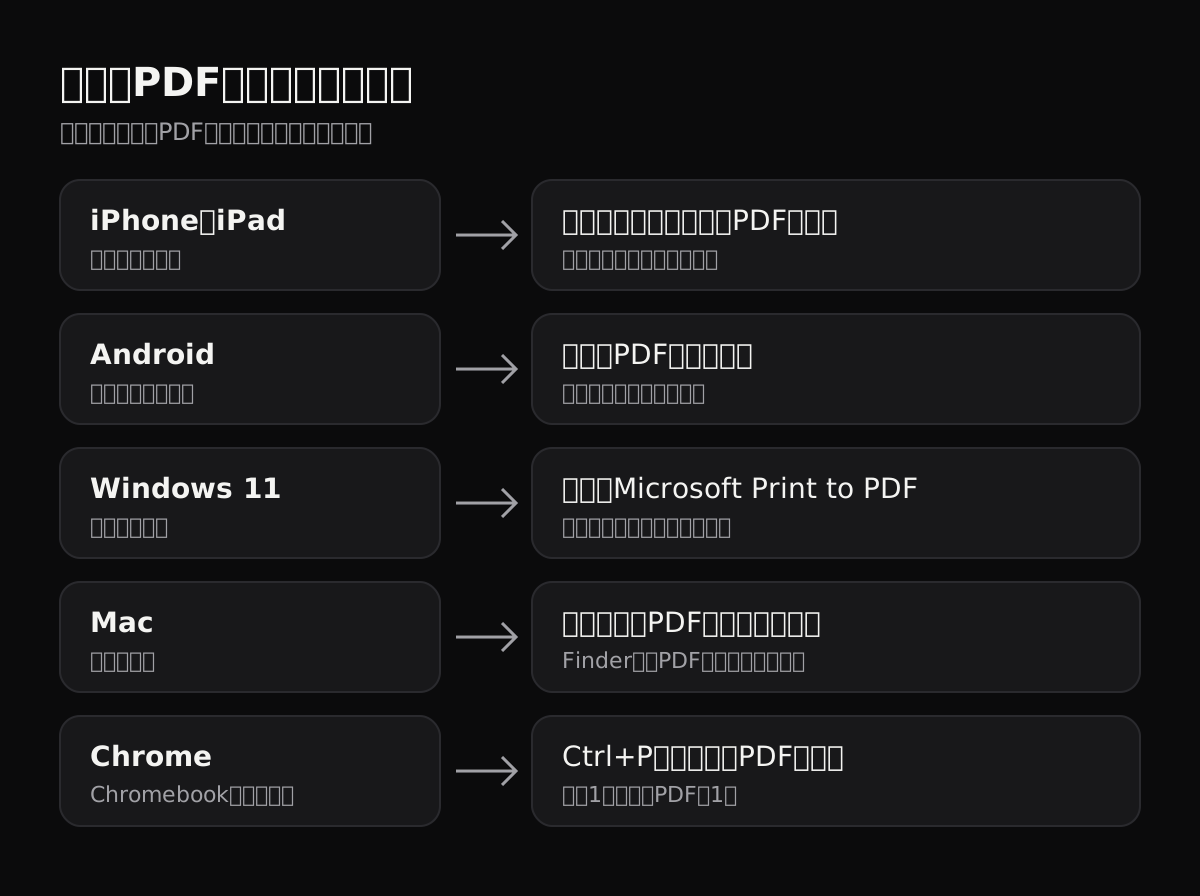
端末別の比較:写真をPDFにする標準機能
| 端末 | 標準の方法 | 手順の数 | 複数の写真を1つのPDFに |
|---|---|---|---|
| iPhone、iPad | ファイルアプリ、「クイックアクション」、「PDFを作成」 | 2 | できる(先に選択する) |
| Android | ギャラリー、「印刷」、「PDF形式で保存」 | 3 | アプリによる |
| Windows 11 | フォト、「印刷」、Microsoft Print to PDF | 4 | できる(エクスプローラーから印刷) |
| Mac | プレビュー、「PDFとして書き出す」 | 3 | できる(Finderの「PDFを作成」) |
| Chromebook、Chrome | Chromeで開く、Ctrl+P、「PDFに保存」 | 3 | できない |
書類を撮った写真は、スキャンしてからPDFにする
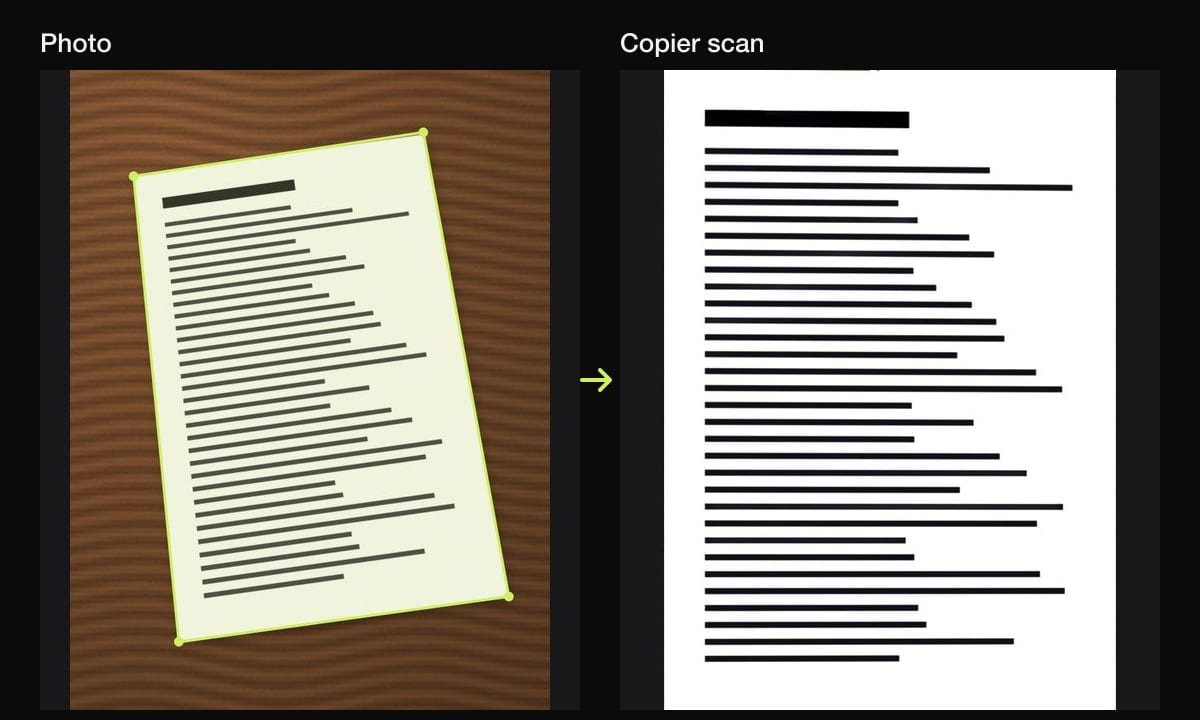
撮った写真が紙の書類なら、そのままPDFにすると、写真の欠点も一緒に残ります。机の木目、傾き、手の影、灰色っぽい紙です。スキャナーアプリを通すと、それらを直してからPDFにできます。
Copierはカメラでのスキャンに加えて、撮影済みの写真の読み込みにも対応しています。写真の中からページを見つけて切り抜き、まっすぐに補正し、光のムラを整えて紙を白くします。処理はiPhone、iPad、Android、ブラウザ版のいずれでも端末の中で行い、何もアップロードしません。
ページは無料でJPGとして共有でき(書類10件まで)、PDFにするには買い切りのCopier Proが必要です。PDFでは各ページがA4の用紙に収まります。手持ちのPDFの結合や文字認識には対応していないので、その場合はPDF編集ソフトを使ってください。紙の書類をスマホで撮る手順そのものは「書類スキャンのやり方」にまとめています。
写真をPDFにするときのコツ
- 印刷機能でPDFにする前に、用紙サイズを選びます。写真の縦横比と用紙が違うと白い余白が出るので、印刷設定の「用紙に合わせる」などで、余白を残すか切り取るかを決めます。A4の正確な寸法は「A4サイズの寸法とピクセル数」にあります。
- 送る前にファイル名を変えます。「IMG_4821.pdf」では、受け取った人には何の書類かわかりません。
- 人に見られたくない写真は、オンラインの変換サイトに上げないようにします。変換はサーバーへのアップロードが前提です。
- できたPDFが重くてメールで送れないときは「PDFを圧縮する方法」を参考にしてください。
よくある質問
写真を無料でPDFにするには?
写真を開いて印刷のメニューを選び、プリンターの代わりにPDFとして保存します。WindowsはMicrosoft Print to PDF、AndroidとChromeは「PDF形式で保存」や「PDFに保存」です。Macはプレビューの「PDFとして書き出す」、iPhoneはファイルアプリの「PDFを作成」が使えます。
複数の写真を1つのPDFにまとめるには?
iPhoneはファイルアプリで写真を選択し、長押しして「クイックアクション」から「PDFを作成」。MacはFinderで選択して同じく「PDFを作成」。Windowsはエクスプローラーで選択して印刷し、Microsoft Print to PDFを選びます。
写真をPDFにすると画質は落ちますか?
大きく落ちることはあまりありません。ただし印刷機能でPDFにすると、選んだ用紙サイズに合わせて縮小されることがあります。写真の形に近い用紙を選び、送る前に開いて確認してください。
オンラインの変換サイトを使っても大丈夫ですか?
多くのオンライン変換サイトは、写真をサーバーにアップロードしてPDFを作ります。身分証や契約書など人に見られたくないものは、端末の標準機能で変換するほうが安心です。