 COPIER
Cómo escanear con el iPhone: Notas, Archivos y apps
También en English, Deutsch, Français, Italiano, 日本語, Nederlands
Para escanear con el iPhone, abre Notas, toca el botón de adjuntar (el clip) dentro de una nota y elige Escanear documentos. Sujeta el móvil encima de la hoja, deja que la capture, toca Guardar y ya tienes un PDF que puedes mandar desde el botón Compartir. El mismo escáner está en las apps Archivos y Vista Previa, y en el iPad funciona igual. Una app de escaneo añade una biblioteca, más control sobre el aspecto de las páginas y escaneo de muchas hojas seguidas.
Los pasos son para iOS 26 y posteriores. En versiones anteriores el escáner de Notas estaba en el botón de la cámara en lugar del clip.
Cómo escanear con Notas en el iPhone
El escáner de Notas viene con iOS y no cuesta nada:
- Abre Notas y crea una nota.
- Toca el botón de adjuntar (el clip) y elige Escanear documentos.
- Sujeta el iPhone encima de la hoja. Con la captura automática activada, la toma en cuanto encuentra los bordes. También puedes tocar el disparador y arrastrar las esquinas tú.
- Escanea las demás páginas y toca Guardar.
- Toca el escaneo y luego Compartir para mandarlo como PDF.
Antes de guardar puedes tocar la miniatura de una página para recortarla otra vez, girarla o cambiarle el filtro.
Para un escaneo de vez en cuando va bien. El problema llega con el tiempo: los escaneos viven dentro de las notas, mezclados con la lista de la compra, y cuesta encontrarlos tres meses después.
Escanear documentos en PDF con Archivos o Vista Previa
La app Archivos tiene el mismo escáner. Abre una carpeta, toca el botón Más (⋯) y elige la opción de escanear documentos: el PDF se guarda directamente en esa carpeta. Es la mejor opción cuando el escaneo tiene que ir junto a otros archivos, como una carpeta de la declaración de la renta. Mantén pulsado el PDF para cambiarle el nombre, porque se guarda con uno genérico.
iOS 26 trajo también la app Vista Previa al iPhone. Tiene Escanear documentos en su pantalla principal y el escaneo se convierte en un PDF que abres desde Archivos. Viene bien cuando lo siguiente que vas a hacer es rellenar o firmar el documento.
Qué escáner del iPhone usar
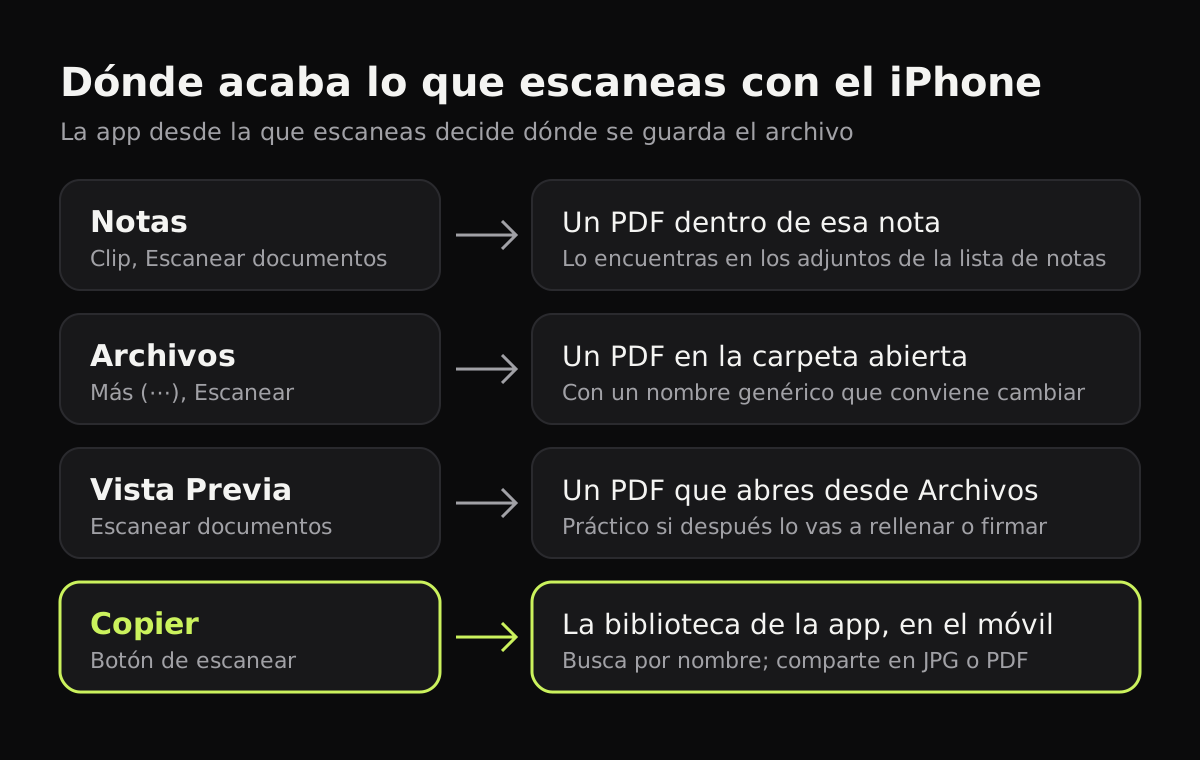
Cada escáner guarda el archivo en un sitio distinto, y eso importa cuando buscas un escaneo semanas después.
| Escáner | Cómo empezar | Dónde se guarda | Formato | Precio |
|---|---|---|---|---|
| Notas | Clip, Escanear documentos | Dentro de la nota | Gratis, viene con iOS | |
| Archivos | Más (⋯) en una carpeta | En esa carpeta | Gratis, viene con iOS | |
| Vista Previa | Escanear documentos | Un PDF que abres en Archivos | Gratis (iOS 26 y posteriores) | |
| Copier | Botón de escanear | Su biblioteca en el móvil | JPG o PDF al compartir | JPG gratis; PDF con Copier Pro |
Escanear con una app de escaneo
Una app propia compensa si escaneas a menudo: facturas, recetas médicas, papeles del colegio, contratos. Así funciona en Copier:
- Toca el botón de escanear. El contorno de la hoja aparece en cuanto entra en el encuadre.
- Quédate quieto. Con Auto activado, la página se captura tras un segundo sin moverte. Con Varias escaneas una hoja tras otra sin salir de la cámara.
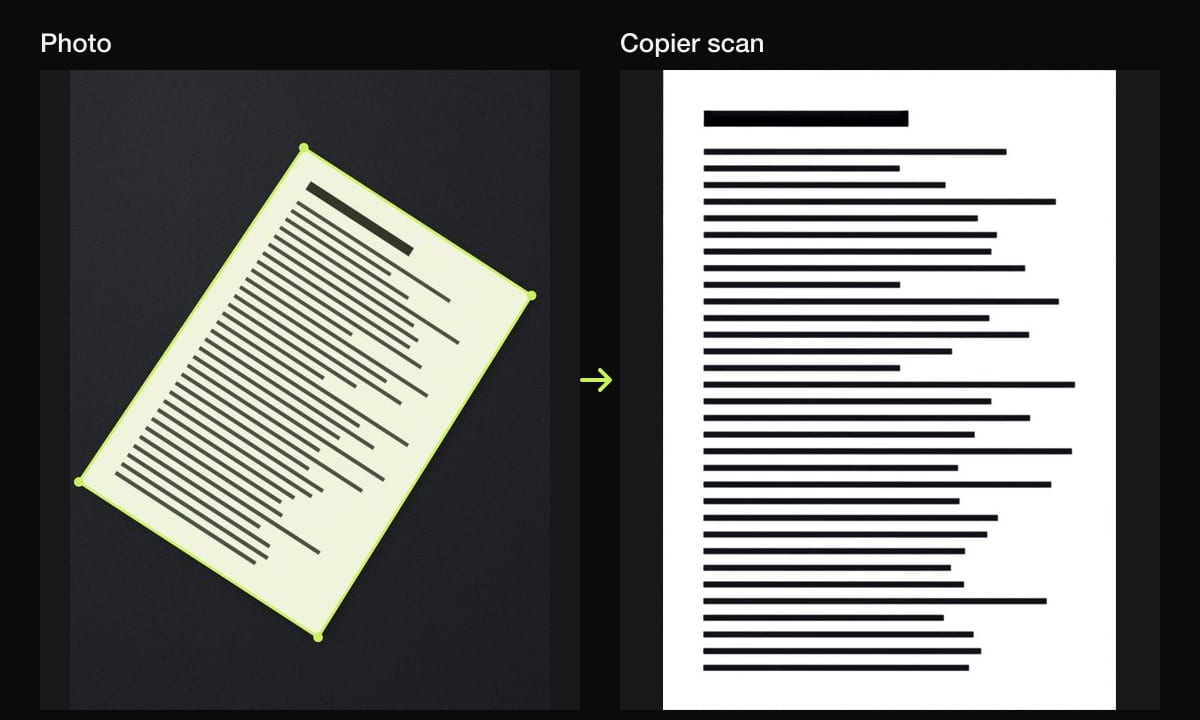
- Revisa las páginas. Cada una se encuentra, se endereza y se limpia en el móvil. Desliza para pasar de una a otra y mantén pulsado Comparar para ver la página antes del estilo.
- Elige un estilo: Auto para la mayoría de documentos, B/N para texto, Original para fotos. Vuelve a tocar el estilo elegido para ajustar la intensidad. Con Aplicar a todas las páginas activado, una elección vale para todo el documento.
- Corrige lo que haga falta: recorta arrastrando las esquinas, gira, repite o elimina una página.
- Guarda y comparte. Toca Compartir, elige PDF y mándalo por Mail, WhatsApp o AirDrop, o guárdalo en Archivos.
En el PDF, Copier coloca cada página en una hoja A4 (apaisada si la página es ancha), así que se imprime como esperas. La app sigue el idioma del iPhone, así que la verás en español.
Escanear con el iPad
En el iPad tienes Notas y Archivos con el mismo escáner y los mismos pasos. Como la cámara está en una esquina de un aparato grande, es más cómodo dejar la hoja en la mesa y sujetar el iPad con las dos manos, con los codos apoyados. Copier también funciona en el iPad y aprovecha la pantalla grande para enseñar más documentos a la vez.
Dónde encontrar tus escaneos
- Si escaneaste en Notas, el PDF está dentro de esa nota. Busca una palabra del título, o usa el botón ⋯ de la lista de notas para ver todos los archivos adjuntos juntos.
- Si escaneaste en Archivos, el PDF está en la carpeta desde la que lo hiciste.
- Si escaneaste en Copier, está en la biblioteca de su pantalla principal, con búsqueda por nombre, hasta que lo borres.
¿Y la privacidad?
Lo que escaneas suele ser lo más delicado que tienes en papel: el DNI, informes médicos, extractos del banco, contratos. Antes de elegir una app, mira si sube las páginas a un servidor para procesarlas y si te pide una cuenta. Notas y Archivos trabajan en el móvil, aunque Notas sincroniza con iCloud si lo tienes activado. Copier encuentra, endereza y limpia cada página en el propio iPhone, sin cuenta y sin analíticas, y no sube nada. Si vas a escanear el carné, en cómo escanear el DNI tienes lo que recomienda la AEPD sobre las copias.
¿Es gratis?
Notas, Archivos y Vista Previa son gratis y vienen con iOS. En Copier, escanear y compartir en JPG es gratis hasta 10 documentos. La exportación a PDF y los documentos ilimitados vienen con Copier Pro, que puedes comprar una sola vez, sin suscripción que mantener. Si estás comparando opciones, en la mejor aplicación para escanear documentos están las gratuitas lado a lado.
Consejos para un PDF que se lea bien
- Usa B/N para formularios: da el texto más nítido en pantalla pequeña y en papel.
- Escanea con buena luz. La app quita sombras, pero no puede inventar detalle que no está en la foto.
- Mete un documento de varias páginas en un solo archivo en lugar de mandar cinco PDF sueltos.
- Si necesitas copiar el texto de un escaneo, el iPhone lo hace con Texto en vivo: mantén pulsado sobre el texto de la imagen.
Preguntas frecuentes
¿Cómo escaneo un documento con el iPhone gratis?
Abre Notas, crea una nota, toca el botón de adjuntar (el clip) y elige Escanear documentos. Sujeta el iPhone encima de la hoja, deja que la capture y toca Guardar. El escaneo queda como PDF dentro de la nota.
¿Dónde se guardan los documentos escaneados en el iPhone?
Depende de dónde empezaste. Notas lo guarda como PDF dentro de la nota, Archivos lo guarda en la carpeta desde la que escaneaste, Vista Previa crea un PDF que abres desde Archivos, y una app de escaneo lo guarda en su propia biblioteca.
¿Puedo escanear varias páginas en un solo PDF?
Sí. En Notas, Archivos o Vista Previa sigue escaneando después de la primera página y toca Guardar al final; todas van al mismo PDF. Las apps de escaneo tienen un modo de varias páginas para lo mismo.
¿La cámara del iPhone escanea documentos?
La app Cámara reconoce texto con Texto en vivo y abre códigos QR, pero no guarda un PDF recortado y enderezado. Para eso usa Notas, Archivos, Vista Previa o una app de escaneo.
¿Se escanea igual con el iPad?
Sí. Notas y Archivos tienen el mismo escáner en el iPad y los pasos son los mismos. Lo único distinto es sujetar un aparato más grande, así que apoya bien los codos.