 COPIER
Escanear documentos con el móvil Android y Samsung
También en English, Deutsch, Français, Italiano, 日本語
Para escanear documentos con el móvil Android, abre Google Drive, toca el botón de la cámara (o el de añadir y luego Escanear), haz la foto de cada página y toca Hecho y Guardar: tendrás un PDF en tu Drive. Muchos móviles, como los Samsung Galaxy y los Pixel, traen además un escáner en la cámara o en Files de Google que deja el archivo en el propio teléfono. Y una app de escaneo sin conexión añade una biblioteca y más control sobre cómo quedan las páginas.
Cualquier Android tiene una cámara capaz de sustituir a un escáner. Lo que cambia de un móvil a otro son las herramientas que trae. Estas son las opciones, dónde guarda cada una el archivo y cómo sacar páginas limpias con todas.
Opción 1: Google Drive
Google Drive incluye un escáner de documentos en todos los Android. Los pasos siguen la ayuda de Google Drive:
- Abre Google Drive y toca el botón de la cámara abajo a la derecha. En algunas versiones tocas primero el botón de añadir (+) y luego Escanear.
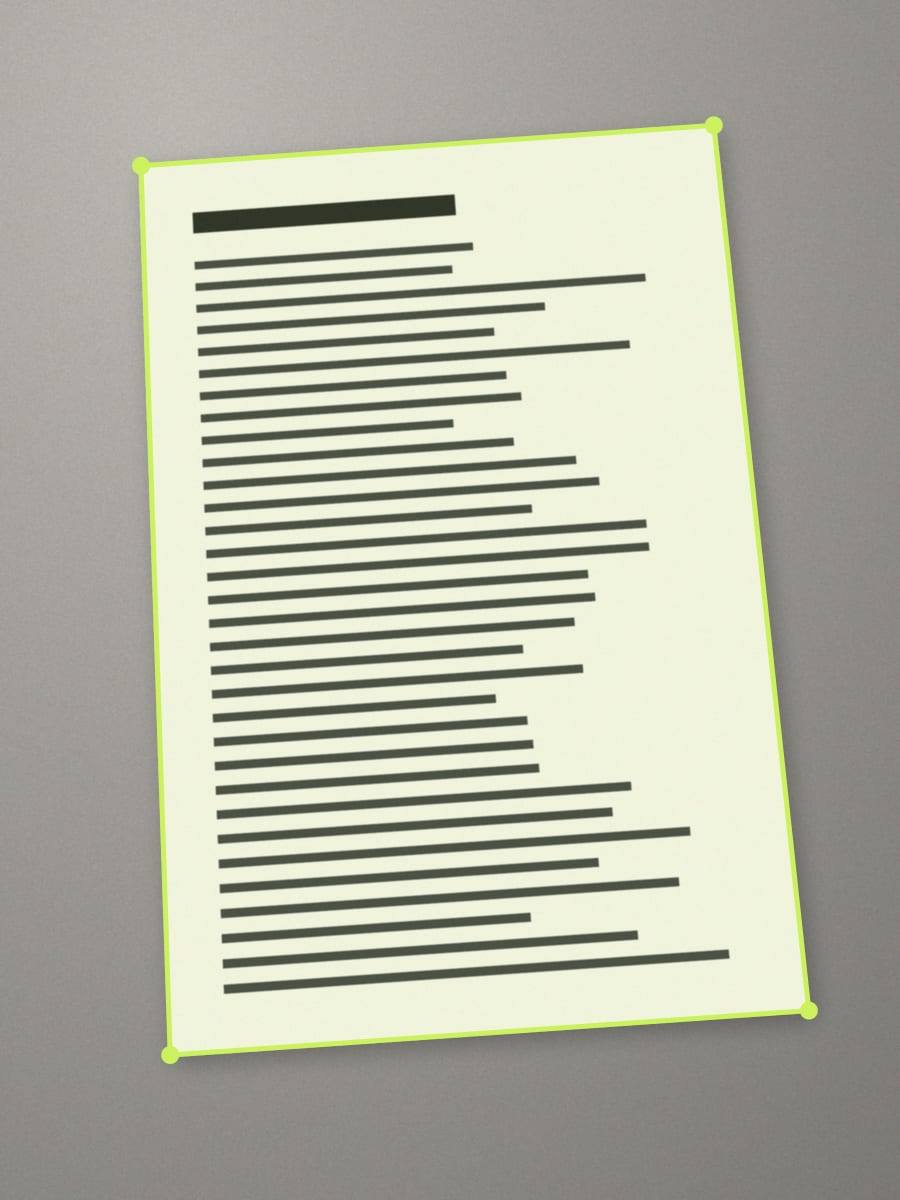
- Apunta a la hoja. Un contorno azul marca lo que se va a recortar. Puedes cambiar entre captura manual y automática.
- Ajusta la página: recortar y girar, cambiar el filtro o limpiar, que borra manchas y dedos.
- Toca el botón de añadir para la siguiente página, o repite la foto si no ha salido bien.
- Toca Hecho, ponle nombre, elige PDF o JPG, escoge la carpeta y toca Guardar.
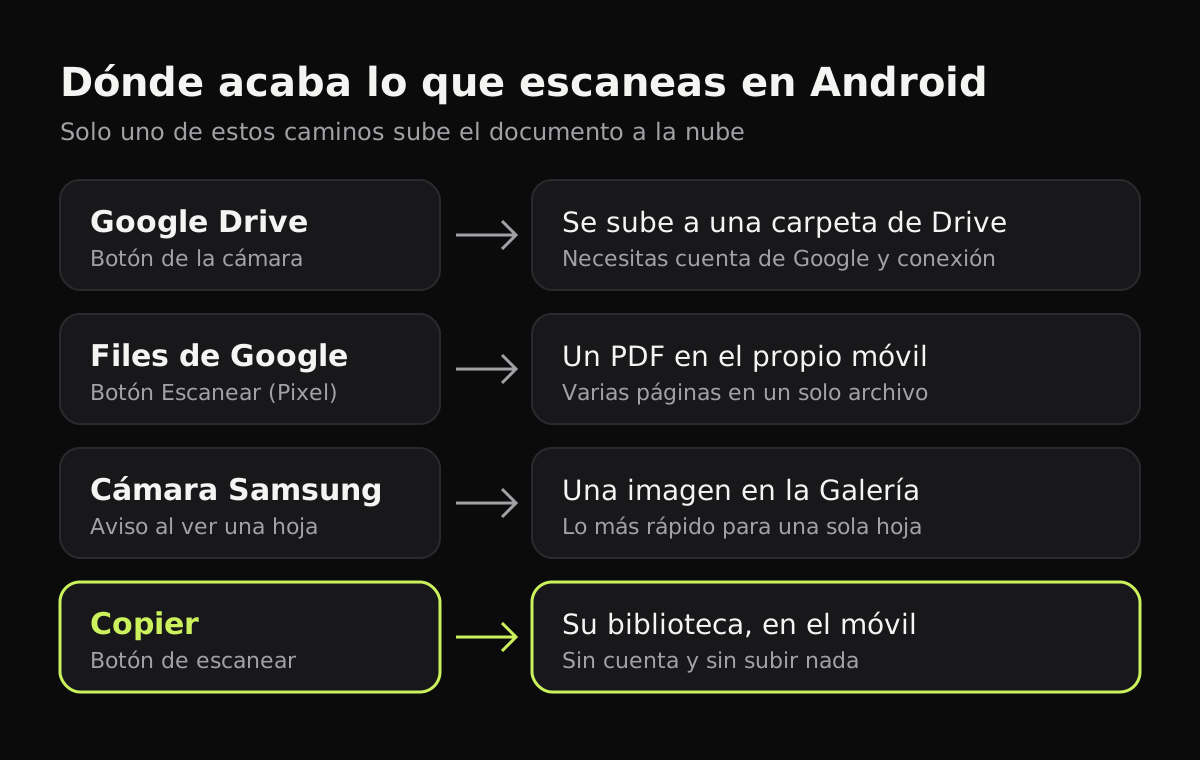
El PDF se sube a tu Google Drive. Es práctico si lo quieres allí de todas formas, pero necesitas cuenta de Google y conexión, y cada escaneo acaba en la nube y ocupa espacio de tu almacenamiento.
Opción 2: la cámara o Files de Google
Algunas cámaras detectan un documento y ofrecen escanearlo. Depende de la marca y el modelo:
- Samsung Galaxy: activa en los ajustes de la Cámara la opción de escanear documentos (el nombre cambia un poco según la versión de One UI). Al apuntar a una hoja aparece un botón para escanearla, y el resultado se guarda como imagen en la Galería.
- Google Pixel: apunta la Cámara a una página y toca el aviso para escanear el documento. En los Pixel, Files de Google tiene también un botón Escanear que guarda varias páginas como un PDF en el móvil.
Los escáneres de la cámara son lo más rápido para una sola hoja. Para un documento de varias páginas van mejor Drive, Files de Google o una app de escaneo.
Opción 3: una app de escaneo que funciona sin conexión
Una app de escaneo te da documentos de varias páginas, más control sobre el aspecto y una biblioteca donde tenerlos. Copier funciona sin conexión: la hoja se encuentra, se endereza y se limpia en tu móvil, y no se sube nada.
- Toca el botón de escanear. La cámara se abre y dibuja un contorno alrededor de la hoja en cuanto la ve.
- Quédate quieto. Con Auto activado, la página se captura tras un segundo sin moverte. Cambia a Varias para escanear un montón de hojas sin salir de la cámara.
- Revisa y ajusta. Desliza entre las páginas, elige Auto, B/N u Original y toca otra vez el estilo para ajustar la intensidad. Recorta, gira, repite o elimina cualquier página.
- Guarda y comparte: en JPG gratis, o como un solo PDF con Copier Pro.
Copier funciona en móviles y tablets Android y en plegables, y su diseño se adapta a la pantalla grande.
Escáneres de Android comparados
| Escáner | Páginas por archivo | Formato | Dónde se guarda | ¿Cuenta? |
|---|---|---|---|---|
| Google Drive | Varias | PDF o JPG | La carpeta de Drive que elijas | Cuenta de Google |
| Files de Google (Pixel) | Varias | En el móvil | No | |
| Cámara del Pixel | Una | Guardar o compartir al terminar | Solo para guardar en Drive | |
| Cámara de Samsung | Una | Imagen | La Galería | No |
| Copier | Varias | JPG, o PDF con Pro | Su biblioteca, en el móvil | No |
Cómo sacar un escaneo limpio con el móvil
Luz uniforme
La luz de una ventana o del techo es mejor que un flexo, que deja una sombra dura. Copier quita las sombras suaves y sigue el borde de las duras, pero con luz uniforme el texto sale más nítido.
Contraste con el fondo
Una hoja blanca sobre una mesa oscura se encuentra al momento. Si tu mesa es blanca, pon la hoja encima de una carpeta o la tapa de un libro.
Cuidado con el flash
Ayuda en una habitación oscura, pero deja un brillo en el papel satinado. Prueba primero sin él.
Sujeta las hojas por el borde
Copier pinta de blanco los dedos que asoman por el borde de la página, así que puedes sujetarla por ahí. Los dedos encima del texto, en cambio, tapan ese texto.
No te preocupes por el ángulo
No hace falta poner el móvil perfectamente paralelo a la hoja: la perspectiva se corrige sola, y una hoja que se levanta de la mesa también se aplana.
¿Cuál usar?
Para una hoja suelta que quieres en Drive, su escáner sirve. Para una hoja rápida en un Galaxy o un Pixel, la cámara es lo más rápido. Para escanear a menudo, documentos de varias páginas o papeles delicados como el DNI o un informe médico, usa una app que guarde los documentos en el móvil. Si quieres ver más opciones, en aplicaciones para escanear documentos hay una comparativa, y si estás en el ordenador puedes escanear documentos online sin subirlos. Para el procedimiento general con cualquier aparato, tienes cómo escanear documentos.
Preguntas frecuentes
¿Android tiene un escáner de documentos integrado?
Sí. La app Google Drive tiene un botón para escanear en cualquier Android, y muchos móviles añaden el suyo, como el aviso de escanear documento en la cámara de los Pixel o el botón que aparece en la cámara de Samsung.
¿Dónde se guardan los documentos escaneados en Android?
Depende de la app. Google Drive sube el escaneo a la carpeta de Drive que elijas, Files de Google guarda un PDF en el móvil, la cámara de Samsung guarda una imagen en la Galería y una app de escaneo lo guarda en su propia biblioteca.
¿Cómo escaneo varias páginas en un solo PDF?
En Google Drive o en Files de Google, toca el botón de añadir después de cada página y luego Hecho; todas se guardan en el mismo PDF. Las apps de escaneo tienen un modo de varias páginas que hace lo mismo.
¿Puedo escanear sin subir nada a la nube?
Sí. Files de Google, el escáner de la cámara y las apps que trabajan sin conexión, como Copier, guardan el escaneo en el móvil. De estas opciones, solo el escáner de Google Drive sube cada escaneo a tu Drive.
¿Cómo escaneo con un Samsung Galaxy?
Activa en los ajustes de la Cámara la opción de escanear documentos, apunta a la hoja y toca el botón que aparece encima. Se guarda como imagen en la Galería. Para varias páginas en un PDF es más cómodo Google Drive o una app de escaneo.