 COPIER
Dokumente scannen mit Android: Drive, Samsung, Apps
Auch auf English, Français, Español, Italiano, 日本語
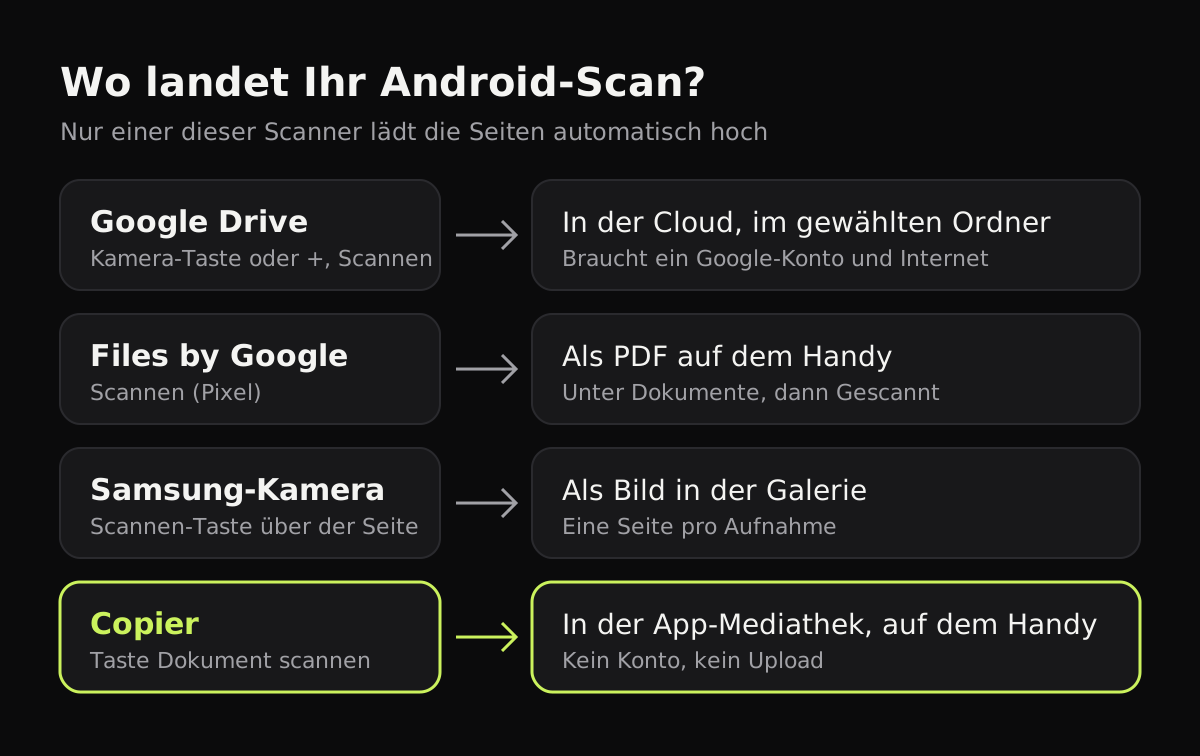
Um Dokumente mit Android zu scannen, öffnen Sie die App Google Drive, tippen auf die Kamera-Taste (oder auf + und dann auf Scannen), nehmen jede Seite auf und speichern am Ende. Sie bekommen ein PDF in Ihrem Drive. Viele Handys haben zusätzlich einen Scanner in der Kamera oder in Files by Google, der die Datei auf dem Gerät lässt. Eine Offline-Scanner-App bringt eine eigene Ablage und mehr Kontrolle darüber, wie die Seiten aussehen.
Jedes aktuelle Android-Handy hat eine Kamera, die einen Scanner ersetzt. Was sich von Gerät zu Gerät unterscheidet, sind die mitgelieferten Werkzeuge. Hier sind die Möglichkeiten, wo jede ihre Datei speichert und wie Sie mit allen saubere Seiten bekommen.
Mit Google Drive scannen
Google Drive hat auf jedem Android-Handy einen Dokumentenscanner. Die Schritte folgen der Google-Hilfe:
- Öffnen Sie Google Drive und tippen Sie unten rechts auf die Kamera-Taste. In manchen Versionen tippen Sie erst auf + und dann auf Scannen.
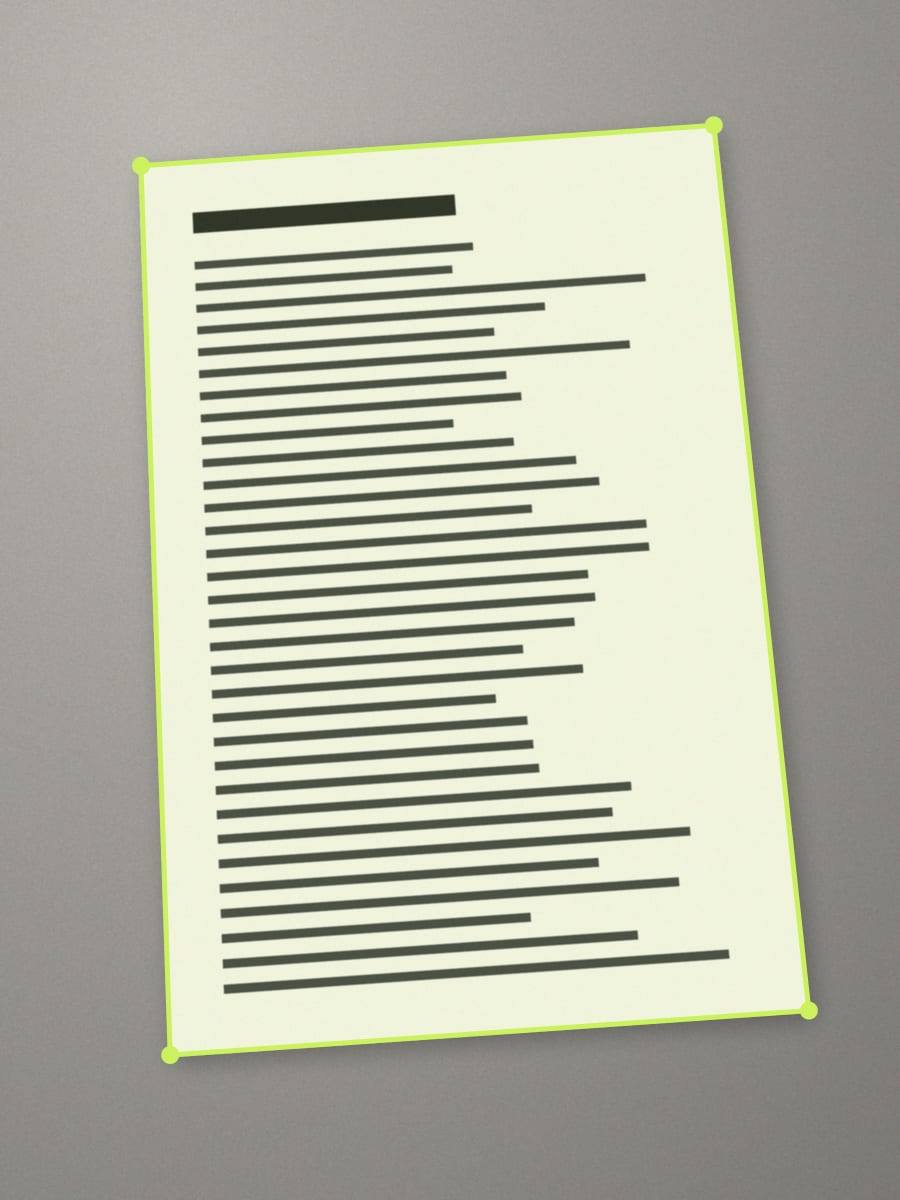
- Richten Sie die Kamera auf das Blatt. Ein blauer Umriss zeigt, was zugeschnitten wird. Sie können zwischen manueller und automatischer Aufnahme wechseln.
- Passen Sie die Seite an: zuschneiden und drehen, Filter wählen oder Flecken und Finger entfernen.
- Fügen Sie die nächste Seite hinzu oder nehmen Sie die Seite neu auf.
- Tippen Sie auf Fertig, geben Sie einen Dateinamen ein, wählen Sie PDF oder JPG, legen Sie den Ordner fest und speichern Sie.
Das PDF wird in Ihr Google Drive hochgeladen. Wer es ohnehin dort haben will, ist damit gut bedient. Es heißt aber auch: Sie brauchen ein Google-Konto und eine Verbindung, und jeder Scan liegt in der Cloud. Für Lohnabrechnungen, Arztbriefe oder Ausweiskopien ist das nicht jedermanns Sache.
Mit Samsung Dokumente scannen
Auf Samsung-Galaxy-Handys steckt der Scanner in der Kamera-App:
- Öffnen Sie die Kamera und dort die Einstellungen (Zahnrad). Schalten Sie die Option zum Scannen von Dokumenten ein. Je nach One-UI-Version gehört sie zur Szenenoptimierung oder steht als eigener Schalter da.
- Richten Sie die Kamera auf das Blatt. Über der Seite erscheint die Taste Scannen.
- Tippen Sie darauf, prüfen Sie den Zuschnitt und speichern Sie.
Der Scan landet als Bild in der Galerie, eine Seite pro Aufnahme. Handys mit One UI 8.5 haben zusätzlich einen eigenen Modus für Dokumentenscans, der mehrseitige PDFs erstellt. Für einen kurzen Einzelscan ist die Samsung-Kamera am schnellsten, für einen mehrseitigen Vertrag eignen sich Drive, Files by Google oder eine Scanner-App besser.
Pixel-Kamera und Files by Google
Auf einem Google Pixel richten Sie die Kamera auf ein Blatt und tippen auf den Hinweis zum Scannen, der dann erscheint. Die App Files by Google hat auf Pixel-Handys außerdem eine Scan-Taste, die mehrere Seiten als ein PDF auf dem Handy speichert, ohne Upload.
Mit einer Scanner-App, die offline arbeitet
Eine eigene Scanner-App bringt mehrseitige Dokumente, mehr Einfluss auf das Aussehen und eine Ablage. Copier arbeitet komplett offline: Die Seite wird auf dem Handy gefunden, gerade gerückt und bereinigt, und nichts wird hochgeladen.
So läuft ein Scan ab:
- Tippen Sie auf Dokument scannen. Die Kamera öffnet sich und legt einen Umriss um die Seite, sobald sie sie sieht.
- Halten Sie still. Mit Auto wird die Seite nach etwa einer Sekunde Ruhe aufgenommen. Mit Stapel scannen Sie einen ganzen Stoß Seiten, ohne die Kamera zu verlassen.
- Prüfen und anpassen. Wischen Sie durch die Seiten, wählen Sie Auto, S/W oder Original und tippen Sie den gewählten Stil erneut an, um die Intensität einzustellen. Jede Seite lässt sich zuschneiden, drehen, neu aufnehmen oder löschen.
- Sichern und teilen, als JPG-Bilder oder mit Copier Pro als ein PDF.
Copier läuft auf Android-Handys, Tablets und Foldables, und die Oberfläche passt sich dem größeren Bildschirm an.
Android-Scanner im Vergleich
| Scanner | Seiten pro Datei | Format | Wo gespeichert | Konto nötig |
|---|---|---|---|---|
| Google Drive | Mehrere | PDF oder JPG | Im gewählten Drive-Ordner | Google-Konto |
| Files by Google (Pixel) | Mehrere | Auf dem Handy, unter Dokumente, dann Gescannt | Nein | |
| Pixel-Kamera | Eine | Nach Fertig speichern oder teilen | Nur zum Speichern in Drive | |
| Samsung-Kamera | Eine | Bild | In der Galerie | Nein |
| Copier | Mehrere | JPG, oder PDF mit Pro | In der Mediathek von Copier, auf dem Handy | Nein |
So wird der Scan auf Android sauber
Gleichmäßig beleuchten
Fensterlicht oder Deckenlampe sind besser als eine Schreibtischlampe, die einen harten Schatten wirft. Copier entfernt weiche Schatten und folgt auch der Kante eines harten, gleichmäßiges Licht gibt aber die schärfste Schrift.
Für Kontrast sorgen
Ein weißes Blatt auf dunklem Tisch wird sofort erkannt. Ist Ihr Schreibtisch auch weiß, legen Sie die Seite auf einen dunklen Ordner.
Blitz nur im Notfall
Der Blitz hilft im dunklen Raum, erzeugt auf glänzendem Papier aber einen hellen Fleck. Versuchen Sie es zuerst ohne.
Den Winkel nicht überdenken
Sie müssen das Handy nicht exakt parallel zur Seite halten, die Perspektive wird korrigiert. Auch ein Blatt, das sich vom Tisch hochwölbt, wird geglättet.
Welcher Weg für wen?
Für die einzelne Seite, die Sie sowieso in Google Drive haben wollen, reicht der Drive-Scanner. Für einen schnellen Einzelscan auf Pixel oder Galaxy ist die Kamera am schnellsten. Für regelmäßiges Scannen, mehrseitige Dokumente oder vertrauliche Unterlagen nehmen Sie eine Scanner-App, die Ihre Dokumente auf dem Handy behält. Einen Vergleich der Gratis-Apps finden Sie unter Scanner-App kostenlos, und wer schon Fotos von Dokumenten hat, liest Foto in PDF umwandeln.
Häufige Fragen
Hat Android einen eingebauten Dokumentenscanner?
Ja. Die App Google Drive hat auf jedem Android-Handy eine Scan-Funktion, und viele Hersteller bringen eine eigene mit, etwa den Scan-Hinweis in der Pixel-Kamera oder die Scan-Taste in der Samsung-Kamera.
Wie scanne ich Dokumente mit einem Samsung-Handy?
Schalten Sie in den Kamera-Einstellungen die Dokumentenerkennung ein, richten Sie die Kamera auf das Blatt und tippen Sie auf die Taste „Scannen“, die über der Seite erscheint. Der Scan wird als Bild in der Galerie gespeichert.
Wo landen gescannte Dokumente auf Android?
Das hängt von der App ab. Google Drive lädt den Scan in den gewählten Drive-Ordner, Files by Google speichert ein PDF auf dem Handy, die Samsung-Kamera ein Bild in der Galerie, und eine Scanner-App in ihrer eigenen Mediathek.
Kann ich mit Android scannen, ohne etwas hochzuladen?
Ja. Files by Google, der Kamera-Scanner des Herstellers und Offline-Apps wie Copier behalten den Scan auf dem Handy. Nur der Scanner in Google Drive lädt jeden Scan in Ihr Drive.
Wie scanne ich mehrere Seiten in ein PDF?
In Google Drive oder Files by Google tippen Sie nach jeder Seite auf Hinzufügen und am Ende auf Fertig. Alle Seiten landen in einem PDF. Scanner-Apps haben dafür einen Stapelmodus.