 COPIER
Scanner un document avec son téléphone Android
Aussi en English, Deutsch, Español, Italiano, 日本語
Pour scanner un document avec votre téléphone Android, ouvrez l’application Google Drive, touchez Appareil photo en bas à droite, prenez chaque page, puis touchez OK et Enregistrer : vous obtenez un PDF dans votre Drive. Les Samsung Galaxy et les Google Pixel ont aussi un scanner dans leur appareil photo, qui garde le fichier sur le téléphone. Une application de scan hors ligne ajoute une bibliothèque, le scan en série et plus de contrôle sur le rendu.
N’importe quel téléphone Android récent a un appareil photo capable de remplacer un scanner. Ce qui change d’une marque à l’autre, ce sont les outils fournis. Voici les options, l’endroit où chacune enregistre le fichier, et comment obtenir une page propre.
Option 1 : Google Drive
Le scanner de Google Drive est disponible sur tous les téléphones Android. D’après l’aide de Google :
- Ouvrez Google Drive et touchez Appareil photo en bas à droite.
- Visez la page. Un contour bleu montre ce qui sera recadré. Vous pouvez choisir la capture manuelle ou automatique.
- Ajustez la page avec Recadrer et faire pivoter, Filtrer ou Nettoyer, qui efface taches et doigts.
- Touchez Ajouter pour la page suivante, ou Reprendre pour recommencer.
- Touchez OK, nommez le fichier, choisissez .pdf ou .jpg, puis un dossier avec Emplacement, et touchez Enregistrer.
Le PDF part dans votre Google Drive. C’est pratique si vous voulez l’y retrouver de toute façon, mais il faut un compte Google et une connexion, et chaque scan finit sur les serveurs de Google en comptant dans votre stockage. Pour un relevé bancaire ou un courrier médical, ce n’est pas forcément ce que vous voulez.
Option 2 : l’appareil photo de votre téléphone
Certains appareils photo repèrent un document dans le cadre et proposent de le scanner. Les menus varient selon la marque, le modèle et la version du système.
Scanner avec un Samsung
Sur un Galaxy, ouvrez l’Appareil photo, allez dans ses paramètres et activez l’option de numérisation de documents (elle fait partie de l’optimiseur de scène sur beaucoup de modèles). Visez ensuite une feuille : un bouton de scan apparaît par-dessus. Touchez-le, ajustez les coins et enregistrez. Le scan est rangé comme image dans la Galerie. Les versions récentes de One UI ajoutent un mode de numérisation de documents sur plusieurs pages ; s’il n’est pas sur votre modèle, passez par Google Drive ou une application pour un PDF de plusieurs pages.
Sur un Google Pixel
Visez une page avec l’appareil photo du Pixel et touchez la suggestion de scan qui s’affiche. L’application Files by Google des Pixel a aussi un bouton de scan qui enregistre plusieurs pages dans un PDF sur le téléphone.
Ces scanners intégrés sont les plus rapides pour une page seule. Pour un dossier de plusieurs feuilles, Drive ou une application de scan conviennent mieux.
Option 3 : une application de scan hors ligne
Une application dédiée gère les documents de plusieurs pages, offre plus de choix sur le rendu et une bibliothèque pour les ranger. Copier fonctionne entièrement hors ligne : la page est trouvée, redressée et nettoyée sur le téléphone, et rien n’est envoyé.
- Touchez Numériser un document. L’appareil photo s’ouvre et dessine un contour autour de la feuille dès qu’il la voit.
- Ne bougez plus. Avec Auto, la page est prise après une seconde environ. Passez en Lot pour enchaîner une pile de pages sans quitter l’appareil photo.
- Vérifiez et ajustez. Faites défiler les pages, choisissez Auto, N&B ou Original, et touchez à nouveau le rendu choisi pour régler son intensité. Recadrez, faites pivoter, reprenez ou supprimez une page.
- Enregistrez et partagez, en images JPG ou en un seul PDF avec Copier Pro.
L’application est en français si votre téléphone l’est, et fonctionne sur les téléphones, tablettes et pliables Android, avec une mise en page adaptée aux grands écrans.
Les scanners Android comparés
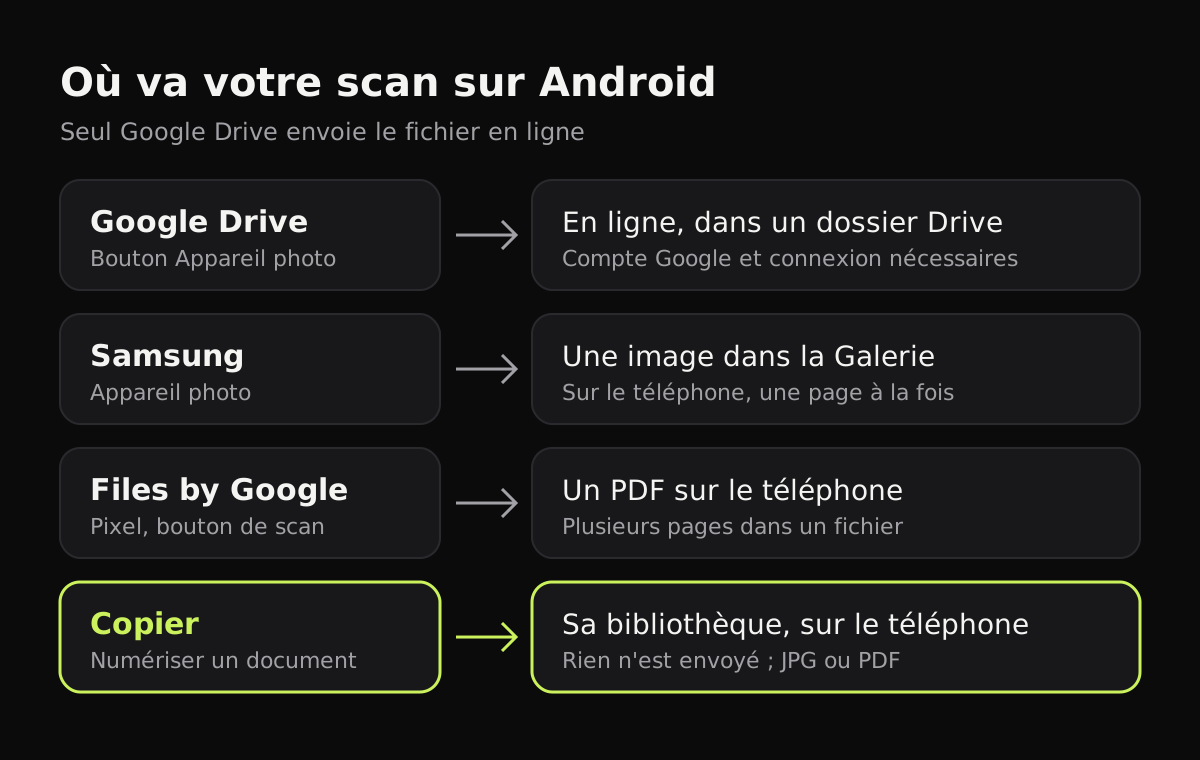
| Scanner | Pages par fichier | Format | Où est le fichier | Compte requis |
|---|---|---|---|---|
| Google Drive | Plusieurs | PDF ou JPG | Le dossier Drive choisi, en ligne | Compte Google |
| Appareil photo Samsung | Une | Image | La Galerie | Non |
| Appareil photo Pixel | Une | Enregistré ou partagé après validation | Seulement pour Drive | |
| Files by Google (Pixel) | Plusieurs | Sur le téléphone | Non | |
| Copier | Plusieurs | JPG, ou PDF avec Pro | La bibliothèque de Copier, sur le téléphone | Non |
Obtenir un scan propre sur Android
Une lumière égale
La lumière d’une fenêtre ou du plafonnier vaut mieux qu’une lampe de bureau, qui projette une ombre dure. Copier enlève les ombres douces et suit le bord d’une ombre nette, mais une lumière égale donne toujours le texte le plus net.
Du contraste
Une feuille blanche sur une table sombre est repérée tout de suite. Si votre bureau est blanc, posez la page sur une couverture de livre ou une pochette foncée.
Attention au flash
Le flash aide dans une pièce sombre, mais laisse une tache brillante sur le papier glacé. Essayez d’abord sans.
Tenir la feuille par le bord
Copier efface les doigts posés au bord de la page. Un doigt posé sur le texte, en revanche, cache ce texte.
Pas besoin d’être parfaitement droit
Inutile de tenir le téléphone exactement parallèle à la feuille : la perspective est corrigée, et une page qui gondole est aplanie.
Lequel choisir ?
Pour une page de temps en temps que vous voulez dans Drive, le scanner de Drive suffit. Pour une page rapide sur un Samsung ou un Pixel, l’appareil photo est le plus direct. Pour scanner souvent, faire des documents de plusieurs pages ou garder des papiers sensibles hors du cloud, prenez une application qui travaille sur le téléphone. Les applications de scan gratuites les compare, et scanner plusieurs pages en un seul PDF détaille les dossiers complets. Si vous avez aussi un iPhone à la maison, scanner avec un iPhone donne les étapes équivalentes.
Questions fréquentes
Mon téléphone Android a-t-il un scanner intégré ?
Oui. L'application Google Drive a un bouton Appareil photo qui scanne des documents sur tous les téléphones Android, et beaucoup de marques en ajoutent un dans leur propre appareil photo, comme Samsung et Google Pixel.
Comment scanner avec un Samsung ?
Activez la numérisation de documents dans les paramètres de l'appareil photo Samsung, visez la page et touchez le bouton de scan qui apparaît par-dessus. Le scan est enregistré comme image dans la Galerie. Pour plusieurs pages en PDF, utilisez Google Drive ou une application de scan.
Où vont les documents scannés sur Android ?
Cela dépend de l'application. Google Drive envoie le scan dans le dossier Drive choisi, l'appareil photo Samsung l'enregistre dans la Galerie, et une application de scan le garde dans sa propre bibliothèque sur le téléphone.
Peut-on scanner sur Android sans envoyer le document dans le cloud ?
Oui. Le scanner de l'appareil photo et les applications hors ligne comme Copier gardent le scan sur le téléphone. Le scanner de Google Drive, lui, enregistre chaque scan dans votre Drive.