 COPIER
Scansionare documenti con Android e con il cellulare
Anche in English, Deutsch, Français, Español, 日本語
Per fare una scansione con il cellulare Android apri l’app Google Drive, tocca il pulsante della fotocamera (o +, poi Scansiona), inquadra ogni pagina e salva: ottieni un PDF nel tuo Drive. Molti telefoni hanno anche uno scanner nella fotocamera o in Files di Google che tiene il file sul telefono, e un’app scanner offline aggiunge una libreria e più controllo sull’aspetto delle pagine.
Qualsiasi telefono Android ha una fotocamera abbastanza buona da sostituire uno scanner. Cambia, da marca a marca, quali strumenti di scansione trovi già installati. Ecco le opzioni, dove salva il file ciascuna e come ottenere pagine pulite.
Google Drive: la scansione già installata
Lo scanner di Google Drive c’è su tutti i telefoni Android. I passaggi seguono la pagina di assistenza di Google:
- Apri Google Drive e tocca la fotocamera in basso a destra. In alcune versioni tocchi prima + e poi Scansiona.
- Inquadra il foglio. Un contorno mostra cosa verrà ritagliato; puoi scegliere tra scatto manuale e automatico.
- Sistema la pagina: ritaglio e rotazione, filtro, e lo strumento di pulizia che cancella macchie e dita.
- Aggiungi la pagina successiva, o rifai lo scatto.
- Quando hai finito, dai un nome al file, scegli PDF o JPG, scegli la cartella di Drive e salva.
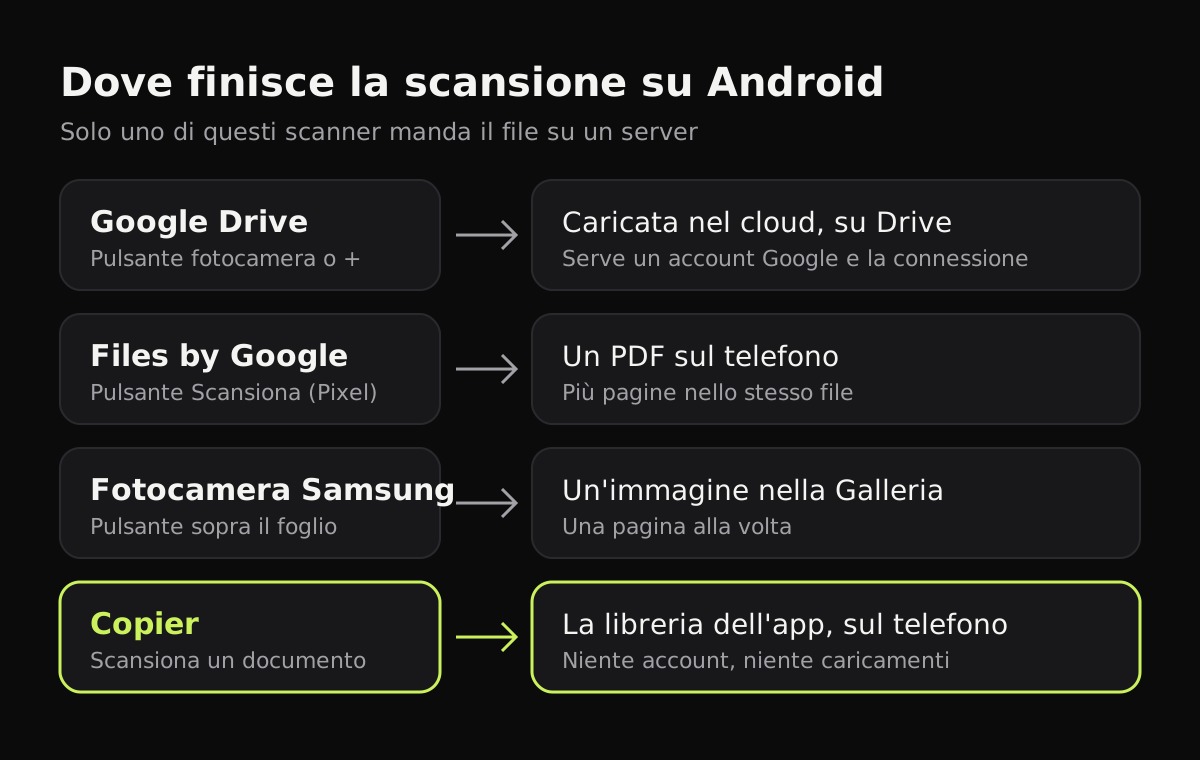
Il PDF viene caricato su Google Drive. Comodo se lo vuoi lì comunque, ma significa che ti servono un account Google e la connessione, e che ogni scansione finisce nel cloud e occupa spazio dei 15 GB gratuiti. Per una bolletta va bene; per la carta d’identità o un referto, valuta tu se vuoi una copia sui server di Google.
La fotocamera del telefono o Files di Google
Alcune fotocamere riconoscono un documento e propongono di scansionarlo. Quello che trovi dipende da marca e modello:
- Google Pixel: inquadra un foglio con la Fotocamera e tocca il suggerimento di scansione che compare. Sui Pixel anche l’app Files di Google ha un pulsante per scansionare più pagine in un PDF che resta sul telefono.
- Samsung Galaxy: attiva lo scanner di documenti nelle impostazioni della Fotocamera, poi tocca il pulsante che compare sopra il foglio. La scansione viene salvata come immagine nella Galleria.
- Xiaomi, Oppo, Motorola e altri: molti hanno una modalità documento nella fotocamera o un’app scanner del produttore. Nomi e menu cambiano da modello a modello, quindi guarda tra le modalità della fotocamera.
Gli scanner della fotocamera sono i più veloci per una pagina sola. Per un documento di più pagine vanno meglio Drive, Files di Google o un’app scanner.
Un’app scanner che funziona offline
Un’app dedicata ti dà documenti di più pagine, più controllo sull’aspetto e una libreria dove tenerli. Copier funziona completamente offline: la pagina viene trovata, raddrizzata e pulita sul telefono, e non viene caricato niente.
Ecco come va una scansione:
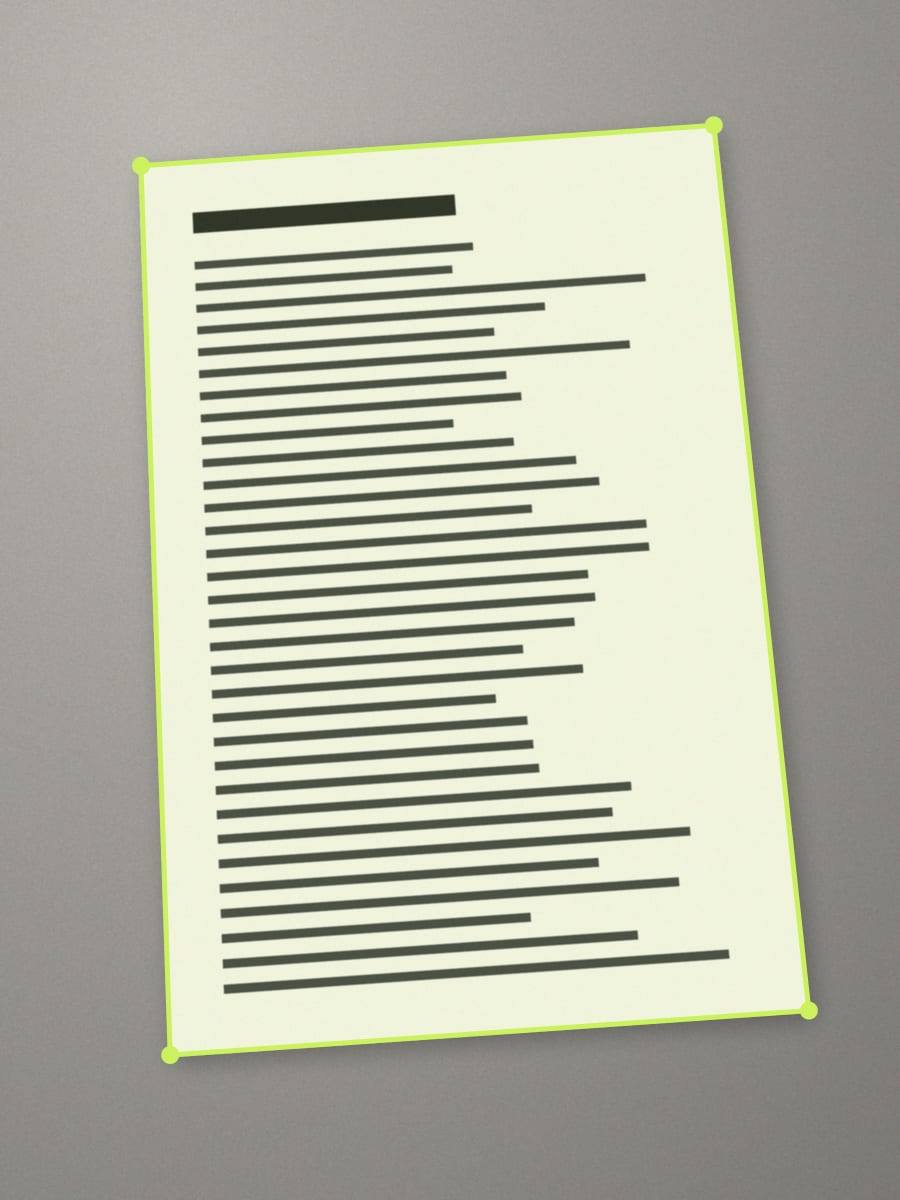
- Tocca Scansiona un documento. Si apre la fotocamera, che disegna un contorno intorno al foglio appena lo vede.
- Resta fermo. Con Auto attivo la pagina viene scattata dopo circa un secondo. Passa a Multipla per scansionare una pila di fogli senza uscire dalla fotocamera.
- Controlla e sistema. Scorri le pagine, scegli lo stile Auto, B/N o Originale, e tocca di nuovo lo stile scelto per regolarne l’intensità. Ritaglia, ruota, rifai o elimina qualsiasi pagina.
- Salva e condividi. Manda il documento come immagini JPG, oppure come un unico PDF con Copier Pro.
Copier gira su telefoni Android, tablet e pieghevoli, e l’interfaccia si adatta allo schermo più grande. Segue la lingua del telefono, quindi lo trovi in italiano.
Scanner Android a confronto
Cosa ti dà ogni strada e dove finisce il file:
| Scanner | Pagine per file | Formato | Dove viene salvato | Account |
|---|---|---|---|---|
| Google Drive | Più pagine | PDF o JPG | La cartella di Drive che scegli | Account Google |
| Files di Google (Pixel) | Più pagine | Sul telefono | No | |
| Fotocamera Pixel | Una | Salvato, scaricato o condiviso alla fine | Solo per salvare su Drive | |
| Fotocamera Samsung | Una | Immagine | La Galleria | No |
| Copier | Più pagine | JPG, o PDF con Pro | La libreria di Copier, sul telefono | No |
Come ottenere una scansione pulita con il cellulare
Luce uniforme
La luce di una finestra o del lampadario è meglio di una lampada da scrivania, che fa un’ombra netta. Copier toglie le ombre morbide e segue il bordo di quelle nette, ma con una luce uniforme il testo viene comunque più nitido.
Contrasto con il piano
Un foglio bianco su un tavolo scuro si trova subito. Se anche la scrivania è bianca, metti il foglio sopra la copertina di un libro o una cartellina scura.
Attenzione al flash
Il flash aiuta in una stanza buia, ma sulla carta lucida fa una macchia bianca. Prova prima senza.
Tieni il foglio dal bordo
Copier rende bianche le dita sul bordo della pagina, quindi puoi tenere fermo il foglio dal margine. Un dito sopra il testo, invece, lo copre.
L’angolazione non è un problema
Non serve tenere il telefono perfettamente parallelo al foglio: la prospettiva viene corretta. Anche un foglio che si solleva dal tavolo viene spianato. Se la pagina è uscita di lato, la guida su come ruotare un PDF scansionato spiega come raddrizzarla prima o dopo il salvataggio.
Quale scegliere?
Per la pagina occasionale che vuoi comunque su Google Drive, lo scanner di Drive va benissimo. Per una pagina al volo su un Pixel o un Galaxy, lo scanner della fotocamera è il più rapido. Per scansioni frequenti, documenti lunghi o carte delicate, usa un’app che tiene i documenti sul telefono. Il confronto delle app per scannerizzare documenti mette a fianco le più usate, e se hai già delle foto di documenti nella Galleria, la guida foto in PDF spiega come trasformarle.
I documenti che si scansionano di più sono spesso i più privati: tessera sanitaria, buste paga, modelli fiscali. Se preferisci che non vengano caricati da nessuna parte, scegli un’app che elabora le pagine sul dispositivo e non chiede un account.
Domande frequenti
Android ha uno scanner di documenti integrato?
Sì. L'app Google Drive ha un pulsante di scansione su qualsiasi telefono Android, e molti telefoni ne aggiungono uno proprio, come il suggerimento di scansione nella fotocamera dei Pixel o il pulsante di scansione nella fotocamera Samsung.
Dove finiscono i documenti scansionati su Android?
Dipende dall'app. Google Drive carica la scansione nella cartella di Drive che scegli, Files di Google tiene un PDF sul telefono, la fotocamera Samsung salva un'immagine nella Galleria e un'app scanner la tiene nella sua libreria.
Come scansiono più pagine in un solo PDF con Android?
In Google Drive aggiungi una pagina dopo l'altra prima di salvare, e tutte finiscono nello stesso PDF. Anche Files di Google sui Pixel e le app scanner con modalità a raffica fanno lo stesso.
Posso scansionare con il cellulare senza caricare i documenti online?
Sì. Files di Google, lo scanner della fotocamera e le app scanner offline come Copier tengono la scansione sul telefono. Tra questi, solo lo scanner di Google Drive carica ogni scansione nel tuo Drive.
La scansione di Google Drive è gratis?
Sì, è inclusa nell'app. Le scansioni però occupano spazio nel tuo account Google, che ha 15 GB gratuiti condivisi tra Drive, Gmail e Google Foto.