 COPIER
Ruotare PDF scansionato: iPhone, Android, Mac e Windows
Anche in English
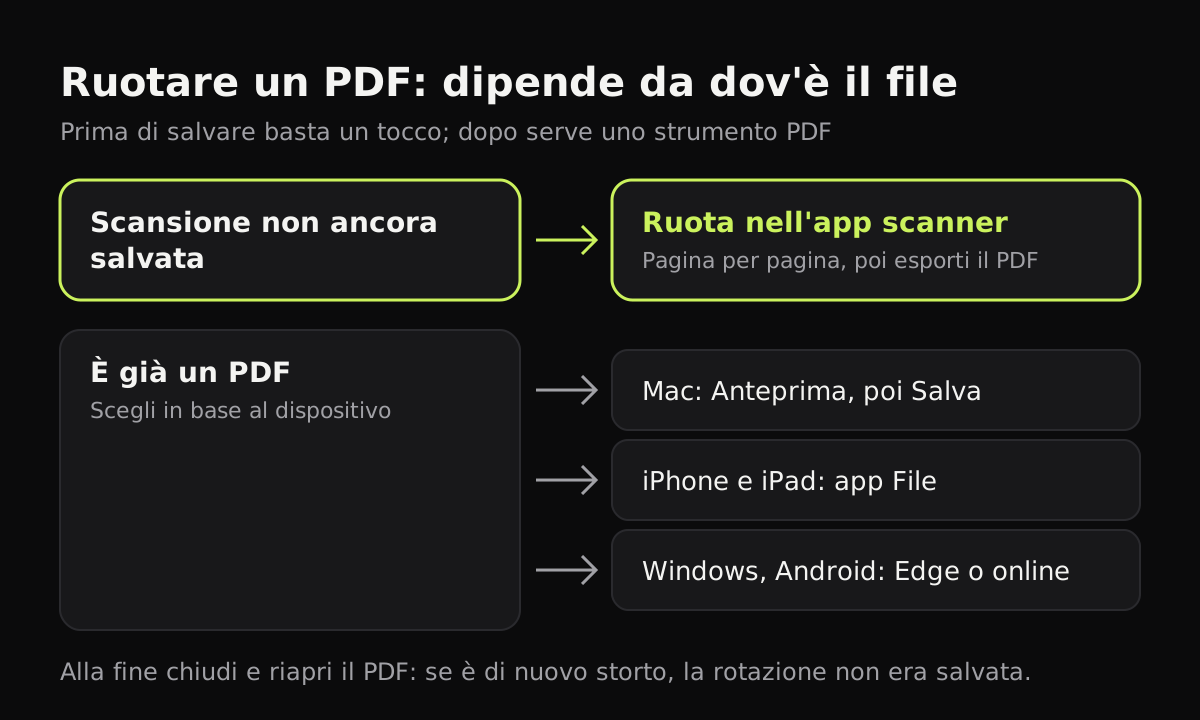
Il modo più semplice per ruotare un PDF scansionato è farlo prima di salvarlo: tutte le app scanner, comprese quelle integrate in iPhone e Android, hanno un pulsante per ruotare la pagina nella schermata di modifica. Se la scansione è già un PDF, puoi ruotarlo gratis con Anteprima su Mac, con l’app File su iPhone e iPad, o con Edge e gli strumenti online su Windows e Android. L’unica cosa da controllare è se lo strumento salva la rotazione nel file o gira solo la vista sullo schermo.
Ruota la pagina prima di salvare
Una pagina di lato di solito è stata scansionata con l’orientamento sbagliato: una tabella in orizzontale, uno scontrino fotografato per il lungo, un modulo tenuto al contrario. Sistemarla in fase di scansione costa un tocco.
- In Copier ogni pagina nella schermata di modifica ha il pulsante Ruota, accanto ad Aggiungi, Rifai, Ritaglia ed Elimina. La rotazione è per pagina, quindi giri solo quelle che servono.
- Nello scanner di Note su iPhone, dopo la scansione tocca la miniatura della pagina e usa il pulsante di rotazione in basso.
- Nello scanner di Google Drive su Android usa lo strumento di ritaglio e rotazione prima di salvare.
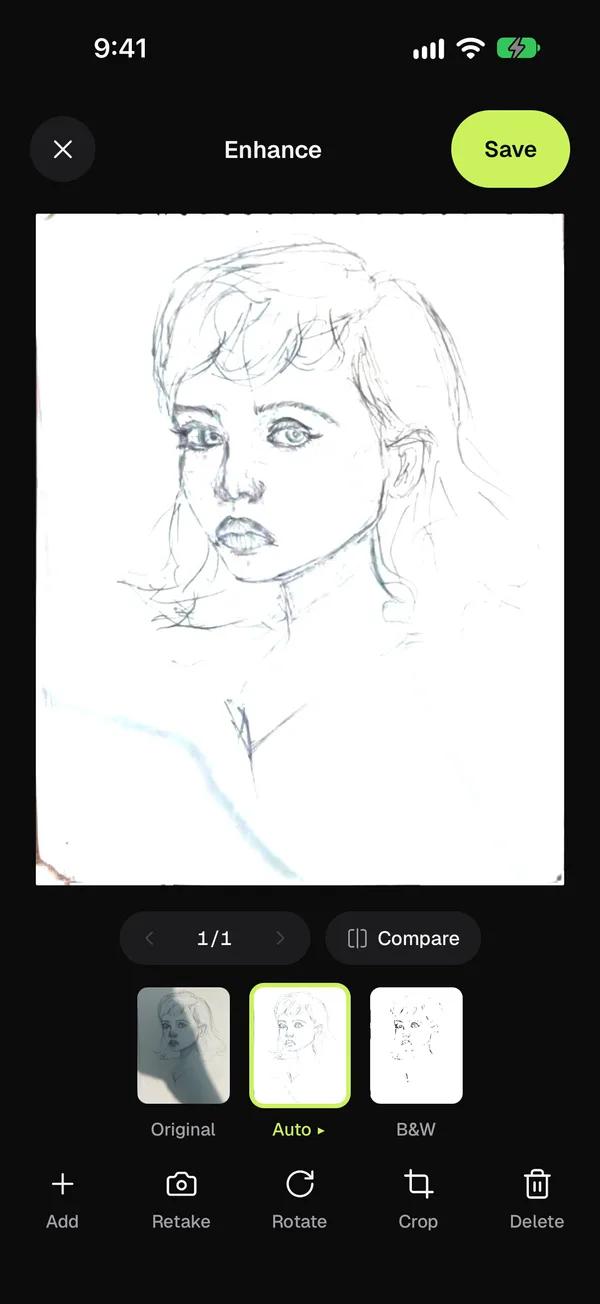
Quando condividi da Copier in PDF, ogni pagina va su un foglio A4 e le pagine larghe su un foglio orizzontale, quindi una tabella ruotata si stampa dal verso giusto. Le guide su come scansionare documenti con iPhone e con Android spiegano gli altri strumenti della schermata di modifica.
Come ruotare un PDF: tutti i metodi a confronto
Queste sono le opzioni gratuite su ogni tipo di dispositivo. La colonna da guardare è la quarta: una rotazione che non viene salvata sparisce alla prossima apertura del file.
| Dispositivo | Strumento | Come | Salva nel file? | Carica il file online? |
|---|---|---|---|---|
| Mac | Anteprima | Vista > Miniature, seleziona le pagine, pulsante di rotazione, File > Salva | Sì | No |
| iPhone, iPad | File | Miniature, tieni premuta la pagina, Ruota a sinistra o a destra, Fine | Sì | No |
| Windows | Edge | Pulsante di rotazione nella barra del PDF, poi Salva | Controlla riaprendo | No |
| Qualsiasi browser | Adobe Ruota PDF (online) | Carichi, scegli le pagine, giri, scarichi | Sì | Sì, ad Adobe |
| Qualsiasi browser | Visualizzatore PDF di Chrome | Pulsante di rotazione nella barra | No, solo la vista | No |
| Windows, Mac | Acrobat Reader | Vista > Ruota vista | No, solo la vista | No |
Ruotare un PDF su Mac con Anteprima
- Apri il PDF con Anteprima.
- Scegli Vista > Miniature per mostrare le pagine nella barra laterale.
- Fai clic sulla pagina da girare. Per girarne più di una tieni premuto Comando e fai clic su ognuna, oppure premi Comando-A per selezionarle tutte.
- Fai clic sul pulsante di rotazione nella barra degli strumenti per girarle a sinistra. Tieni premuto Opzione mentre fai clic per girarle a destra.
- Scegli File > Salva.
La guida di Anteprima mostra gli stessi passaggi con le immagini.
Ruotare un PDF su iPhone o iPad con l’app File
- Se il PDF non è già in File, salvalo lì: da Mail o WhatsApp apri l’allegato, tocca Condividi e scegli Salva su File.
- Aprilo e mostra le miniature delle pagine.
- Tieni premuta la pagina da girare e scegli Ruota a sinistra o Ruota a destra.
- Tocca Fine. File salva la modifica nel PDF.
Ruotare un PDF su Windows e Android
Su Windows 11 i PDF si aprono di default con Edge, che ha un pulsante di rotazione nella barra. Se poi il salvataggio scriva davvero la rotazione nel file è cambiato tra una versione e l’altra, quindi dopo aver salvato chiudi il PDF e riaprilo. Se è di nuovo di lato, usa un altro strumento.
Su Android dipende dall’app con cui apri i PDF, e molte girano solo la vista sullo schermo. Lo strumento Ruota PDF di Adobe funziona in qualsiasi browser, anche su Android e Chromebook: carichi il file, scegli le pagine, le giri e scarichi il risultato. Adobe indica limiti di 500 pagine per file e 100 MB in totale, e dice che i file caricati vengono cancellati dai suoi server a meno che tu non acceda per conservarli. Va benissimo per un menù o una locandina. Per un estratto conto o un referto, decidi prima se ti va di caricarlo; se no, ruota le pagine nell’app scanner ed esporta di nuovo. Lo stesso ragionamento vale per ogni sito gratuito, come spiega la guida allo scanner online gratis.
Ruotare non è raddrizzare
Ruotare gira tutta la pagina di un quarto di giro alla volta: 90, 180 o 270 gradi. Non corregge una pagina leggermente storta, con il testo che scende di qualche grado perché il foglio era messo di traverso sul vetro dello scanner. Per quello serve un nuovo ritaglio. In Copier ogni pagina salvata conserva la foto originale, quindi puoi ritagliarla di nuovo anche dopo, spostando gli angoli finché i bordi del foglio sono dritti.
Consigli
- Controlla ogni pagina prima di mandare una scansione di più pagine. Una pagina girata in mezzo a un contratto passa facilmente inosservata.
- Ruota la scansione originale, se ce l’hai ancora, invece del PDF che qualcuno ti ha rimandato: così parti dall’immagine migliore.
- Se un portale rifiuta il file dopo la rotazione, potrebbe essere diventato più pesante. Vedi come ridurre le dimensioni del PDF.
- In una scansione lunga scorri tutte le pagine nell’editor prima di salvare e gira quelle fuori posto.
Domande frequenti
Come si ruota un PDF e si salva la rotazione?
Su Mac apri il PDF in Anteprima, mostra le miniature, seleziona le pagine, usa il pulsante di rotazione e scegli File, poi Salva. Su iPhone e iPad aprilo nell'app File, tieni premuta la miniatura della pagina e scegli Ruota a sinistra o Ruota a destra. In entrambi i casi la rotazione viene salvata nel file.
Perché il PDF torna storto quando lo riapro?
Perché lo strumento che hai usato ha ruotato solo la visualizzazione. Il visualizzatore PDF di Chrome e il comando di rotazione della vista di Acrobat Reader girano la pagina sullo schermo senza modificare il file.
Come ruoto un PDF su Android?
Dipende dall'app con cui apri i PDF, e molte girano solo la vista. Per una rotazione salvata puoi usare uno strumento online come Ruota PDF di Adobe, che carica il file, oppure ruotare le pagine nell'app scanner e riesportare il PDF.
Posso ruotare una sola pagina di un PDF?
Sì. In Anteprima su Mac e nell'app File su iPhone selezioni solo la pagina da girare. Nelle app scanner la rotazione è per singola pagina.
Ruotare e raddrizzare sono la stessa cosa?
No. Ruotare gira la pagina di 90, 180 o 270 gradi. Una pagina leggermente storta, con il testo inclinato di qualche grado, va raddrizzata o ritagliata di nuovo nell'app scanner.