 COPIER
Come scansionare un documento con iPhone (Note, File, app)
Anche in English, Deutsch, Français, Español, 日本語, Nederlands
Per scansionare un documento con iPhone apri Note, tocca il pulsante Allegati (la graffetta) in una nota e scegli Scansiona documenti. Tieni il telefono sopra il foglio, lascia che scatti, tocca Salva e hai un PDF che puoi mandare dal pulsante Condividi. Lo stesso scanner c’è anche nelle app File e Anteprima. Un’app scanner aggiunge una libreria, più controllo sull’aspetto delle pagine e la scansione di tante pagine di fila.
Capita spesso: il commercialista chiede “mandami un PDF” del modulo firmato, la scuola vuole la copia della carta d’identità di un genitore, il medico ti chiede un vecchio referto. Con l’iPhone la scansione è pronta in meno di un minuto. I passaggi qui sotto valgono per iOS 26 e successivi; sulle versioni precedenti cambia solo la posizione di qualche pulsante.
Scansionare con Note su iPhone
Lo scanner documenti dell’iPhone è dentro Note, ed è gratis:
- Apri Note e crea una nuova nota.
- Tocca Allegati (la graffetta) e scegli Scansiona documenti. Su iOS 18 e precedenti l’opzione è sotto il pulsante della fotocamera.
- Tieni l’iPhone sopra la pagina. Con lo scatto automatico attivo, la pagina viene acquisita appena trova i bordi. Puoi anche toccare il pulsante di scatto e trascinare gli angoli a mano.
- Scansiona le altre pagine, poi tocca Salva.
- Tocca la scansione e poi Condividi per mandarla come PDF.
Prima di salvare puoi toccare la miniatura di una pagina per ritagliarla di nuovo, ruotarla o cambiare il filtro.
Per una scansione ogni tanto funziona bene. Il limite è che le scansioni vivono dentro le note: dopo qualche mese le cerchi in mezzo alla lista della spesa e agli appunti, e le opzioni per l’aspetto della pagina sono poche.
Scansione con iPhone in File o Anteprima
L’app File ha lo stesso scanner. Apri una cartella, tocca Altro (⋯) e scegli Scansiona documenti: il PDF viene salvato direttamente in quella cartella. È la scelta migliore quando la scansione deve stare insieme ad altri file, per esempio nella cartella con le ricevute mediche per il 730.
Da iOS 26 sull’iPhone c’è anche l’app Anteprima. Scansiona documenti è nella schermata principale e il risultato è un PDF che apri da File. Conviene quando il passo successivo è compilare o firmare il documento.
Quale scanner usare su iPhone
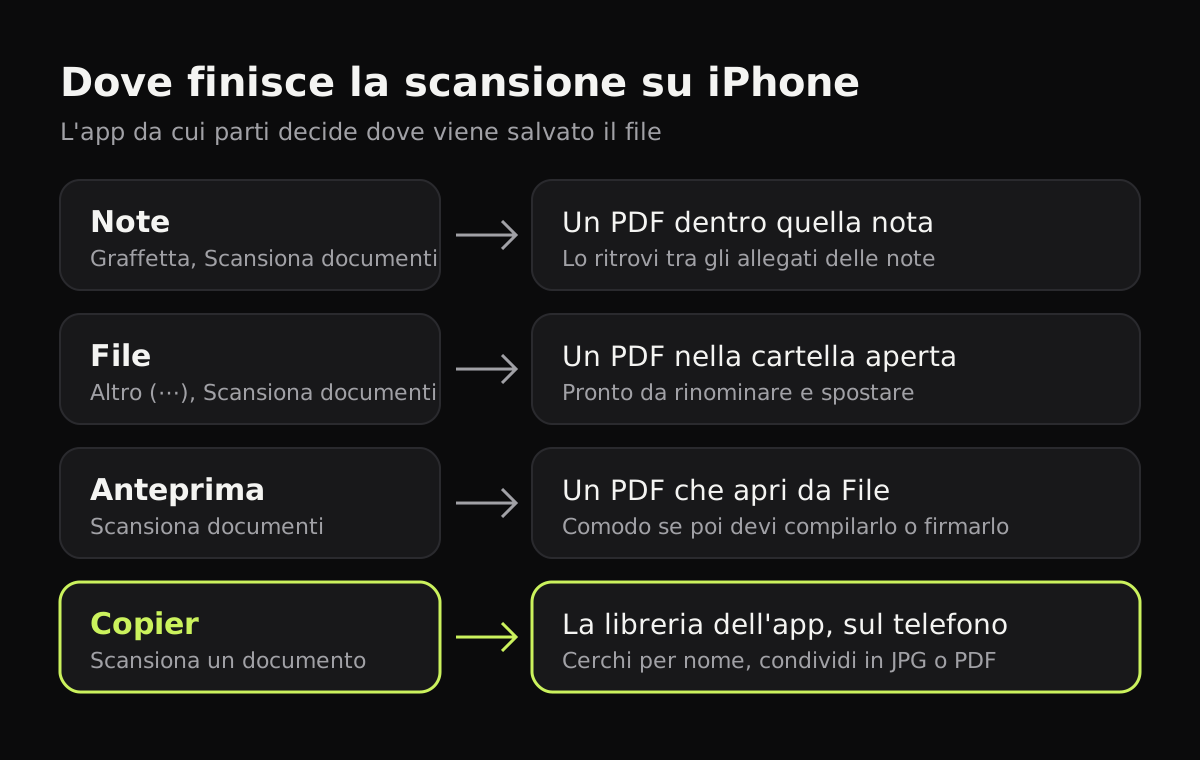
Ogni scanner salva il file in un posto diverso, e la differenza si sente quando cerchi una scansione tre settimane dopo.
| Scanner | Come si avvia | Dove viene salvata | Formato | Costo |
|---|---|---|---|---|
| Note | Allegati (graffetta), poi Scansiona documenti | Dentro quella nota | Gratis, già installato | |
| File | Altro (⋯) in una cartella, poi Scansiona documenti | Nella cartella aperta | Gratis, già installato | |
| Anteprima | Scansiona documenti nella schermata principale | Un PDF che apri da File | Gratis, già installato (iOS 26) | |
| Copier | Scansiona un documento | Nella libreria dell’app, sul telefono | Condivisa in JPG o PDF | JPG gratis; PDF con Copier Pro |
Scansionare con un’app scanner
Un’app dedicata ha senso se scansioni spesso: scontrini, bollette, moduli per la scuola, contratti. Ecco come funziona in Copier:
- Tocca Scansiona un documento. Il contorno della pagina compare appena il foglio entra nell’inquadratura.
- Resta fermo. Con Auto attivo, la pagina viene scattata dopo circa un secondo. Usa Multipla per scansionare più pagine di seguito senza uscire dalla fotocamera.
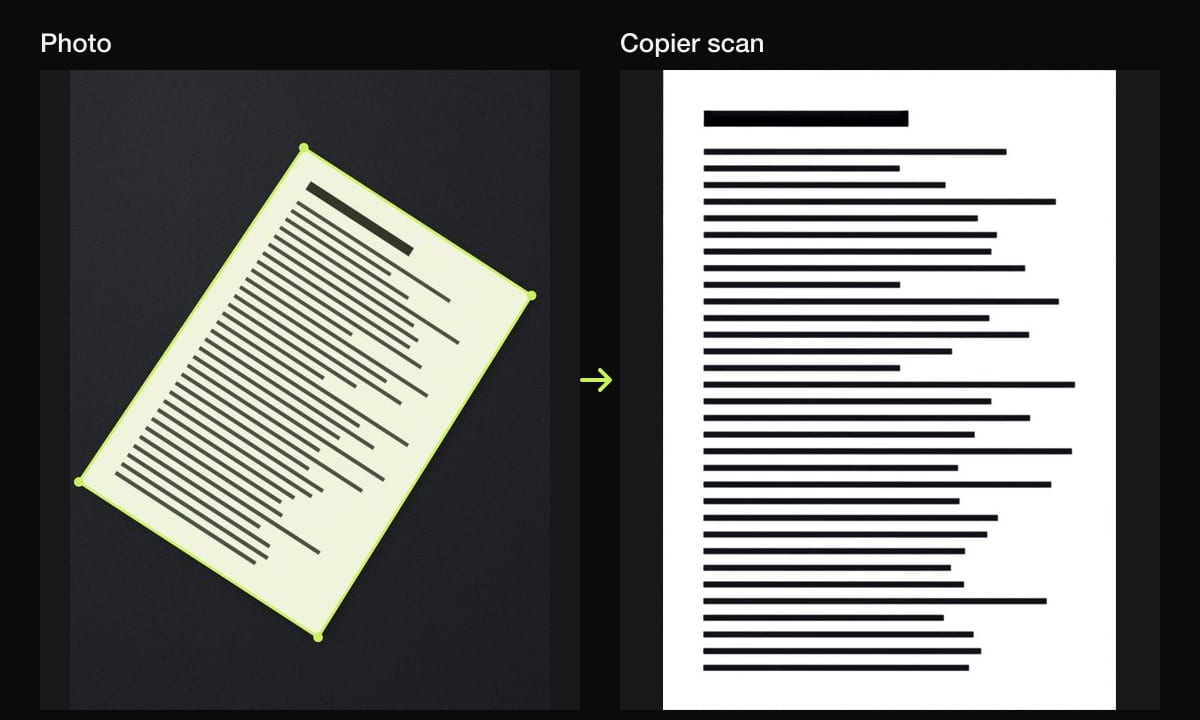
- Controlla le pagine. Ognuna viene trovata, raddrizzata e ripulita da ombre e dominanti di colore sul telefono. Scorri tra le pagine e tieni premuto Confronta per vedere la pagina com’era prima.
- Scegli uno stile: Auto per la maggior parte dei documenti, B/N per il testo, Originale per le foto. Tocca di nuovo lo stile scelto per regolarne l’intensità. Con Applica a tutte le pagine attivo, una sola scelta vale per tutto il documento.
- Sistema quello che serve: ritaglia trascinando gli angoli, ruota, rifai o elimina una pagina.
- Salva e condividi in PDF. Il documento va nella libreria; tocca Condividi, scegli PDF e mandalo con Mail, WhatsApp o AirDrop, o salvalo in File.
L’app segue la lingua del telefono, quindi su un iPhone in italiano la vedi in italiano. Nel PDF ogni pagina viene messa su un foglio A4, in orizzontale se la pagina è larga, così si stampa come ti aspetti.
Dove trovi le scansioni
- Scansionato in Note: la scansione è dentro quella nota. Cerca in Note una parola del titolo, oppure dalla lista delle note usa il menu ⋯ per vedere tutti gli allegati insieme.
- Scansionato in File: il PDF è nella cartella da cui hai scansionato, con un nome generico e un numero. Tienilo premuto per rinominarlo.
- Scansionato in Copier: ogni scansione va nella libreria della schermata principale, cercabile per nome, e resta lì finché non la elimini.
E la privacy?
I documenti che scansioni sono spesso i più delicati che hai: carta d’identità, tessera sanitaria, referti, estratti conto, contratti. Prima di scegliere un’app, controlla se carica le pagine su un server per elaborarle e se ti chiede un account.
Copier trova, raddrizza e pulisce ogni pagina sull’iPhone stesso. Non ci sono account né statistiche d’uso, e non viene caricato niente: i documenti restano sul telefono finché non li condividi tu.
È gratis?
Note, File e Anteprima sono gratuiti e fanno parte di iOS. In Copier scansionare e condividere le pagine in JPG è gratis fino a 10 documenti. L’esportazione in PDF e i documenti illimitati arrivano con Copier Pro, che puoi prendere con un unico acquisto a vita, senza abbonamento da rinnovare. Se stai valutando altre app, trovi un confronto onesto delle app per scannerizzare documenti.
Consigli per un PDF leggibile
- Per i moduli usa il bianco e nero: il testo viene più nitido, sullo schermo piccolo e sulla stampa.
- Scansiona con una buona luce. Un’app toglie le ombre, ma non può aggiungere dettagli che nella foto non ci sono.
- Tieni un documento di più pagine in un solo file, invece di mandare cinque PDF separati.
- Hai già una foto del documento nel Rullino? La guida foto in PDF spiega come trasformarla in PDF con l’app File.
- Se il PDF è troppo pesante per un portale o per la PEC, vedi come ridurre le dimensioni del PDF.
Domande frequenti
Come si scansiona un documento con iPhone gratis?
Apri Note, crea una nuova nota, tocca il pulsante Allegati (la graffetta) e scegli Scansiona documenti. Tieni l'iPhone sopra il foglio, lascia che scatti e tocca Salva. La scansione resta nella nota come PDF.
Dove finiscono i documenti scansionati su iPhone?
Dipende da dove hai iniziato. Note tiene la scansione dentro la nota, File la salva nella cartella da cui hai scansionato, Anteprima crea un PDF che apri da File, e un'app scanner la tiene nella sua libreria.
Posso scansionare più pagine in un solo PDF con iPhone?
Sì. In Note, File o Anteprima continua a scansionare dopo la prima pagina e tocca Salva alla fine; tutte le pagine finiscono nello stesso PDF. Le app scanner hanno una modalità a raffica per fare lo stesso.
La fotocamera dell'iPhone scansiona i documenti?
L'app Fotocamera riconosce il testo con Testo live e apre i codici QR, ma non salva un PDF ritagliato e raddrizzato. Per quello servono Note, File, Anteprima o un'app scanner.
Come invio un documento scansionato dall'iPhone?
Apri la scansione, tocca il pulsante Condividi e scegli Mail, Messaggi, WhatsApp o AirDrop. Da File puoi anche tenere premuto il PDF e scegliere Condividi.