 COPIER
Scanner en ligne un document, sans l'envoyer sur un serveur
Aussi en English, Español, Italiano
Pour scanner un document en ligne, ouvrez un scanner web, autorisez la caméra, visez la feuille et enregistrez la page en JPG ou en PDF. Presque tous les sites de « scanner en ligne » envoient pour cela votre photo sur leur serveur. Copier dans le navigateur fait tout le travail sur votre appareil : la page ne le quitte jamais.
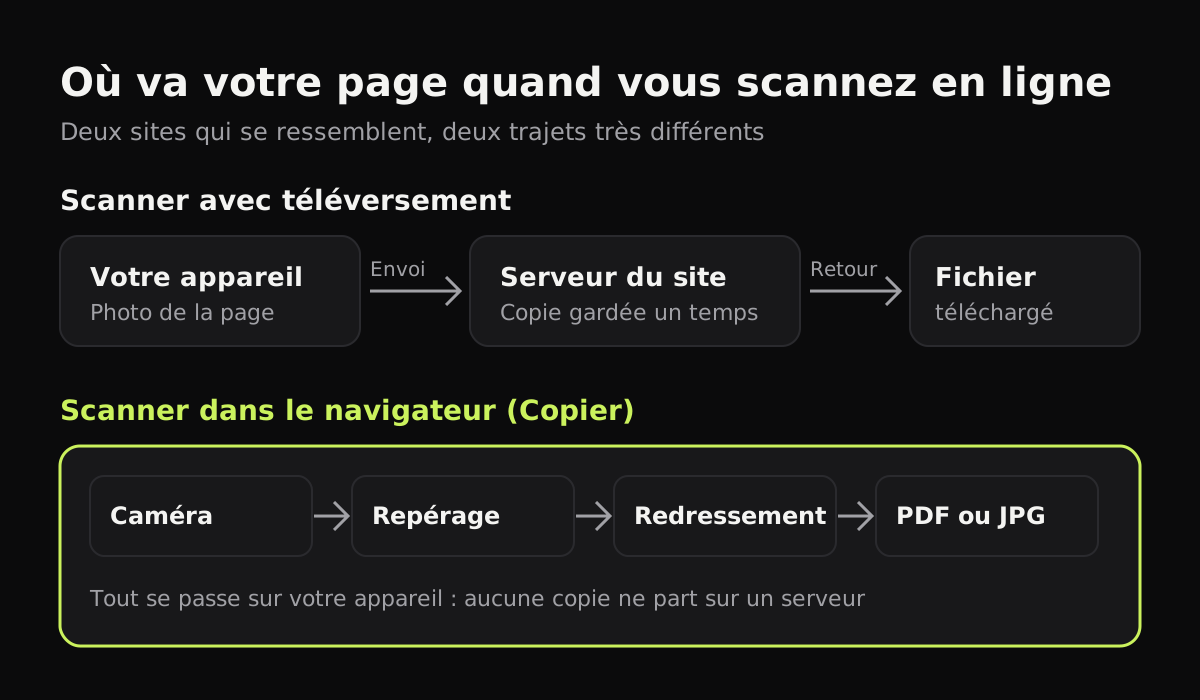
Une recherche « scanner en ligne » donne une longue liste de sites qui fonctionnent presque tous de la même façon : vous téléversez la photo, un serveur la traite, vous téléchargez le résultat. C’est beaucoup confier pour un passeport, un avis d’imposition ou un relevé bancaire. Voici comment scanner dans le navigateur sans que les pages sortent de chez vous, et ce qu’il en est du scanner de Google Drive.
Pourquoi l’envoi sur un serveur compte
Quand vous téléversez un document sur un scanner en ligne, une copie se retrouve sur l’ordinateur de quelqu’un d’autre. Même de bonne foi, vous comptez sur ce service pour la supprimer quand il le promet, pour la protéger d’une fuite pendant qu’il la garde, et pour ne pas s’en servir à autre chose.
Pour une fiche recette, peu importe. Pour une pièce d’identité ou un bail, c’est un risque inutile, d’autant que les copies de papiers d’identité servent à l’usurpation d’identité. La même question se pose pour les applications de scan, comparées dans application scanner gratuite.
Scanner en ligne avec téléversement ou dans le navigateur
Les deux s’ouvrent dans un onglet et se ressemblent. La différence, c’est l’endroit où va la photo une fois prise.
| Scanner en ligne avec téléversement | Scanner dans le navigateur | |
|---|---|---|
| Où la page est traitée | Sur le serveur du site | Sur votre téléphone ou ordinateur |
| Une copie sur un serveur tiers | Oui, au moins un temps | Non |
| Connexion nécessaire pendant le scan | Oui | Seulement pour charger la page la première fois |
| Compte | Souvent, pour télécharger ou scanner plus | Aucun, dans Copier |
| Ce sur quoi vous comptez | La politique de suppression et de sécurité du site | Votre propre appareil |
Et le scanner de Google Drive ?
Beaucoup de gens cherchent « google drive scanner » parce que l’outil est déjà sur leur téléphone Android. Dans l’application Drive, le bouton Appareil photo scanne une ou plusieurs pages, les recadre, permet de les filtrer et de les nettoyer, puis enregistre un PDF ou un JPG dans le dossier Drive que vous choisissez. C’est gratuit et efficace, et le fichier est disponible sur tous vos appareils.
Le scan est en revanche enregistré dans votre Drive, donc sur les serveurs de Google, et il faut un compte Google et une connexion. Si vous voulez justement ranger le document dans Drive, c’est le plus simple. Si vous préférez qu’une copie de votre carte d’identité ne soit pas stockée en ligne, utilisez un scanner qui garde le fichier sur l’appareil. Les étapes de Drive et les autres outils Android sont dans scanner avec son téléphone Android.
Comment un scanner peut tout faire dans le navigateur
Les navigateurs récents savent faire tourner toute la chaîne de scan sur votre appareil, sans serveur :
- Le navigateur ouvre la caméra, et la vidéo ne le quitte pas.
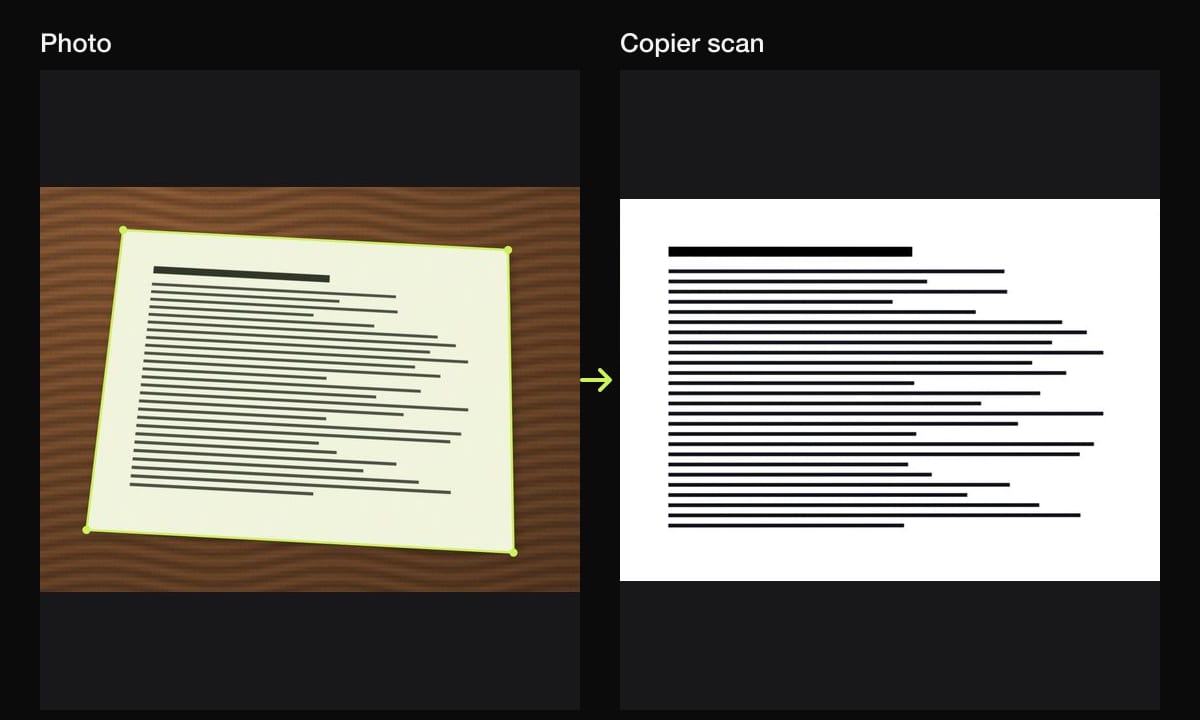
- Un petit modèle d’apprentissage automatique, exécuté dans le navigateur, repère la page. Dans Chrome et Edge, il tourne sur la puce graphique et suit la caméra en direct ; ailleurs, il passe par le processeur, un peu plus lentement.
- Le redressement et le nettoyage sont des calculs d’image faits sur l’appareil.
- Le navigateur assemble le PDF et vous le remet comme un fichier.
Scanner un document en ligne avec Copier
L’application web Copier est le même scanner que les applications iPhone et Android, dans le navigateur, et en français si votre navigateur l’est.
- Ouvrez-la dans Chrome, Edge, Safari ou Firefox, sur un téléphone ou un ordinateur avec caméra.
- Autorisez la caméra quand le navigateur le demande.
- Visez la feuille. Le contour la suit en direct ; ne bougez plus et la page est prise.
- Ou importez des photos déjà prises.
- Choisissez un rendu (Auto, N&B ou Original), recadrez ou faites pivoter si besoin, et enregistrez.
- Partagez ou téléchargez les pages en JPG, ou en PDF avec Copier Pro.
À la première ouverture de la caméra, le navigateur télécharge une fois le modèle qui repère la page et le garde, donc les visites suivantes démarrent plus vite. Vous pouvez aussi installer l’application web depuis le navigateur, et elle fonctionne hors connexion après la première visite.
Les documents sont gardés dans le stockage du navigateur, sur votre appareil. Effacer les données du site les supprime : partagez ou téléchargez ce que vous voulez conserver.
Sur un portable, la webcam fonctionne aussi, avec moins de pixels qu’un téléphone. Tenez la feuille bien éclairée face à la caméra, et préférez du texte imprimé aux petits caractères.
Scanner en PDF en ligne
Pour un PDF, scannez toutes les pages dans un même document, puis choisissez Partager et le PDF. Chaque page est posée sur une feuille A4, en paysage pour les pages larges, et le fichier est fabriqué dans le navigateur. L’export PDF vient avec Copier Pro ; les pages JPG sont gratuites jusqu’à 10 documents. Pour les dossiers de plusieurs feuilles, voyez scanner plusieurs pages en un seul PDF.
Vérifier un scanner en ligne vous-même
Inutile de croire un site sur parole. Dans Chrome ou Edge, ouvrez les outils de développement (F12), allez dans l’onglet Réseau et scannez une page. Si un gros envoi apparaît au moment du scan, votre document part quelque part. Si le seul trafic est le chargement de la page, le travail se fait sur votre appareil.
Navigateur ou application ?
Le navigateur convient à un ordinateur avec webcam, à un appareil prêté, ou quand vous ne voulez rien installer. Les applications iPhone et Android sont meilleures si vous scannez souvent : elles démarrent tout de suite, utilisent directement l’appareil photo, et votre achat suit votre compte App Store ou Google Play. Un achat fait dans l’application web reste dans ce navigateur ; la clé de licence reçue par e-mail avec le reçu active Pro dans un autre navigateur. Les étapes sur téléphone sont dans scanner avec un iPhone.
Questions fréquentes
Peut-on scanner un document en ligne gratuitement ?
Oui. Le scanner de Copier dans le navigateur, à l'adresse app.thecopier.app, trouve la page avec la caméra, la redresse et la nettoie gratuitement, et partage les pages en JPG. Le PDF fait partie de Copier Pro.
Les scanners en ligne envoient-ils mes documents ?
La plupart, oui. Vous téléversez la photo, un serveur la traite et vous téléchargez le résultat. Un scanner qui travaille dans le navigateur fait toutes les étapes sur votre appareil.
Le scanner de Google Drive envoie-t-il le document dans le cloud ?
Oui. Le scan fait avec le bouton Appareil photo de Google Drive est enregistré dans un dossier de votre Drive, sur les serveurs de Google, et compte dans votre espace de stockage.
Comment vérifier qu'un site n'envoie pas mon document ?
Dans Chrome ou Edge, ouvrez les outils de développement avec F12, allez dans l'onglet Réseau et scannez une page. Un gros envoi au moment du scan signifie que le document part quelque part.
Le scanner dans le navigateur marche-t-il hors connexion ?
Copier, oui, après la première visite. La page et le modèle qui repère la feuille restent en mémoire dans le navigateur, et vous pouvez installer l'application web depuis le navigateur.