 COPIER
Paspoort scannen en id-kaart scannen met je telefoon
Ook in het English
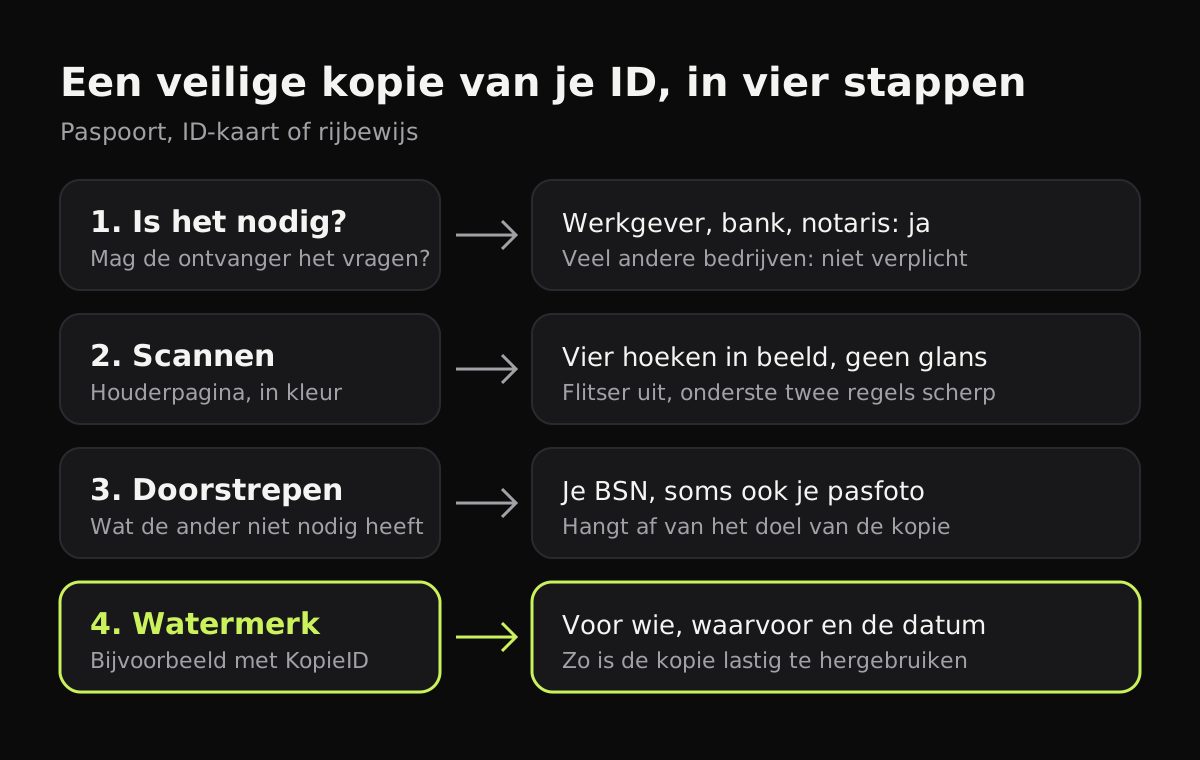
Een paspoort scan je met je telefoon door het open te leggen bij de houderpagina (de harde pagina met je foto), plat op een donkere ondergrond, met de flitser uit en bij zacht licht. Scan de hele pagina in kleur, zodat je foto, je gegevens en de twee regels code onderaan scherp zijn. Een id-kaart scan je op dezelfde manier, voor- en achterkant apart. Stuur je de kopie naar een bedrijf, maak er dan een veilige kopie van: streep je BSN door en zet er een watermerk op, bijvoorbeeld met de gratis KopieID-app van de Rijksoverheid.
Welke pagina scan je?
Bijna altijd wordt de houderpagina gevraagd. Daarop staan je foto, naam, nationaliteit, geboortedatum, het documentnummer en de vervaldatum. Onderaan staan twee regels met letters, cijfers en <-tekens: de machineleesbare zone. Grenssystemen, luchtvaartmaatschappijen en visumportalen lezen die automatisch, dus een scan waarop ze afgesneden of wazig zijn, wordt vaak afgekeurd.
Bij een Nederlands paspoort uit 2014 of later staat je burgerservicenummer (BSN) op de achterkant van de houderpagina, met het woord persoonsnummer erboven. Bij oudere paspoorten staat het op de voorkant. Op de Nederlandse ID-kaart staat het BSN op de achterkant. Dat is handig om te weten, want het BSN is precies wat je meestal wilt wegstrepen.
Vraagt een formulier om meer, zoals een pagina met een visum of een stempel, scan dan precies wat er gevraagd wordt.
Paspoort scannen met je telefoon
- Leg het open. Open het paspoort bij de houderpagina en leg het op een donkere, effen ondergrond. Houd het open aan de kaft, zodat je vingers niet op de pagina zitten. Een zwaar boek op de andere helft werkt ook.
- Zet de flitser uit. De houderpagina heeft een plastic laag, en een flitser geeft een witte vlek precies over je gegevens.
- Gebruik zacht licht. Daglicht van een raam, of een lamp die niet recht boven je hangt. Zie je een weerspiegeling, kantel de telefoon dan iets tot hij verdwijnt. Een goede scanner corrigeert die kleine hoek bij het rechtzetten.
- Scan de hele pagina. Alle vier de hoeken in beeld, met wat ruimte eromheen, en beide regels onderaan volledig binnen het beeld.
- Houd het in kleur. Je foto moet herkenbaar zijn, en sommige instanties vragen uitdrukkelijk om een kleurenkopie.
- Zoom in en controleer. Het documentnummer, de data en elk teken van de onderste regels moeten leesbaar zijn. Verbergt een weerspiegeling iets, neem de foto dan opnieuw.
Id-kaart scannen
Een ID-kaart of rijbewijs heeft twee kanten, en vaak wil een organisatie ze allebei. Scan de voorkant en de achterkant als twee pagina’s van hetzelfde document. Een kaart is klein, dus kom dichterbij dan bij een paspoort, maar houd alle vier de afgeronde hoeken in beeld. Glans is bij een kaart nog lastiger, omdat de hele kaart glimt. Scan bij een raam, met het licht van opzij.
Een veilige kopie maken met KopieID
De Rijksoverheid heeft een gratis app, KopieID, voor iPhone en Android, uitgegeven door de Rijksdienst voor Identiteitsgegevens. Daarmee maak je een kopie die moeilijker te misbruiken is:
- Scan je document met de app. Hij herkent paspoorten, ID-kaarten en rijbewijzen.
- Streep weg wat de ontvanger niet nodig heeft, zoals je BSN of je pasfoto. Wat je wegstreept, hangt af van het doel van de kopie en van de organisatie die hem krijgt.
- Zet er een watermerk op met voor wie de kopie is en waarvoor, bijvoorbeeld “kopie voor huurcontract Woonstichting X”. De app zet de datum erbij.
- Deel of print de kopie. Bewaren in de app kan alleen als je telefoon met een code is beveiligd.
Wie mag een kopie van je paspoort vragen?
Volgens de Rijksoverheid mogen maar een paar organisaties een kopie van je identiteitsbewijs maken of hoeven ze dat zelfs wettelijk te doen. Daar horen onder meer je werkgever en banken bij. Een bedrijf dat niet op die lijst staat, mag het wel vragen, maar dan ben je niet altijd verplicht om een kopie te geven.
| Ontvanger | Kopie vragen? | Wat je doet |
|---|---|---|
| Werkgever bij indiensttreding | Wettelijk verplicht | Geef een kopie; vraag of het BSN zichtbaar moet blijven |
| Bank of notaris | Mag, soms verplicht | Gebruik hun eigen beveiligde upload |
| Verhuurder of makelaar | Mag vragen | Streep het BSN door, zet een watermerk |
| Hotel, sportschool, webwinkel | Meestal niet verplicht | Vraag waarom; laat je ID liever alleen zien |
| Visumaanvraag buitenland | Volgens het formulier | Let op bestandstype en maximale grootte |
Scannen met Copier
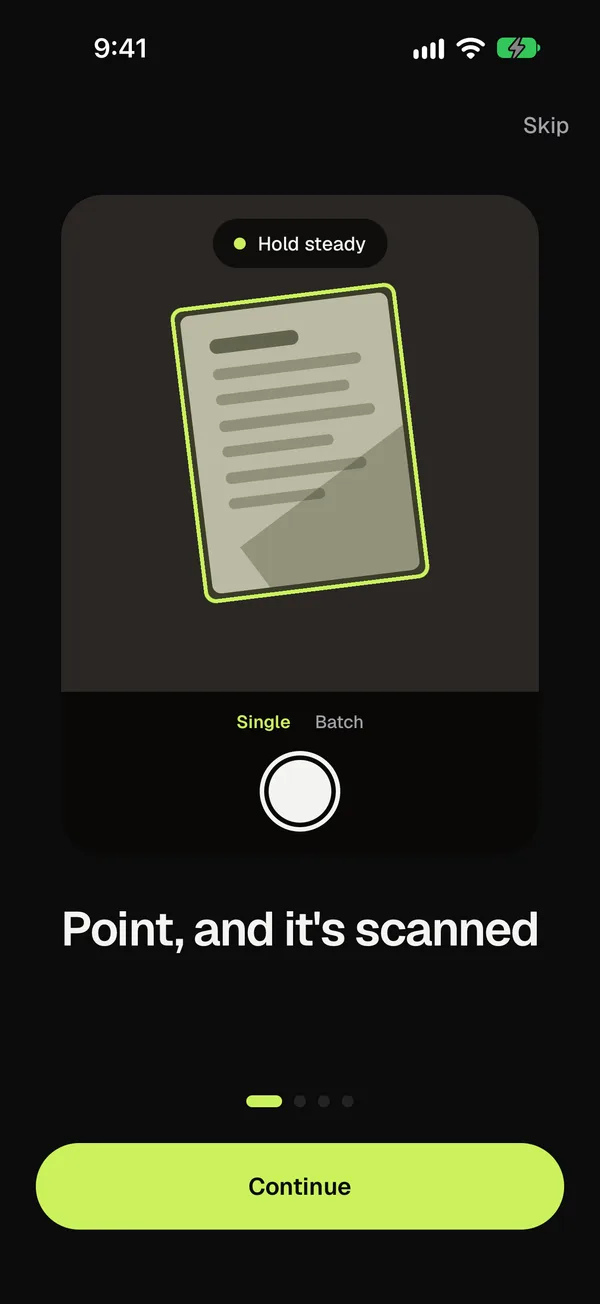
Copier vindt de omtrek van de pagina live terwijl je je telefoon erop richt, en neemt met Auto aan de foto zodra je ongeveer een seconde stilhoudt. De pagina wordt op je telefoon uitgesneden en rechtgezet, en er wordt niets geüpload of aan een account gekoppeld. Voor een identiteitsbewijs is dat prettig. Kies de modus ID-kaart als je de scan zo wilt labelen in je bibliotheek; aan het vastleggen verandert dat niets.
Kies voor een paspoort de stijl Auto, die de kleur houdt en het licht egaliseert, of Origineel om de pagina precies te laten zoals hij gefotografeerd is. Mist de omtrek een hoek, open dan Snijd pagina bij en sleep de hoeken op hun plek. Deel de pagina gratis als JPG, of als pdf met Copier Pro. Copier kan geen gegevens wegstrepen en geen watermerk zetten. Daarvoor gebruik je KopieID of een fotobewerker voordat je de kopie verstuurt.
Meer over het delen van pdf’s en de juiste bestandsgrootte lees je in pdf verkleinen. Hoe je een scan op de iPhone terugvindt, staat in scannen met iPhone.
Deel een paspoortscan voorzichtig
- Upload hem alleen waar erom gevraagd is, liefst via het eigen portaal van de organisatie in plaats van per mail.
- Zet hem niet in groepsapps of gedeelde mappen, en verwijder hem uit de chat als hij is ontvangen.
- Bewaar je eigen kopie op een veilige plek. Raak je je paspoort kwijt in het buitenland, dan helpt een kopie van de houderpagina bij de melding en de aanvraag van een nooddocument.
- Gooi oude kopieën weg als je ze niet meer nodig hebt.
Snelle oplossingen
- Glans die niet weggaat: ga weg van lampen aan het plafond en scan naast een raam.
- Het paspoort blijft niet open liggen: leg iets zwaars op de andere helft, of scan op de rand van een tafel met de kaft eroverheen.
- Wazige tekens: veeg de lens schoon, zorg voor meer licht en laat de app de foto nemen in plaats van zelf te tikken.
- Het formulier weigert je scan: kijk naar het bestandstype, de maximale grootte en of de hele pagina of een uitsnede gevraagd werd.
Veelgestelde vragen
Hoe maak ik een veilige kopie van mijn paspoort?
Scan de houderpagina met je telefoon, streep gegevens weg die de ontvanger niet nodig heeft, zoals je BSN, en zet er een watermerk op met de ontvanger, het doel en de datum. De gratis KopieID-app van de Rijksoverheid doet dat voor je.
Waar staat mijn BSN op mijn paspoort?
Bij Nederlandse paspoorten die vanaf 2014 zijn uitgegeven, staat je burgerservicenummer op de achterkant van de houderpagina, de harde pagina met je foto. Bij oudere paspoorten staat het op de voorkant. Op een Nederlandse ID-kaart staat het op de achterkant.
Moet ik een kopie van mijn ID geven als een bedrijf erom vraagt?
Niet altijd. Een paar organisaties, zoals je werkgever, banken, notarissen en overheidsinstanties, mogen of moeten een kopie maken. Andere bedrijven mogen het vragen, maar je bent niet altijd verplicht. Vraag op grond van welke wet ze de kopie nodig hebben.
Kan ik mijn id-kaart scannen met mijn telefoon?
Ja. Leg de kaart op een donkere ondergrond, zet de flitser uit en scan voor- en achterkant apart. Een scanner-app snijdt de kaart bij en zet hem recht.
Kan Copier mijn BSN doorstrepen of een watermerk zetten?
Nee. Copier scant, zet recht en maakt schoon, maar heeft geen functie om gegevens weg te strepen of een watermerk toe te voegen. Gebruik daarvoor de KopieID-app of een fotobewerker.