 COPIER
Scannen met Samsung: documenten scannen op je Galaxy
Ook in het English
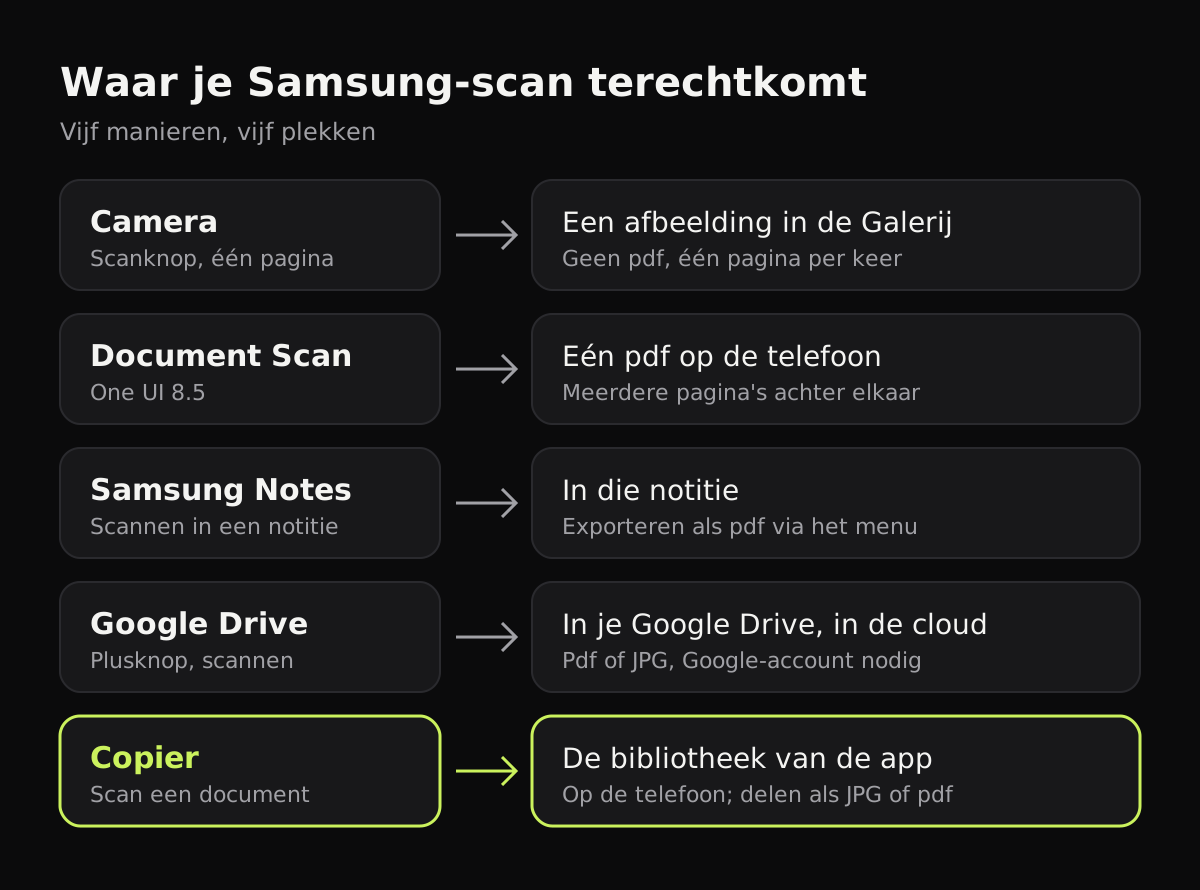
Scannen met Samsung gaat het snelst met de Camera-app: richt de camera op de pagina en tik op de scanknop die verschijnt zodra de camera een document herkent. De scan komt als afbeelding in je Galerij. Heb je een toestel met One UI 8.5, dan kun je met de nieuwere modus Document Scan meerdere pagina’s achter elkaar nemen en als één pdf bewaren.
Samsung heeft deze opties een paar keer verplaatst en hernoemd, dus de precieze namen op je toestel hangen af van je One UI-versie. Hieronder vind je de vier ingebouwde manieren om op een Galaxy te scannen, waar elke manier het bestand bewaart, en wat je gebruikt als je een echte pdf met meerdere pagina’s nodig hebt.
Scannen met de Samsung-camera
De scanner in de Camera zit al een aantal One UI-versies op Galaxy-telefoons. Hij is het handigst voor één pagina die je als afbeelding wilt hebben.
- Open Camera en tik op het tandwiel voor de instellingen.
- Zet de optie voor het scannen van documenten aan. Op de meeste toestellen heet die iets als documenten en tekst scannen; op sommige oudere modellen moet ook de scène-optimalisatie aanstaan.
- Ga terug naar de camera en houd de telefoon boven de pagina, met alle vier de hoeken in beeld.
- Als de camera een omtrek rond de pagina tekent, tik je op de scanknop.
- Controleer het bijsnijden, versleep een hoek als die niet goed ligt en bewaar.
De pagina staat daarna in de Galerij als afbeelding. Wil je tekst uit de scan halen, open hem dan en kijk of er een knop voor tekstherkenning op de afbeelding staat.
Document Scan in One UI 8.5
Samsung kwam met de Galaxy S26 met een aparte modus Document Scan in de camera, en bracht die met de update naar One UI 8.5 ook naar de Galaxy S25-serie, de S25 Edge, de Z Fold7 en de Z Flip7, volgens SamMobile. Deze modus neemt meerdere pagina’s na elkaar en voegt ze samen tot één pdf. Dat kan de oude scanknop niet.
Zo zet je hem aan:
- Open Camera, tik op het tandwiel en zoek het onderdeel voor scannen.
- Zet Document Scan aan.
- In de opties van Document Scan kun je hem een eigen pictogram op het appsscherm geven. Zet de scanresolutie daar meteen op hoog.
- Open Document Scan via het appsscherm, of houd het Camera-pictogram ingedrukt en kies hem daar.
- Neem elke pagina met de ontspanknop en bewaar.
Document Scan heeft automatisch en handmatig vastleggen, vier filters (waaronder grijstinten en zwart-wit) en kan vingers, omgevouwen hoekjes en moiré wegwerken. Zie je geen onderdeel voor scannen in de camera-instellingen, dan heeft je toestel de functie nog niet gekregen. Gebruik dan een van de andere manieren.
Scannen met Samsung Notes
Samsung Notes kan pagina’s direct in een notitie scannen. Dat is handig als je de scan naast je eigen aantekeningen wilt hebben, of als je toestel alleen de scanknop voor één pagina heeft.
- Open Samsung Notes en maak een nieuwe notitie.
- Open het menu om iets in te voegen of toe te voegen in de werkbalk en kies de scanoptie. Het pictogram verschilt per versie.
- Scan elke pagina. Notes vindt de randen zelf.
- Voor een pdf open je het menu van de notitie en bewaar of deel je hem als pdf-bestand.
Een pdf die je uit Notes exporteert, kun je in Notes niet meer bewerken. Bewaar dus ook de notitie zelf als je later pagina’s wilt toevoegen.
Google Drive scannen
Galaxy-telefoons hebben Google Drive standaard aan boord, en die heeft een goede scanner voor meerdere pagina’s. Open Drive, tik op + en kies scannen (of tik op de cameraknop), neem de pagina’s, tik op klaar, kies pdf of JPG en bewaar.
Het nadeel zit in waar het bestand blijft: het wordt geüpload naar je Google Drive. Je hebt dus een Google-account en een verbinding nodig, en er staat een kopie van je document in de cloud van Google. Voor een folder van de sportschool maakt dat niet uit. Voor een loonstrook of een kopie van je ID-kaart wil je dat misschien liever niet.
Welke manier van scannen kies je op een Samsung?
| Manier | Pagina’s | Wat je krijgt | Waar het staat | Account nodig |
|---|---|---|---|---|
| Scanknop in de Camera | Eén | Afbeelding | Galerij | Nee |
| Document Scan (One UI 8.5) | Meerdere | Eén pdf | Op de telefoon | Nee |
| Samsung Notes | Meerdere | Notitie, export als pdf | Samsung Notes | Nee |
| Google Drive scannen | Meerdere | Pdf of JPG | Je Google Drive | Google-account |
| Copier | Meerdere | JPG, of pdf met Pro | Bibliotheek van de app, op de telefoon | Nee |
Kwijt? Open Mijn bestanden en kijk bij de recente bestanden.
Een scanner-app voor als je vaak scant
Scan je regelmatig, dan geeft een aparte scanner-app je een bibliotheek om documenten in te bewaren en meer controle over hoe pagina’s eruitzien. Copier draait op Samsung-telefoons, tablets en foldables en doet alles op het toestel: geen account, geen uploads, en het werkt offline.
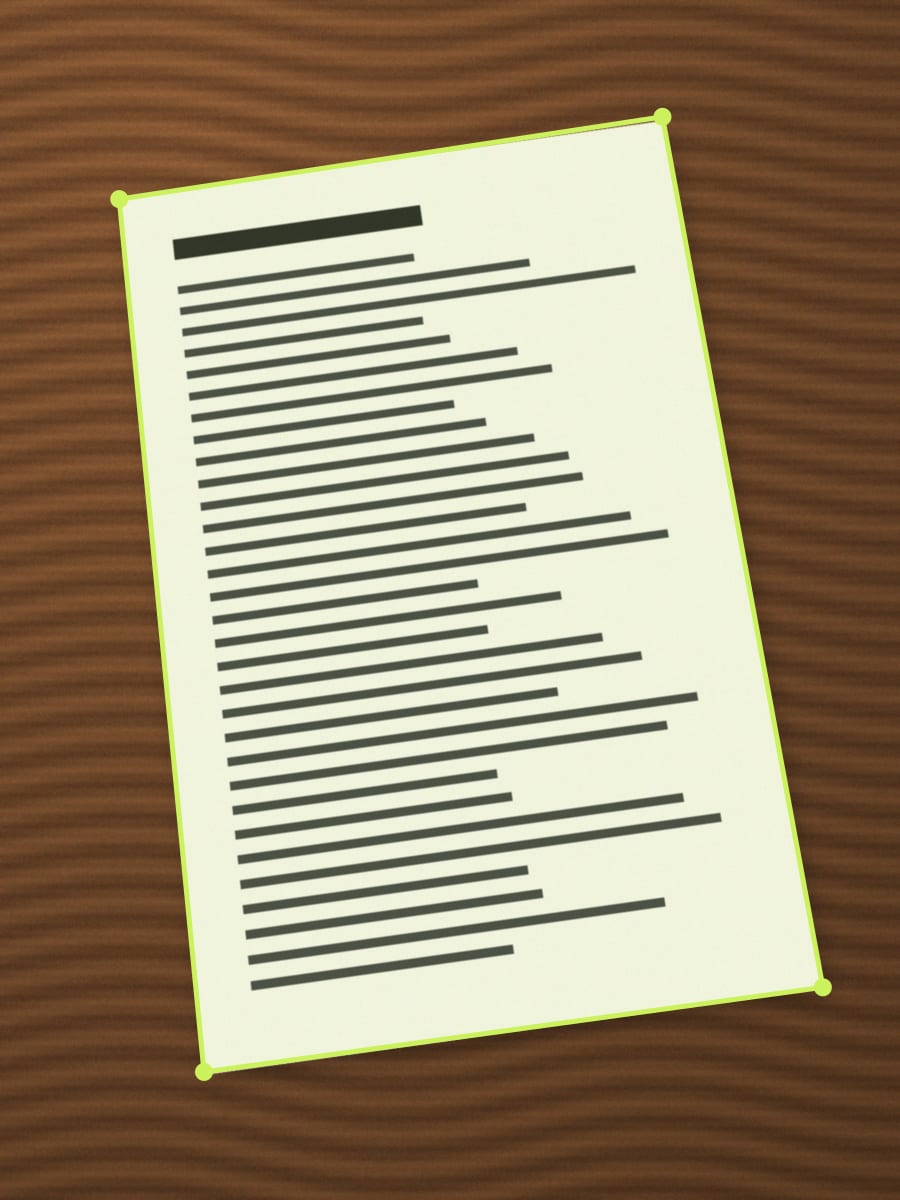
De camera tekent de omtrek van de pagina live en neemt de pagina met Auto aan zodra je ongeveer een seconde stilhoudt. Met Reeks blijft de camera open voor de volgende pagina. Elke pagina wordt uitgesneden, rechtgezet (ook een gekrulde pagina) en opgeschoond, en je kiest een stijl: Auto voor de meeste documenten, Z/W voor gewone tekst, Origineel voor foto’s. Vingers die de pagina aan de rand vasthouden, worden weggewerkt.
Delen als JPG is gratis voor maximaal 10 documenten. Exporteren als pdf en onbeperkt documenten horen bij Copier Pro, een eenmalige aankoop. Copier herkent nog geen tekst. Wil je woorden uit een scan kopiëren, gebruik dan de tekstherkenning van Samsung of Google Lens.
Tips voor schonere scans op een Samsung
- Scan met de camera aan de achterkant en bij goed licht. Een raam of plafondlamp geeft minder schaduw dan een bureaulamp.
- Leg de pagina op een donkere ondergrond, zodat de randen afsteken tegen de tafel.
- Zet de flitser uit bij glanzend papier, want die geeft een witte vlek.
- Vraagt een school of werkgever om één pdf, sla de scanknop voor één pagina dan over en gebruik Document Scan, Notes, Drive of een scanner-app. Meer algemene tips staan in documenten scannen met je telefoon.
- Wordt de pdf te groot om te mailen, lees dan pdf verkleinen.
Veelgestelde vragen
Waar vind ik de scanner op mijn Samsung?
In de Camera-app. Zet in de camera-instellingen de optie voor het scannen van documenten aan en richt de camera op een pagina. Zodra er een omtrek rond de pagina verschijnt, tik je op de knop om te scannen.
Waar worden Samsung-scans opgeslagen?
Scans met de scanknop in de Camera komen als afbeelding in de Galerij. Document Scan in One UI 8.5 maakt een pdf op de telefoon, Samsung Notes bewaart de scan in een notitie en Google Drive zet hem in je Drive.
Kan ik met een Samsung meerdere pagina's in één pdf scannen?
De oude scanknop in de Camera maakt één afbeelding per keer. Voor één pdf gebruik je Document Scan (One UI 8.5), Samsung Notes, Google Drive of een scanner-app met een reeksmodus.
Hoe scan ik met Google Drive?
Open Drive, tik op de plusknop en kies scannen, of tik op de cameraknop. Neem de pagina's, tik op klaar, kies pdf of JPG en bewaar. Het bestand wordt geüpload naar je Google Drive.
Werkt Copier op Samsung-telefoons en foldables?
Ja. Copier draait op Samsung-telefoons, tablets en foldables, werkt offline en bewaart alles op het toestel.